가격
로그인
이미지 확장
AI로 이미지를 확장하여 배경 공간을 추가하고, 화면 비율을 변경하며, 꽉 찬 사진을 언크롭하세요. 피사체를 늘리지 않고도 더 넓은 배너, 정사각형 게시물, 제품 카드 및 소셜 미디어용 비주얼을 제작할 수 있습니다.
AI로 이미지 확장하기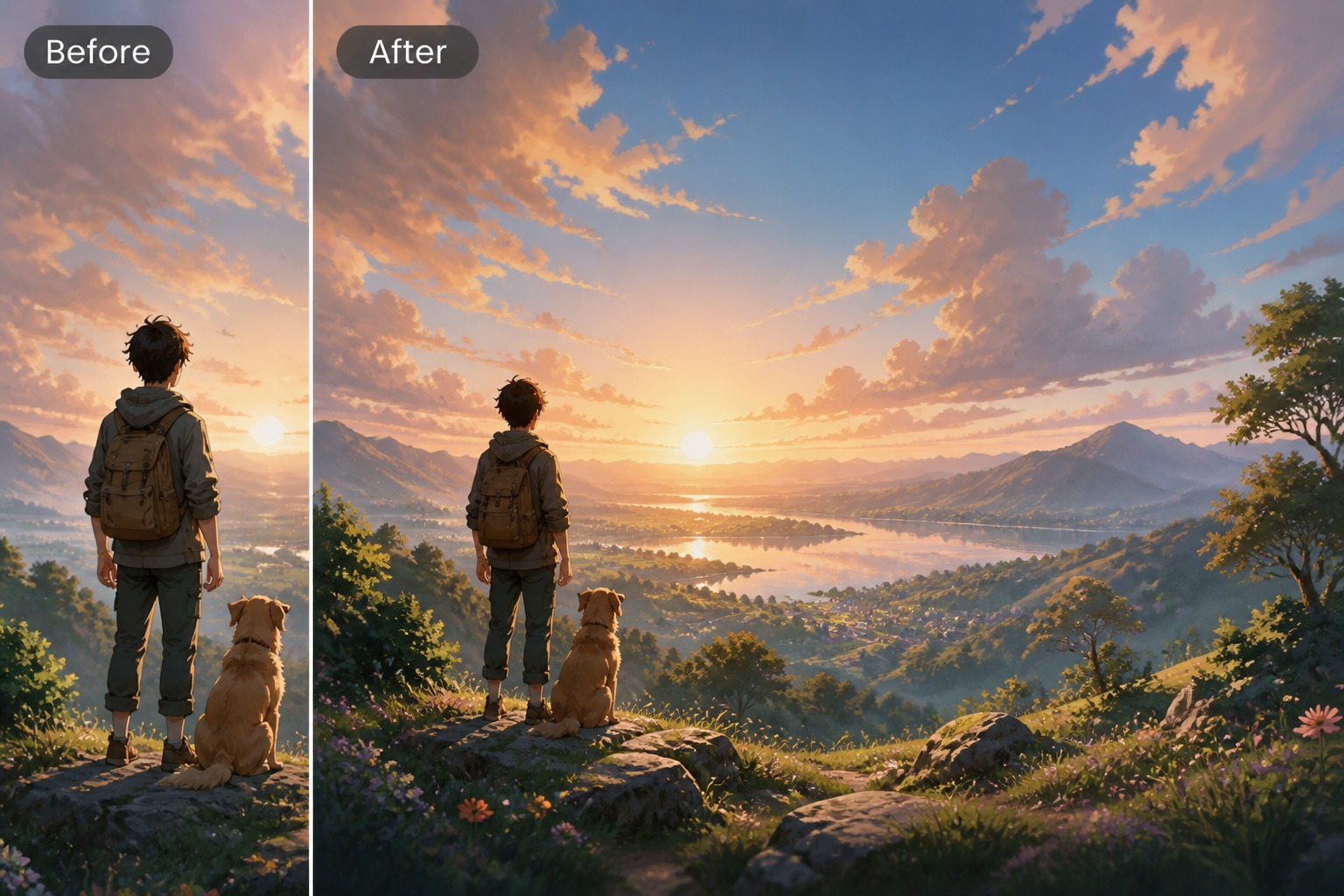
이미지 확장 예시
이 예시들을 활용하여 최종 캔버스 크기를 선택하기 전에 더 넓은 배너, 소셜 미디어용 크롭, 제품 레이아웃을 계획해 보세요.
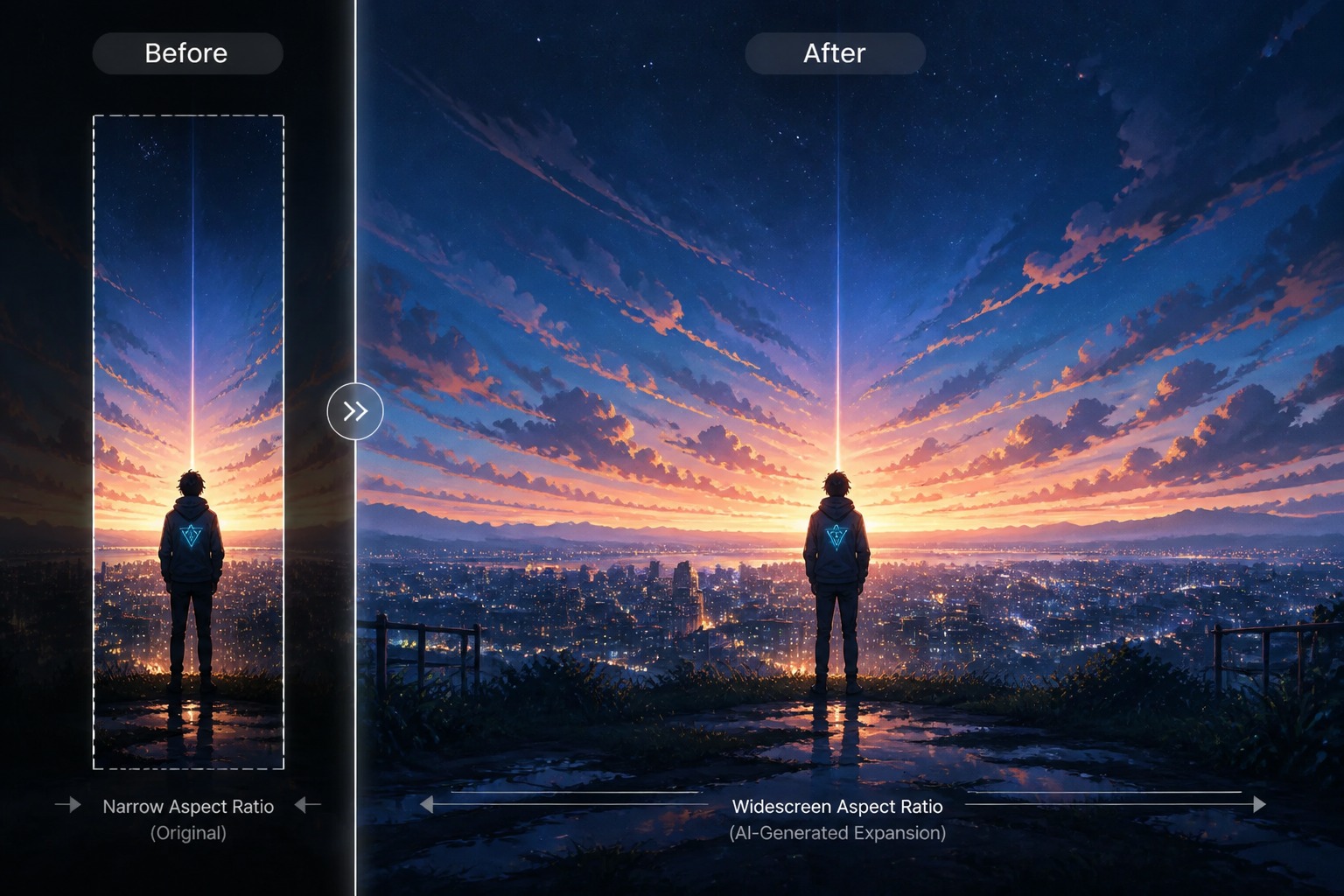
세로 사진을 와이드 배너로 변환
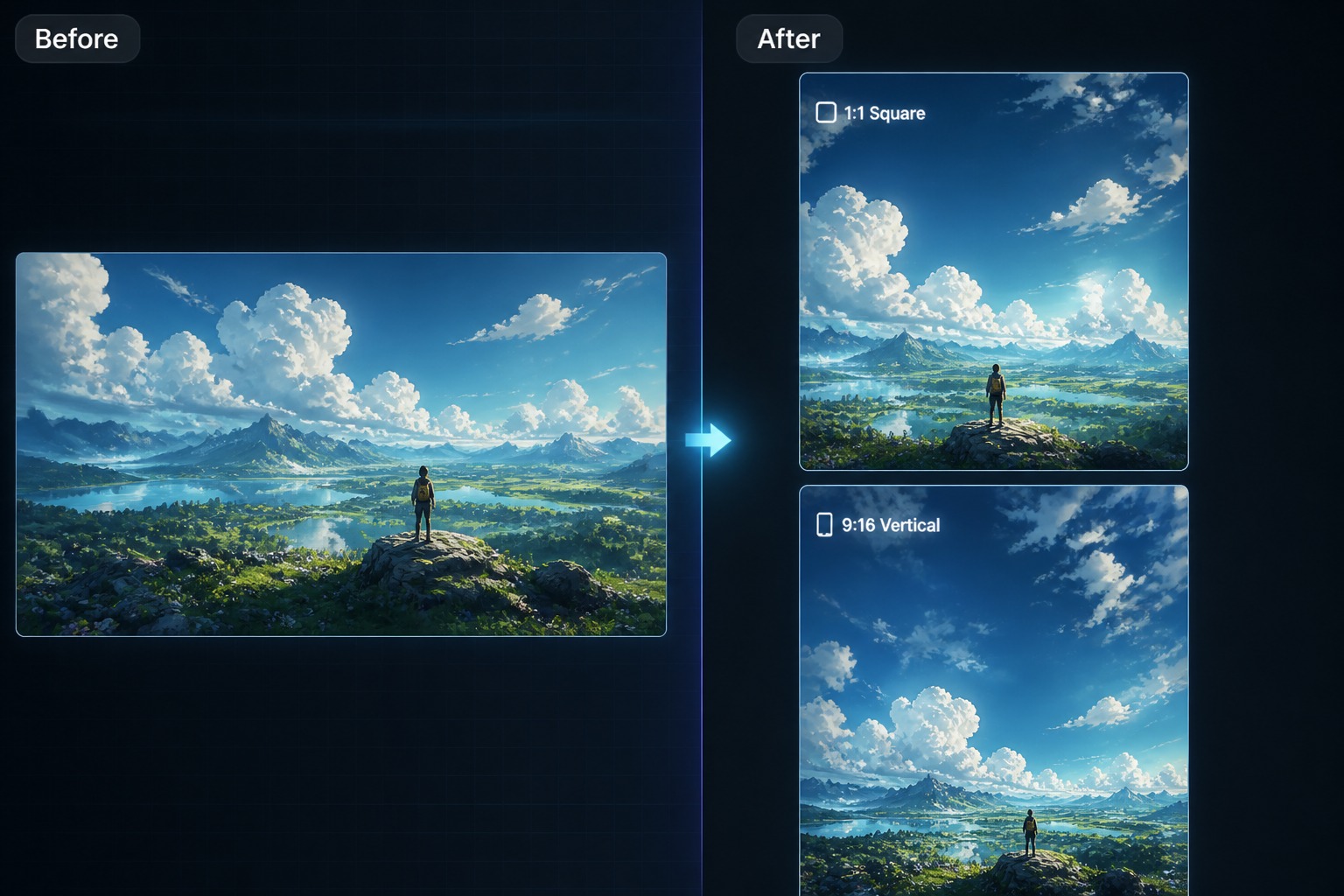
소셜 미디어 규격에 맞게 이미지 조정
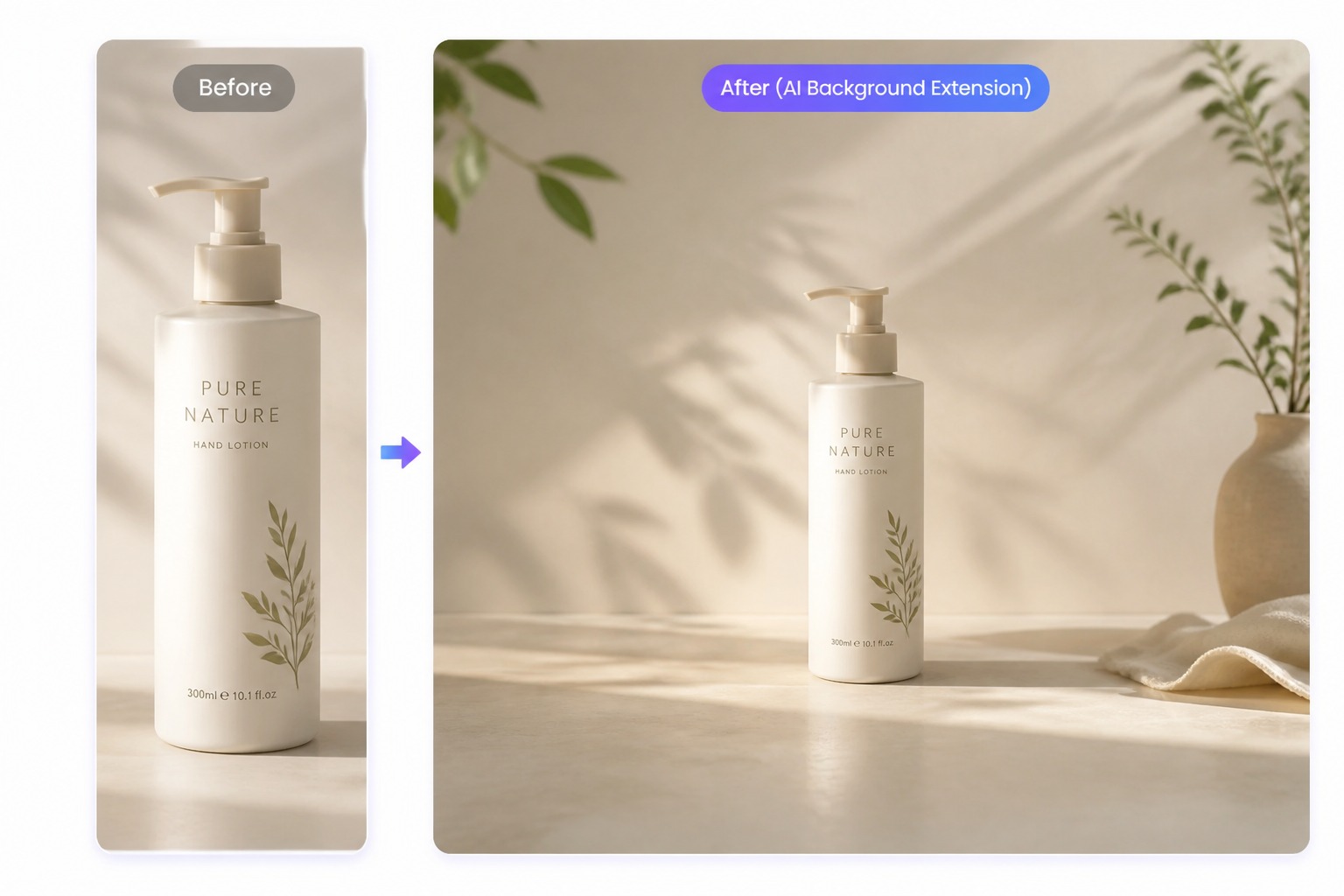
제품 주변에 깔끔한 공간 추가
더 많은 이미지 도구
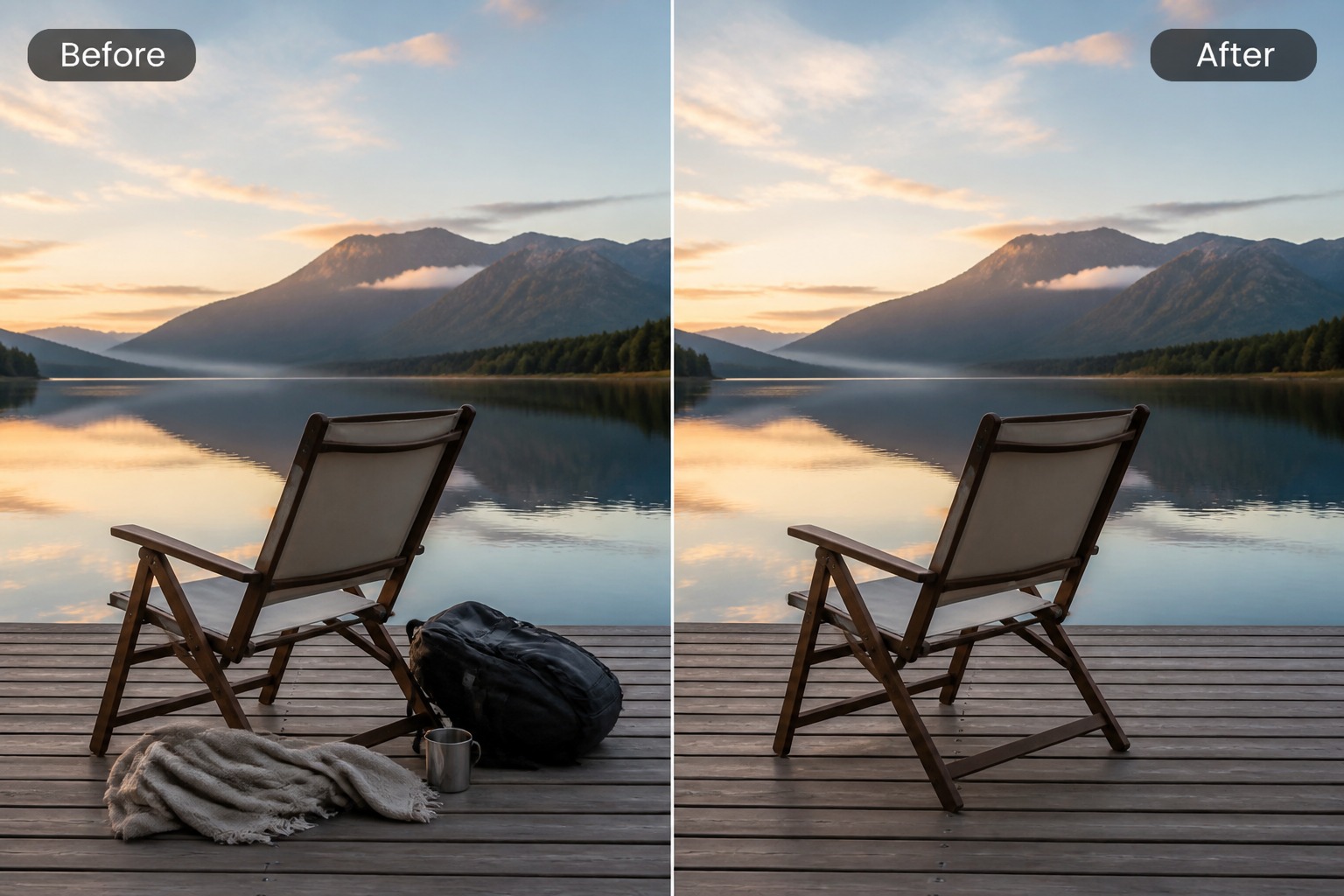
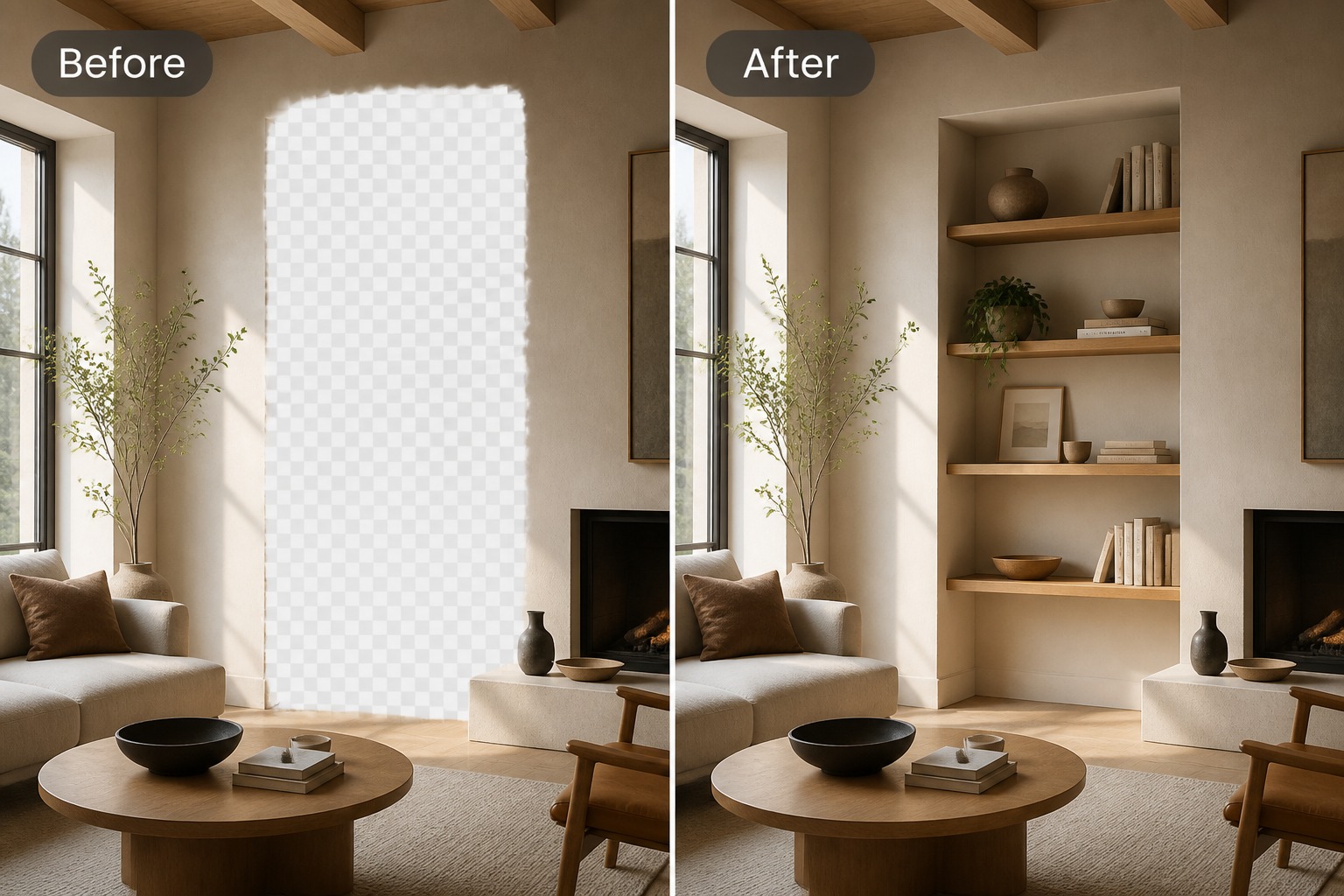
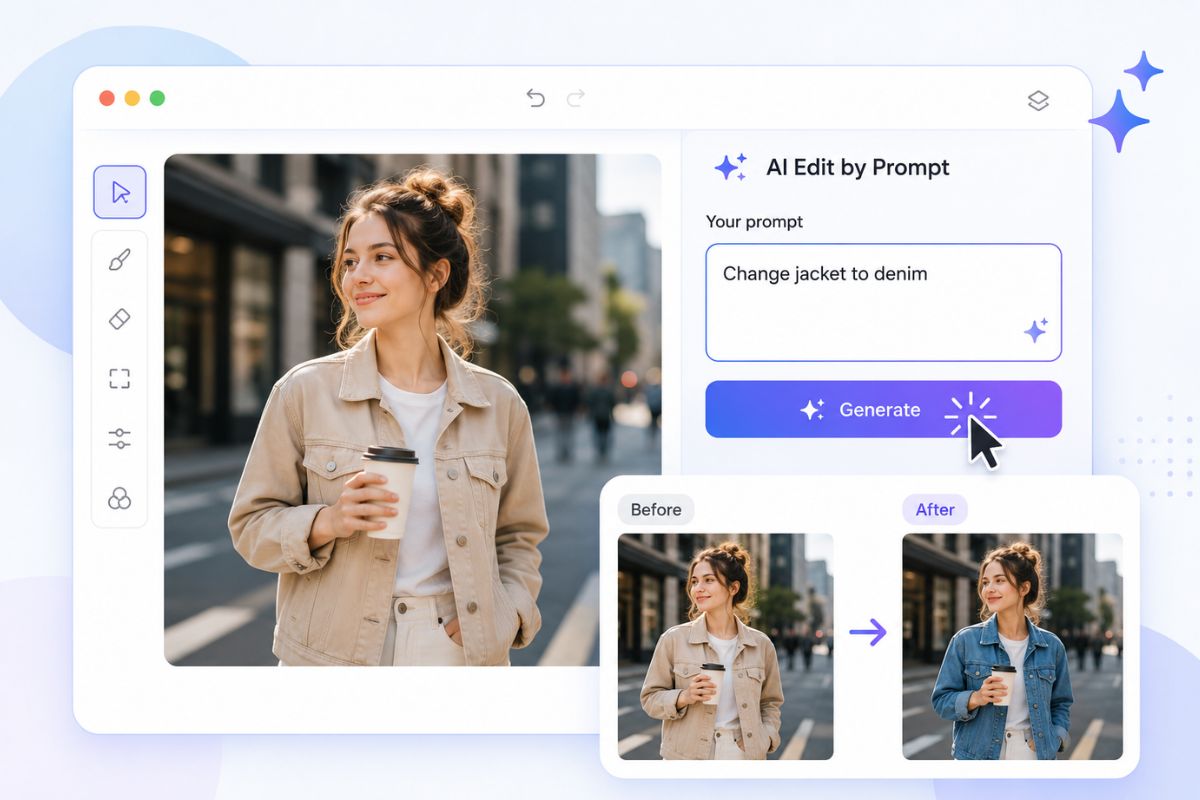
이미지 확장 방법
01
이미지 업로드
확장하려는 이미지를 업로드하여 시작하세요. AI가 주변 공간을 추가하는 동안 원본 콘텐츠를 안정적으로 유지할 수 있도록 주요 피사체가 명확하게 보이는 사진을 사용하는 것이 좋습니다.
02
확장 크기 선택
와이드 배너, 정사각형 게시물, 세로형 스토리, 웹사이트 커버 또는 제품 카드 레이아웃 등 필요한 대상 캔버스 크기나 화면 비율을 선택하세요.
03
확장할 장면 설명
확장된 영역이 어떻게 보이길 원하는지 AI에게 설명하세요. 더 많은 배경, 추가적인 하늘, 더 넓은 방, 더 깔끔한 제품 설정 또는 원본 장면의 자연스러운 연장을 요청할 수 있습니다.
더 나은 레이아웃을 위한 이미지 확장
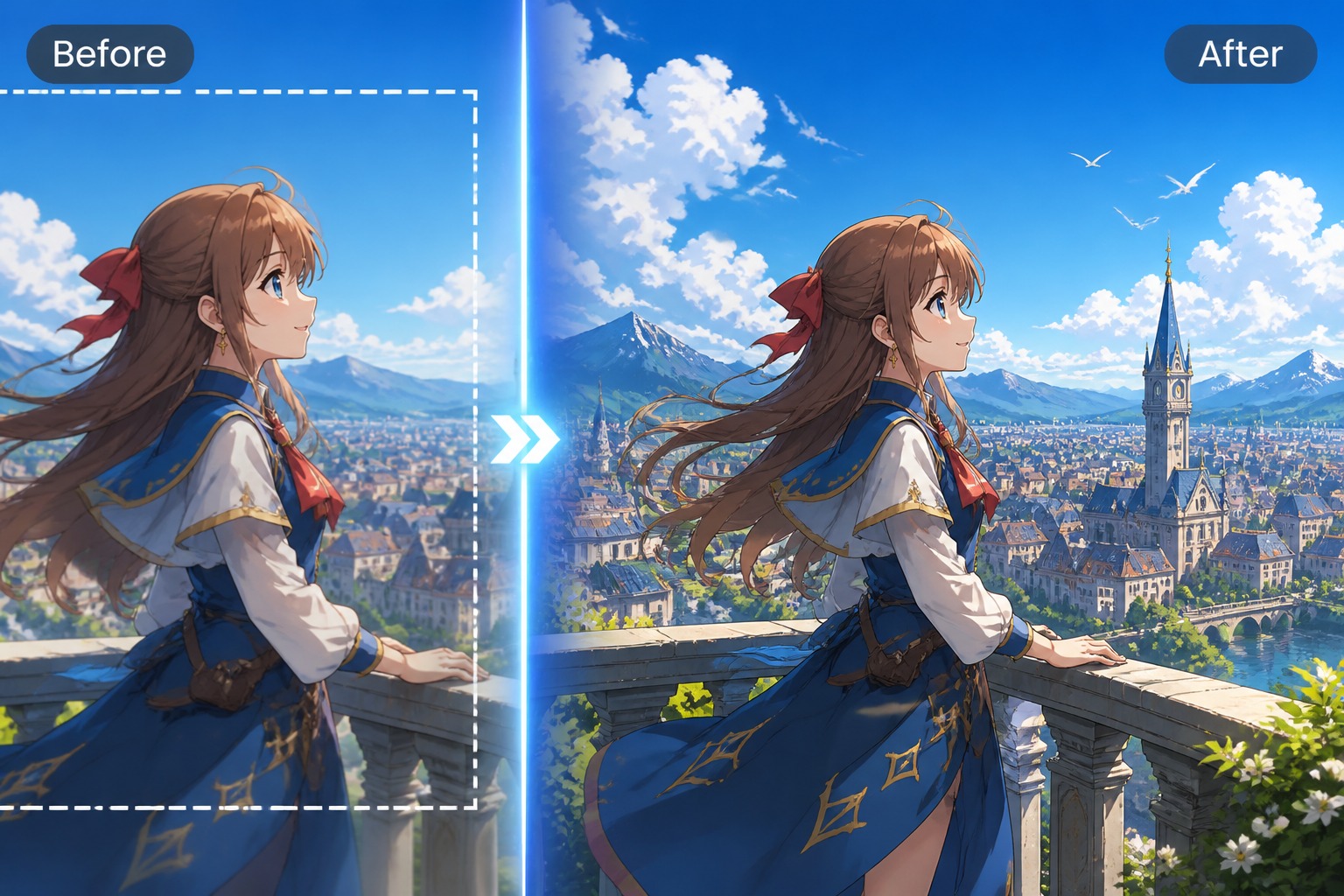
원본 크롭 영역 밖으로 이미지 확장하기
AI 이미지 확장 도구를 사용하여 원본 프레임 밖으로 장면을 이어가 보세요. 하늘, 벽, 스튜디오 배경, 풍경, 제품 테이블 및 기존 이미지가 충분한 시각적 맥락을 제공하는 단순한 환경에서 가장 강력한 성능을 발휘합니다.
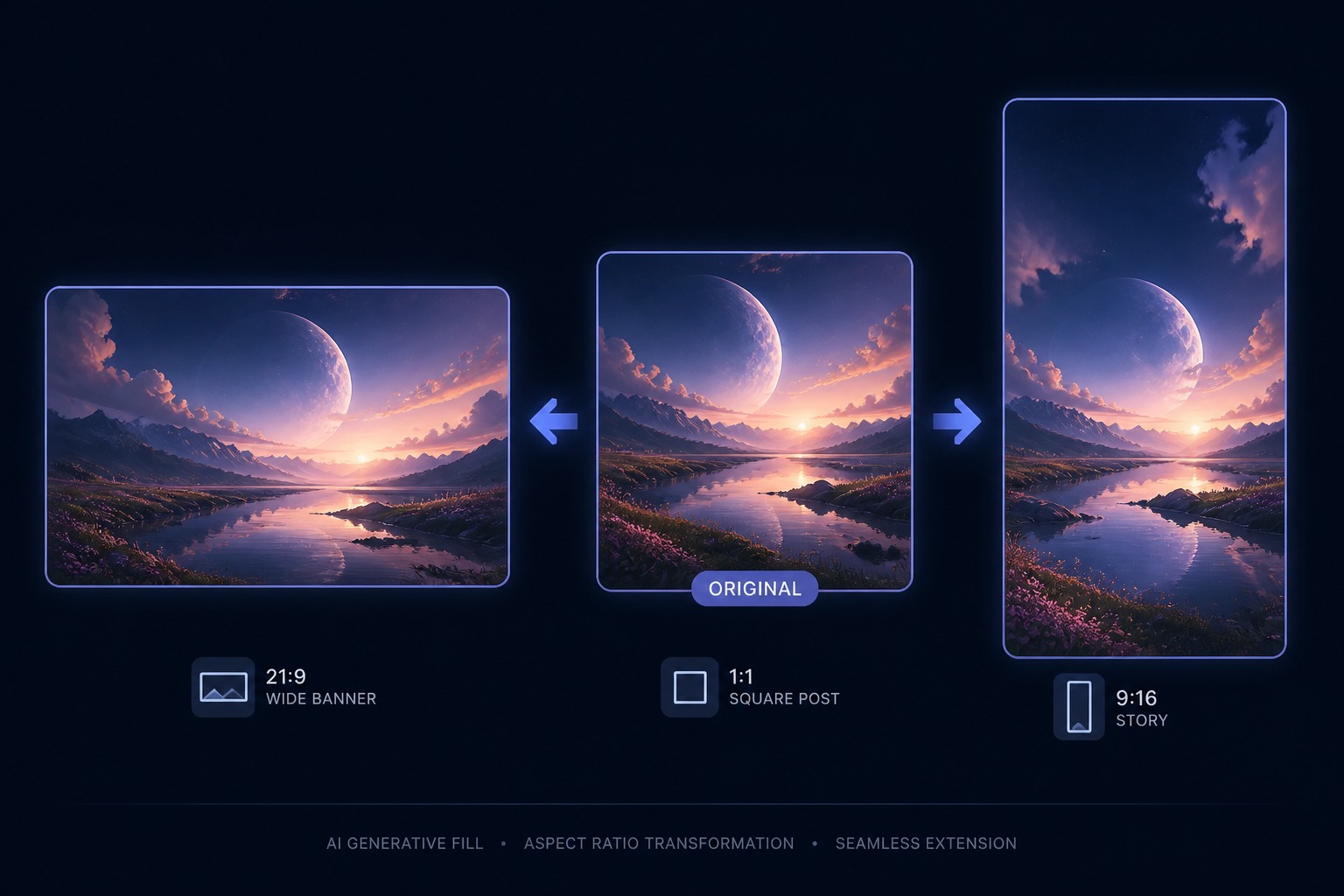
레이아웃에 최적화된 화면 비율 만들기
이미지 가장자리를 확장하여 피사체를 왜곡하지 않고 16:9 배너, 1:1 소셜 게시물, 9:16 스토리, 더 넓은 웹사이트 커버를 준비하세요. AI가 새로운 배경 공간을 추가하므로 단순 크롭보다 레이아웃 변경에 더 효과적입니다.
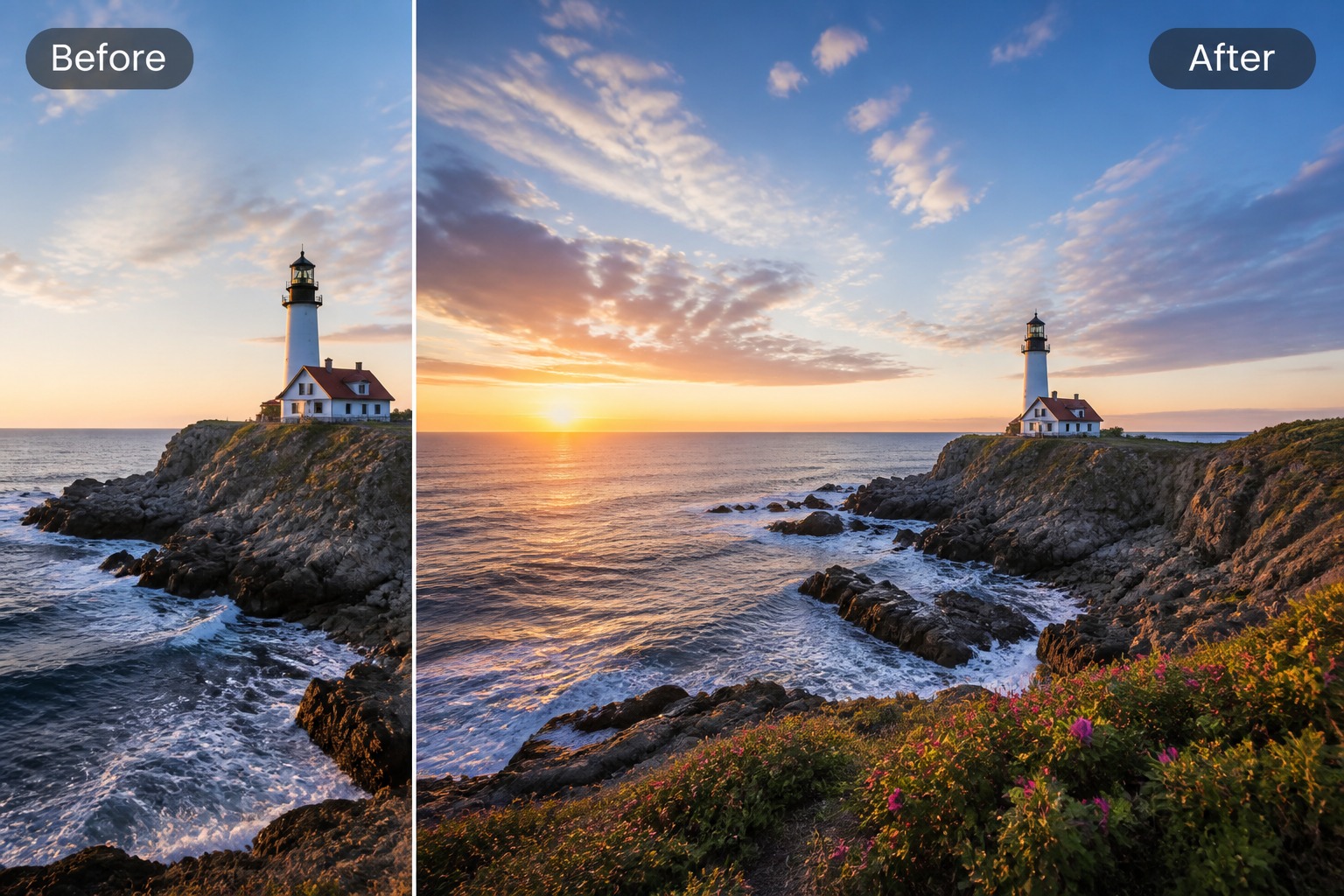
언크롭(Uncrop)으로 공간 확보하기
피사체가 가장자리에 너무 가깝거나 이미지가 답답하게 느껴질 때 언크롭이 유용합니다. 캔버스를 확장하여 썸네일, 광고, 프로필 커버 또는 제품 페이지에 사용하기 전에 머리 위 공간, 측면 공간 또는 하단 공간을 복구하세요.
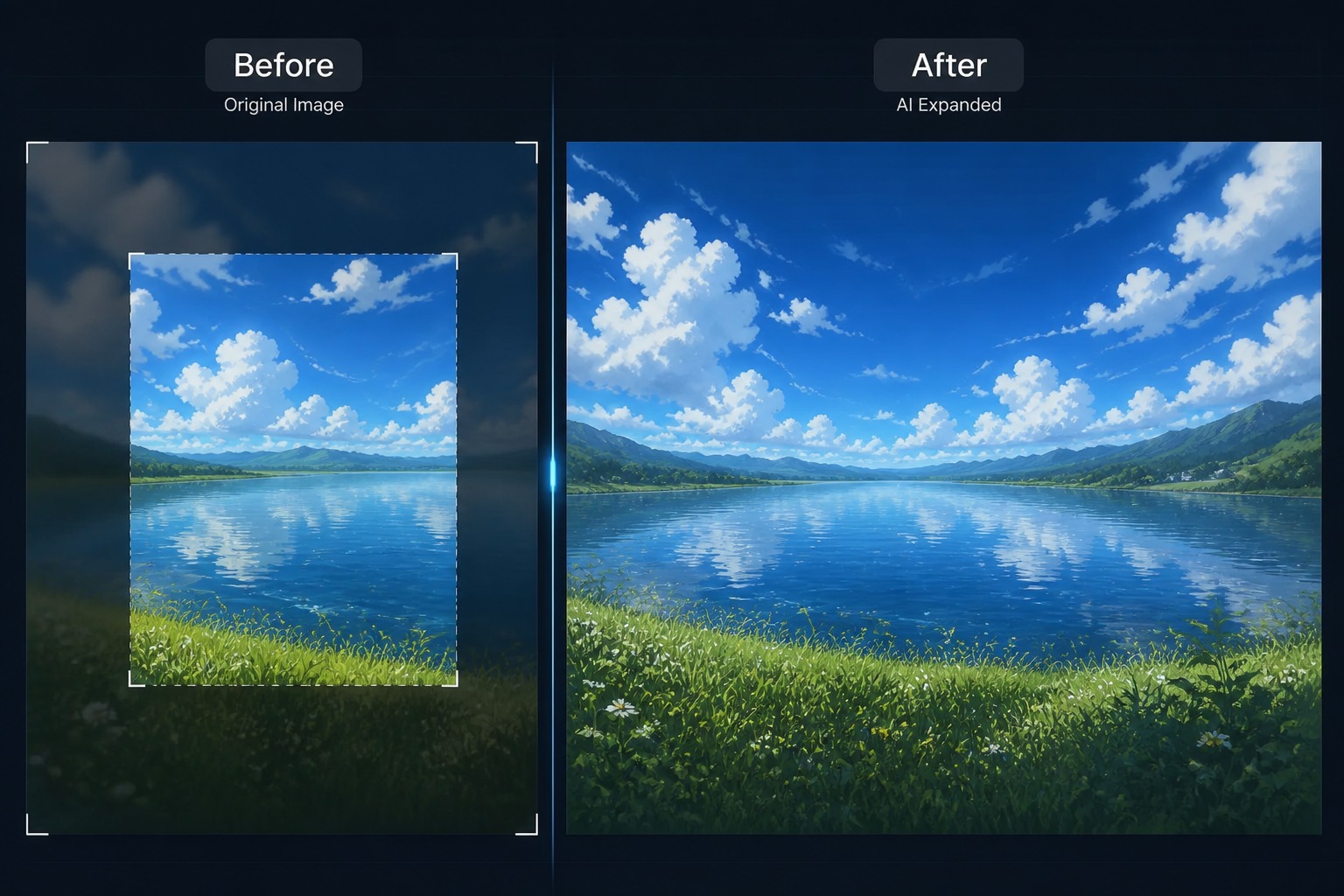
이 AI 이미지 확장 도구를 사용해야 하는 이유
캔버스 확장
피사체를 늘리거나 자르는 대신 원본 이미지 주변에 새로운 픽셀을 추가하세요.
화면 비율 변환
웹사이트, 광고, 소셜 게시물, 스토리 및 커버를 위한 더 넓은 비율, 정사각형 또는 세로형 레이아웃을 준비하세요.
언크롭 지원
원본 사진의 프레임이 너무 좁게 느껴질 때 머리 위나 측면의 여백을 확보하세요.
배경 이어가기
이미지 주변의 하늘, 벽, 바닥, 풍경, 스튜디오 배경 및 단순한 질감을 자연스럽게 이어가세요.
피사체 보호 프레이밍
주변 장면을 확장하는 동안 주요 인물, 제품 또는 개체는 그대로 유지하세요.
버전 비교
여러 확장 버전을 생성하고 비교하여 가장 깔끔한 가장자리 블렌딩과 자연스러운 레이아웃을 선택하세요.