
가격
로그인
생성형 채우기
AI를 사용하여 선택한 이미지 영역을 채우고, 방해 요소를 제거하며, 배경을 확장하고, 빈 공간을 복구하세요. 전체 이미지를 다시 만들 필요 없이 더 깔끔한 제품 사진, 소셜 비주얼, 썸네일 및 이미지 편집본을 제작할 수 있습니다.
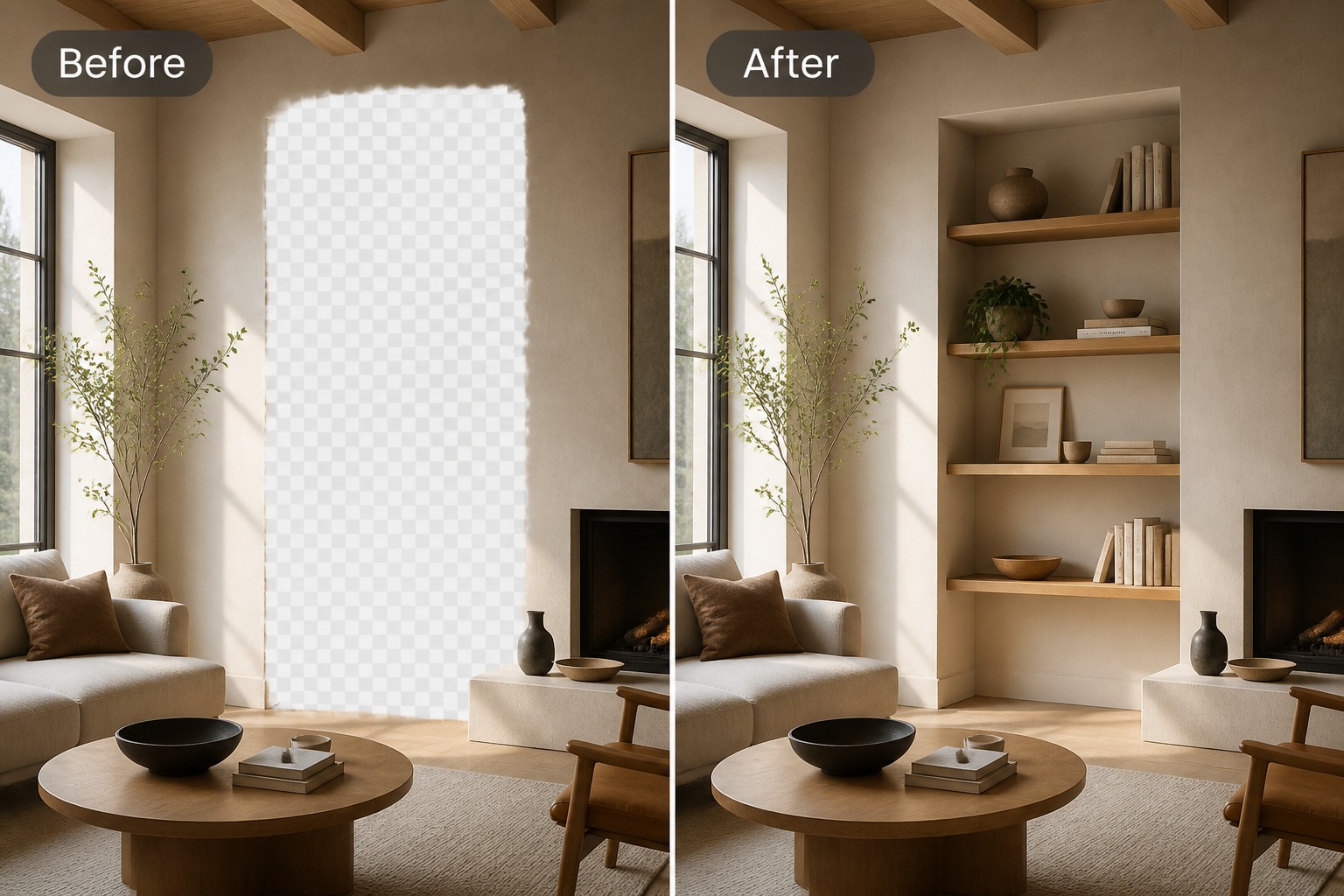
생성형 채우기로 가능한 편집 작업
이 예시들을 활용하여 최종 편집을 결정하기 전에 개체 제거, 배경 확장 및 누락된 디테일 복구 계획을 세워보세요.
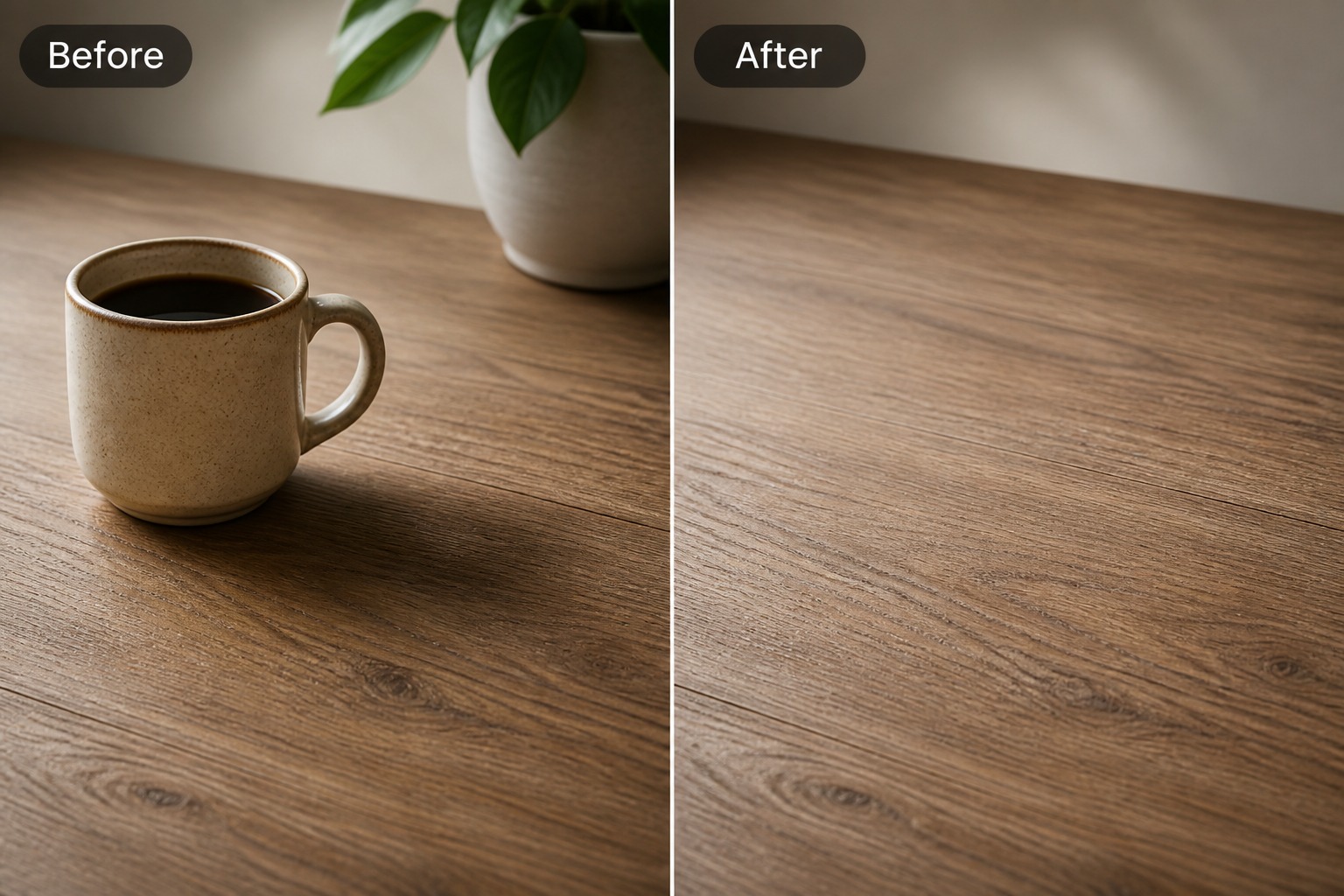
개체 제거 및 빈 공간 채우기
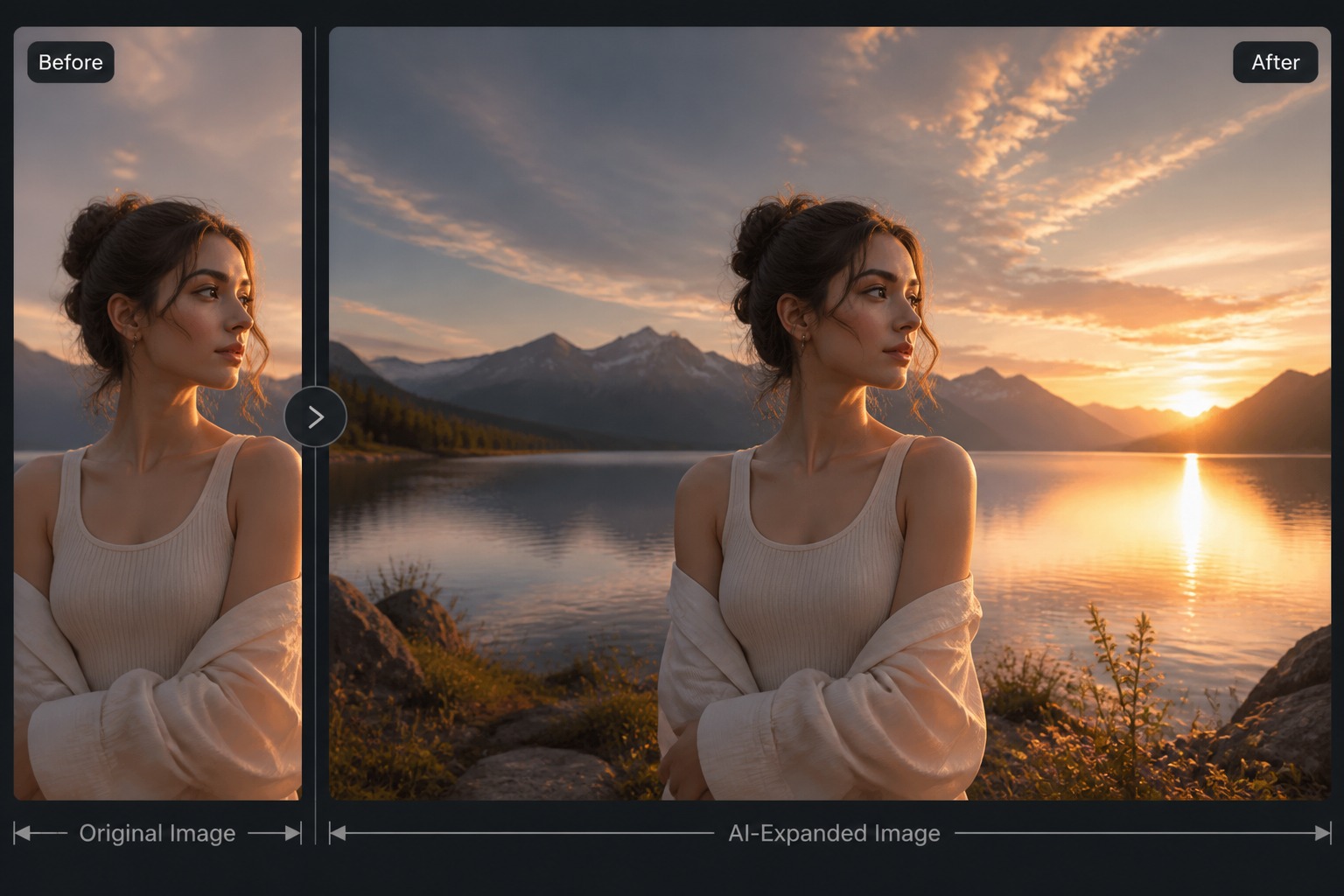
잘린 배경 확장하기
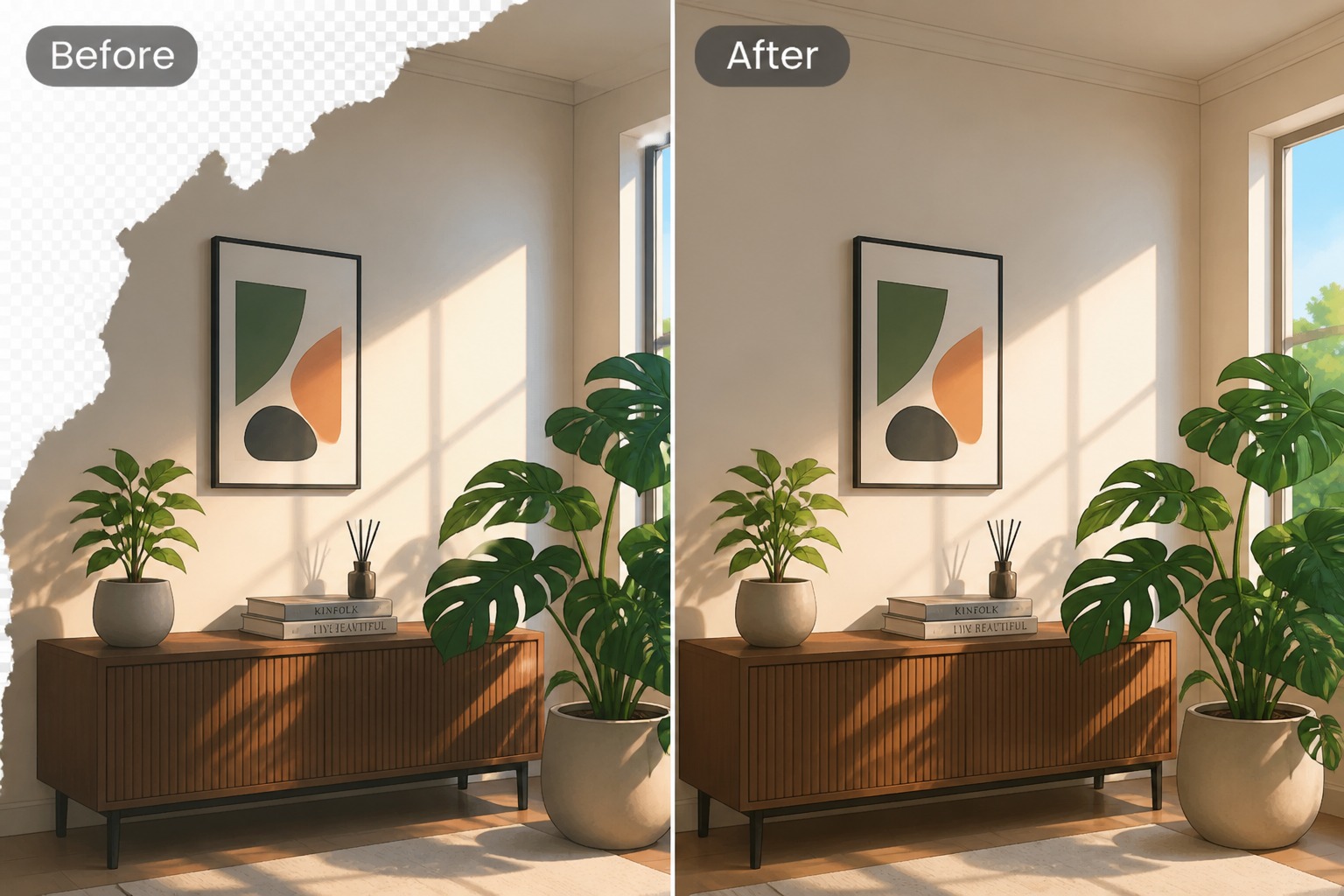
누락된 시각적 디테일 추가하기
더 깔끔한 이미지 편집을 위한 생성형 채우기
선택한 이미지 영역 채우기
생성형 채우기를 사용하여 이미지의 마스크된 부분을 주변 장면과 어울리는 새로운 픽셀로 교체하는 이미지 편집 작업을 수행하세요. 배경의 빈 공간, 개체 제거, 레이아웃 정리 및 이미지 내 맥락이 명확한 작은 콘텐츠 수정에 가장 효과적입니다.
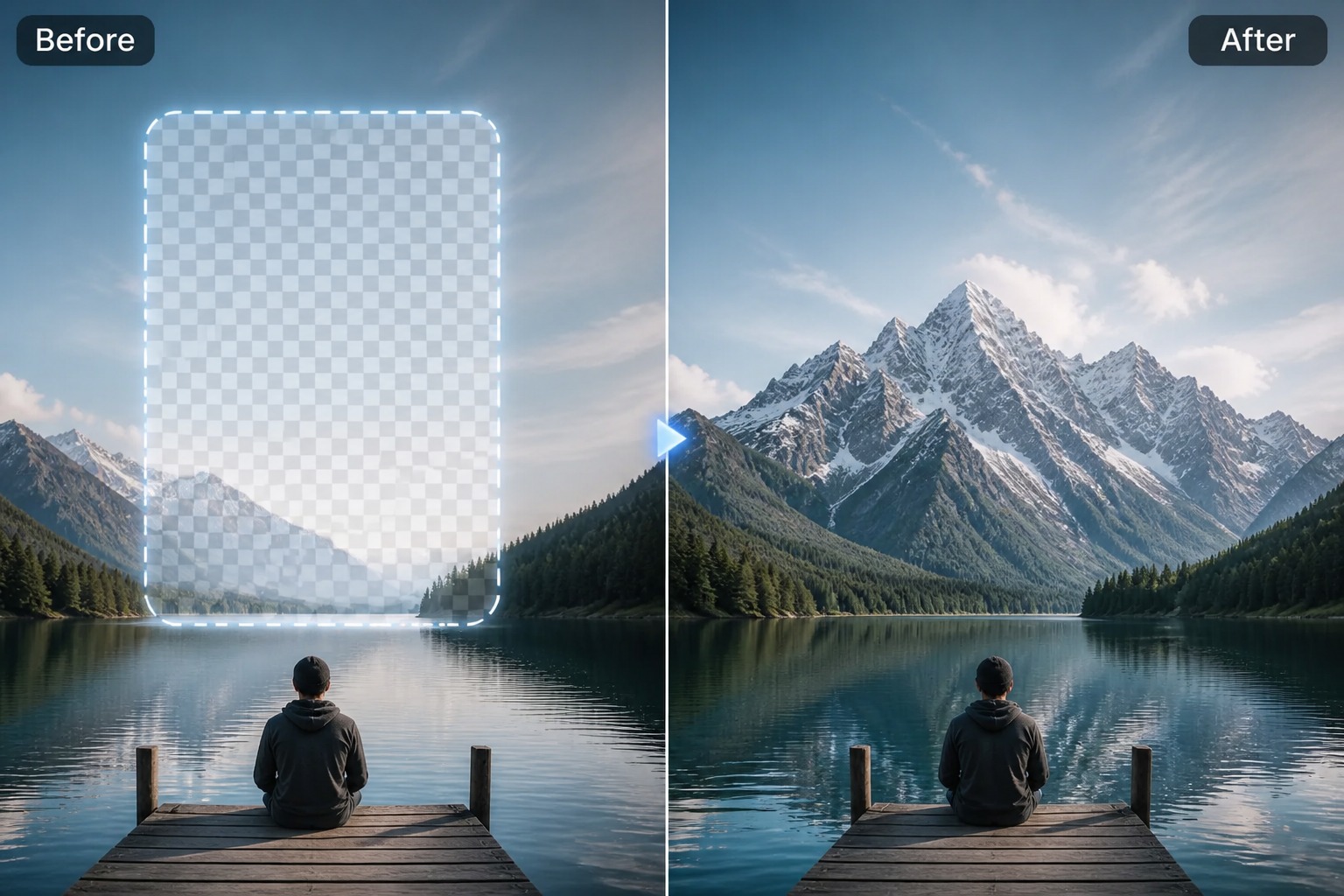
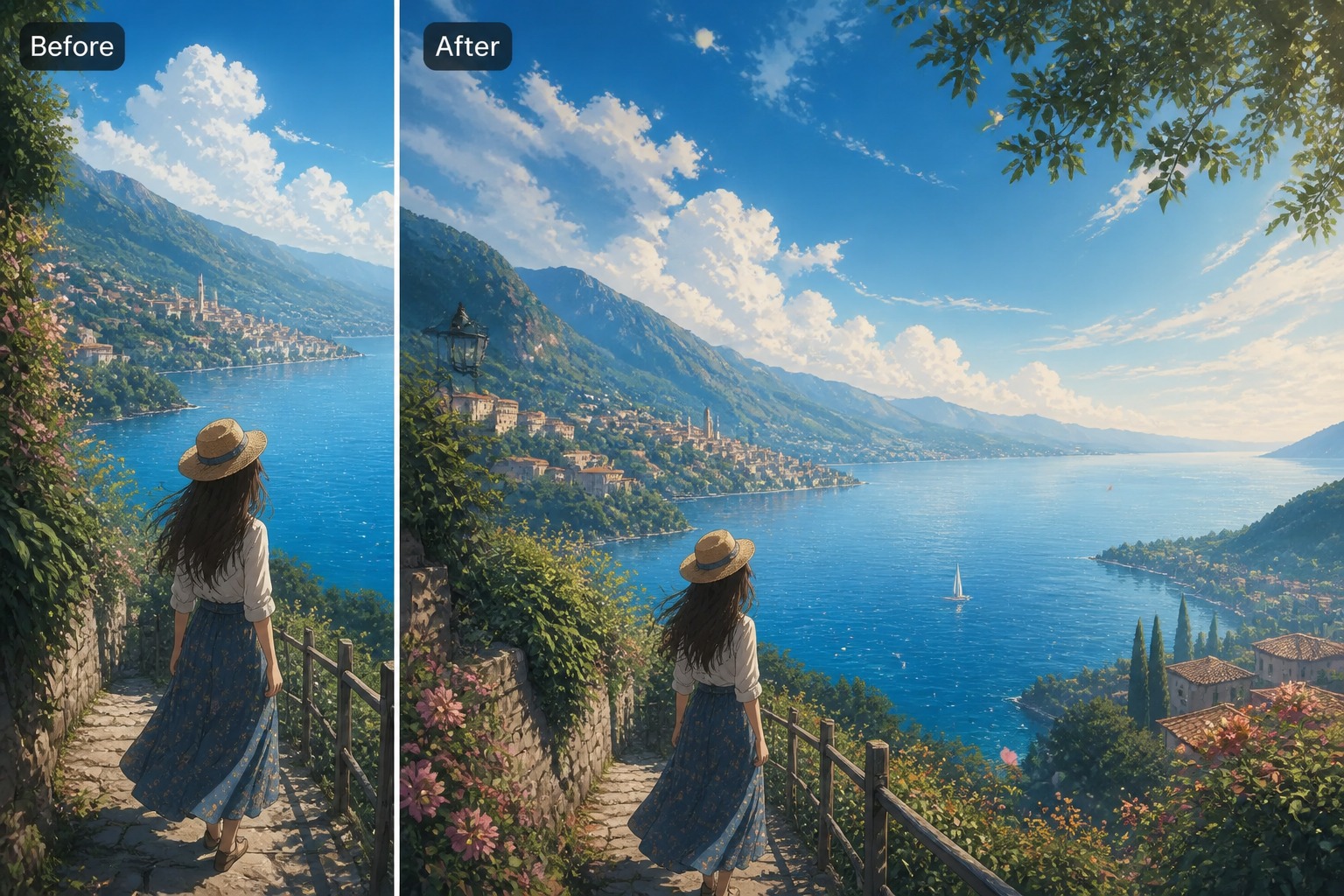
새로운 레이아웃을 위한 이미지 확장
원래 프레임 너머로 배경을 확장하여 더 넓은 배너, 정사각형 크롭 또는 더 긴 소셜 비주얼을 만드세요. 광고, 프로필 헤더, 제품 카드 또는 웹사이트 커버에 적합하지 않은 비율의 좋은 이미지를 사용할 때 유용합니다.
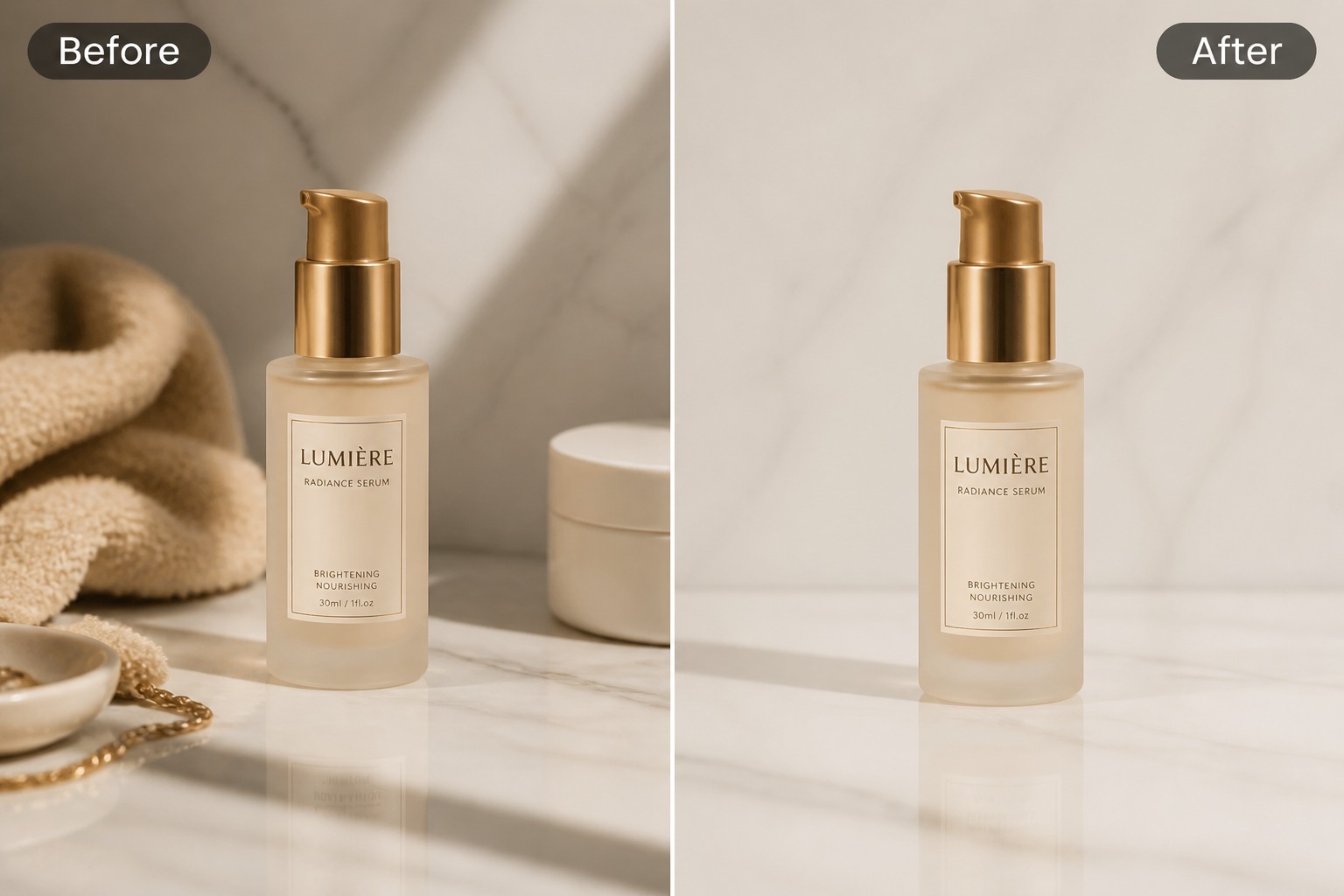
제품 및 소셜 이미지 정리하기
AI 채우기 도구를 사용하여 게시 전 제품 사진, 크리에이터 이미지, 썸네일 및 소셜 게시물을 깔끔하게 정리하세요. 전체 이미지를 다시 만들지 않고도 불필요한 요소를 제거하고, 빈 영역을 복구하며, 더욱 완성도 높은 구성을 만드는 데 도움이 됩니다.
이 AI 채우기 도구를 사용해야 하는 이유
마스크 기반 편집
이미지 전체를 처음부터 다시 생성하는 대신, 교체, 복구 또는 확장할 정확한 영역을 선택하세요.
배경 연속성
새로운 화면 비율에 맞춰 조명, 질감, 원근감이 일치하도록 가장자리와 빈 캔버스 공간을 채우세요.
개체 제거 및 정리
방해되는 요소를 제거하고 AI가 더 깔끔한 주변 장면으로 이미지 영역을 채우도록 하세요.
제품 사진 보정
불필요한 요소를 정리하고 작은 구성상의 빈틈을 수정하여 이커머스, 리스팅 또는 홍보용 이미지를 준비하세요.
소셜 레이아웃 지원
어색한 크롭 없이 썸네일, 배너, 스토리, 프로필 커버 및 캠페인 비주얼에 맞게 사진을 조정하세요.
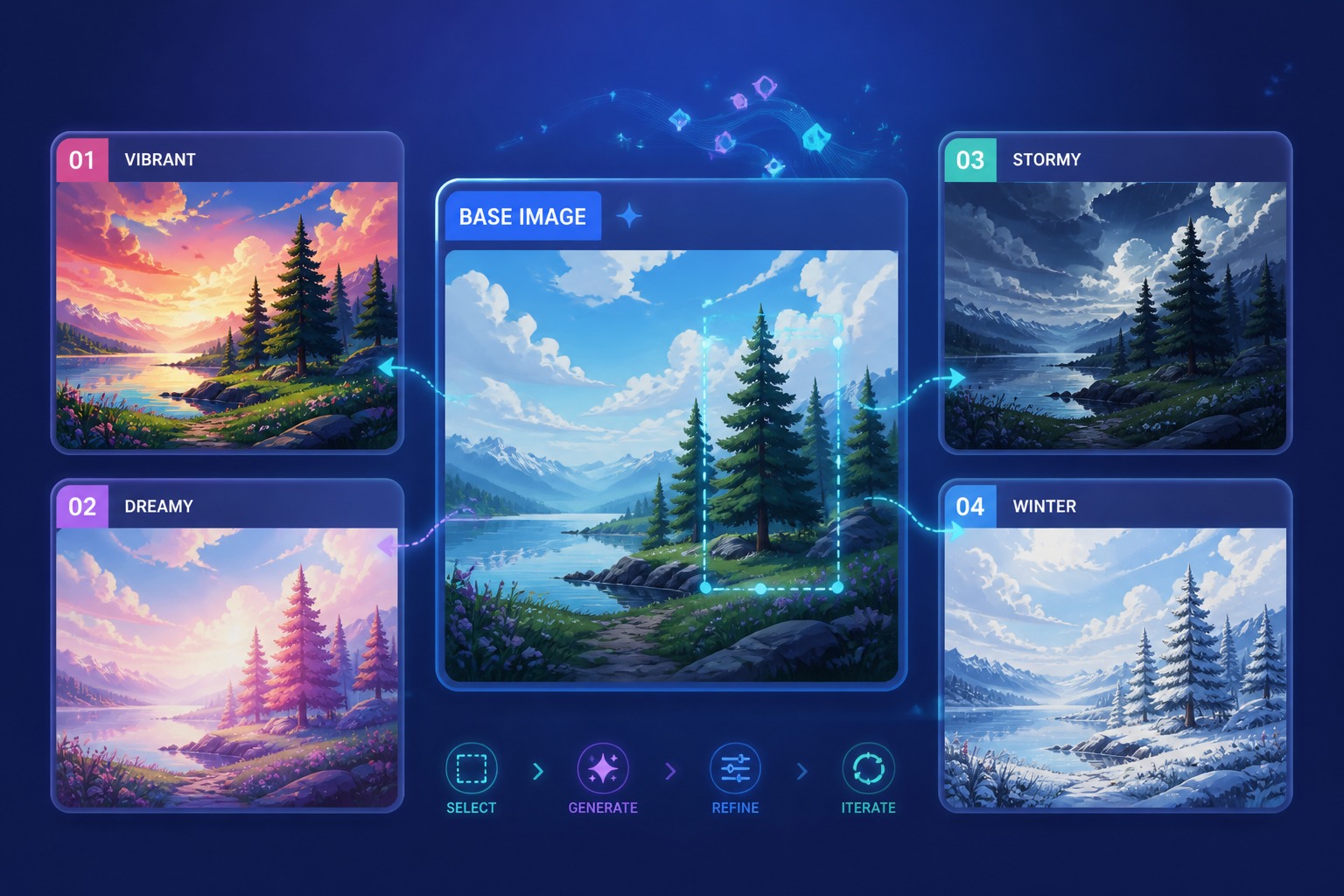
버전 비교
여러 채우기 결과를 생성하고 가장 자연스러운 질감, 가장자리 블렌딩, 장면 논리를 갖춘 결과를 선택하세요.
생성형 채우기 사용 방법
01
채울 영역 선택
이미지를 업로드하고 정확한 개체, 빈 모서리, 잘린 가장자리 또는 손상된 부분을 표시하세요. AI가 일치시킬 충분한 주변 맥락을 가질 수 있도록 선택 영역을 집중적으로 유지하세요.
02
누락된 콘텐츠 설명
깔끔한 벽, 이어지는 하늘, 나무 테이블, 부드러운 스튜디오 배경 또는 개체 제거 후 장면 일치와 같은 짧은 프롬프트를 사용하여 채우기를 수행하세요. 한 번에 너무 많은 새로운 요소를 요청하는 것은 피하세요.
03
가장자리 및 질감 비교
채우기가 빛의 방향, 원근감, 그림자 및 반복되는 패턴과 일치하는지 확인하세요. 결과가 너무 매끄럽거나 왜곡되거나 관련이 없어 보이면 선택한 영역만 다시 생성하세요.