Foto 2D para 3D
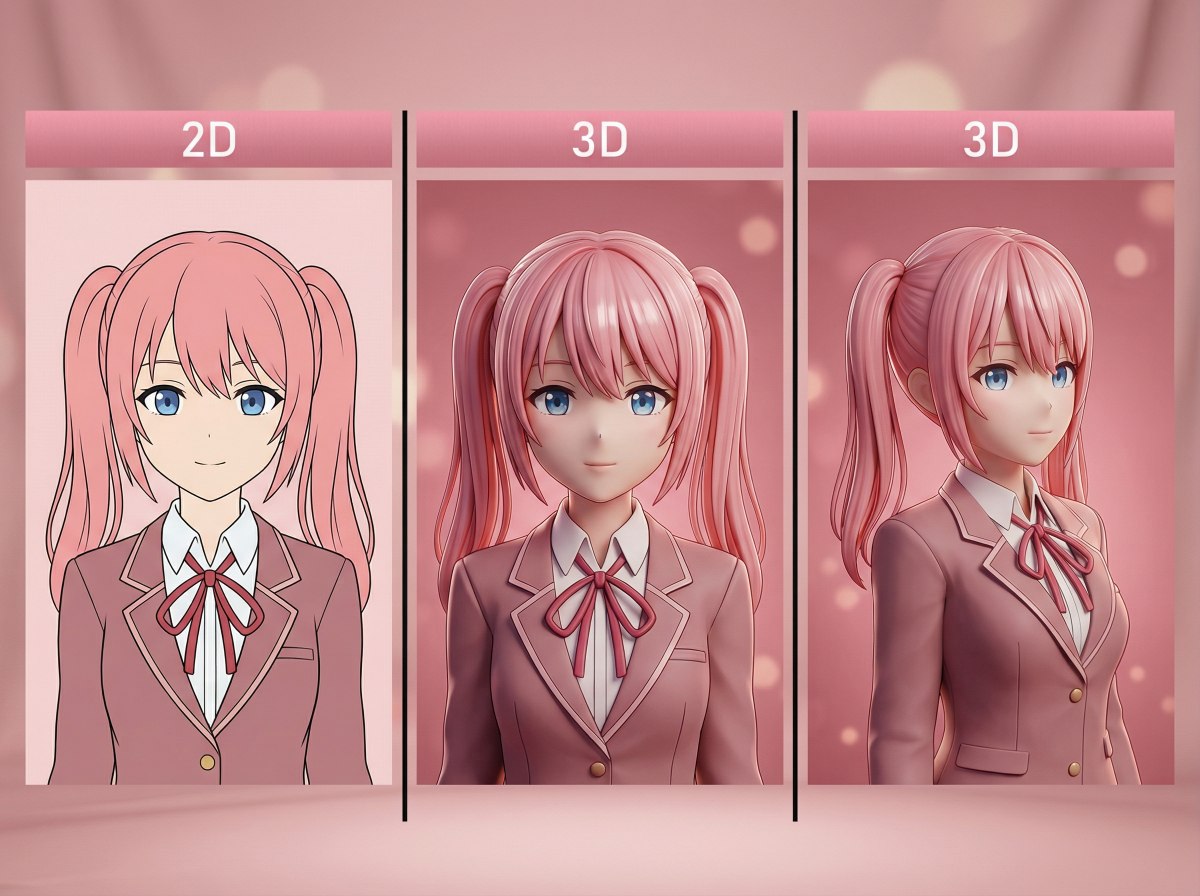
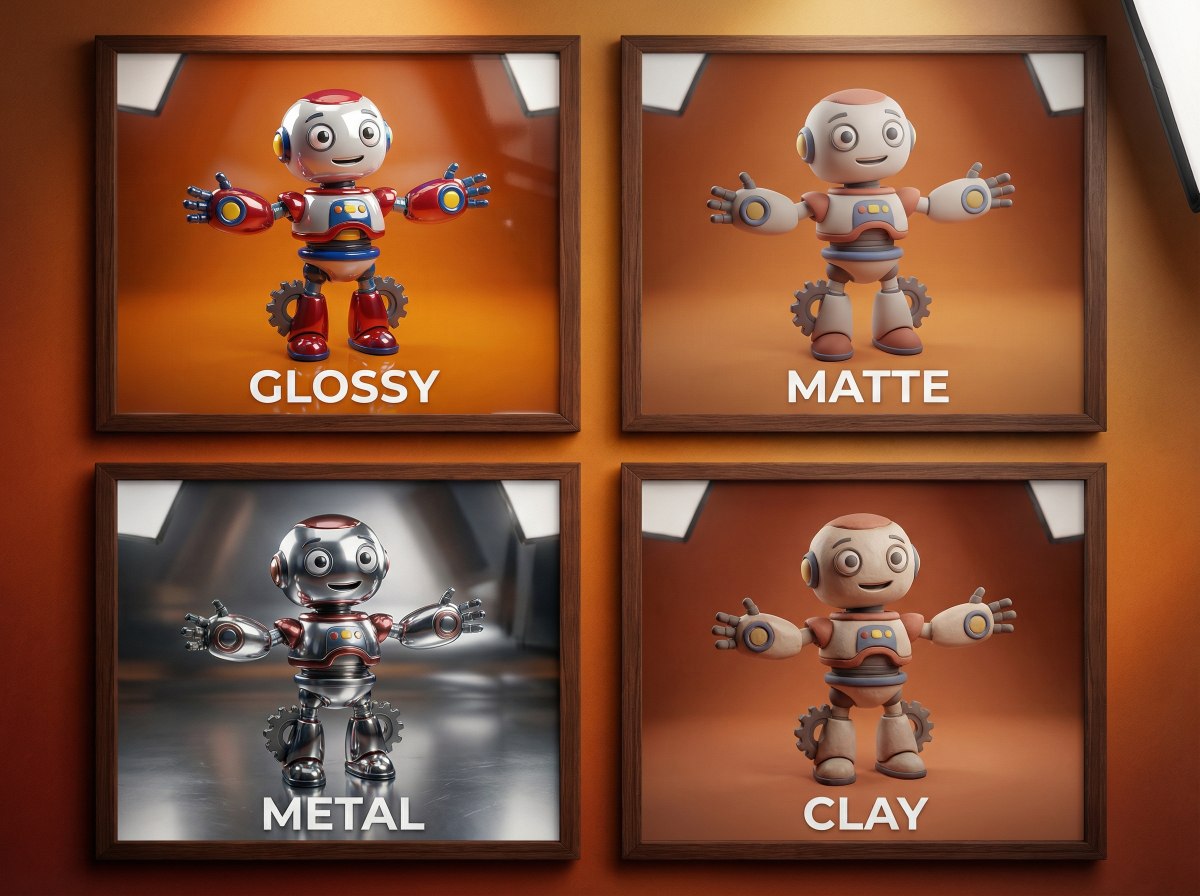
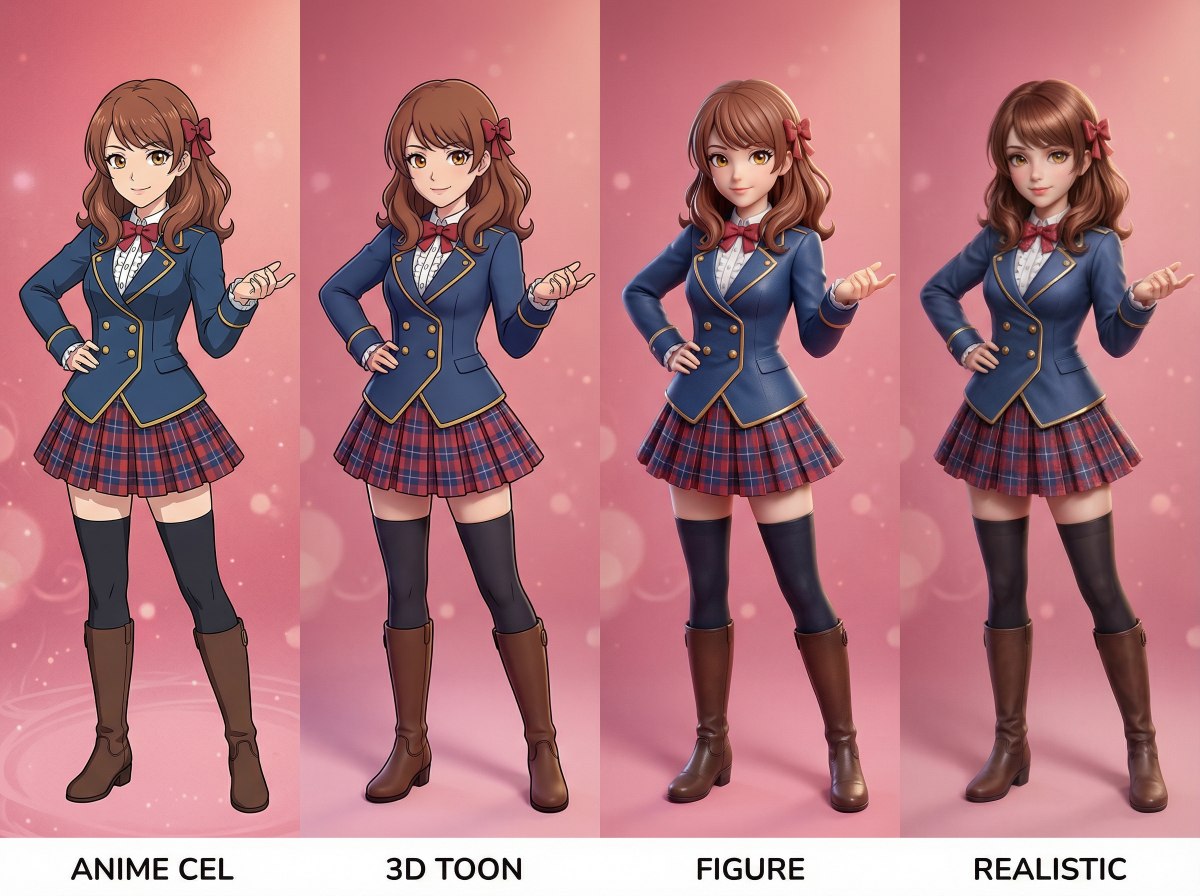
Transforme uma imagem plana em algo que pareça tangível. Este fluxo de trabalho de foto 2D para 3D adiciona profundidade, contornos mais limpos e uma aparência mais 'pronta para cena' – útil para mockups de produtos, cartões de personagem, miniaturas ou experimentos visuais rápidos.

Explore Recursos de Conversão de 2D para 3D
2D para 3D Multi-sujeito (Pessoas, Produtos, Animais de Estimação e Mais)
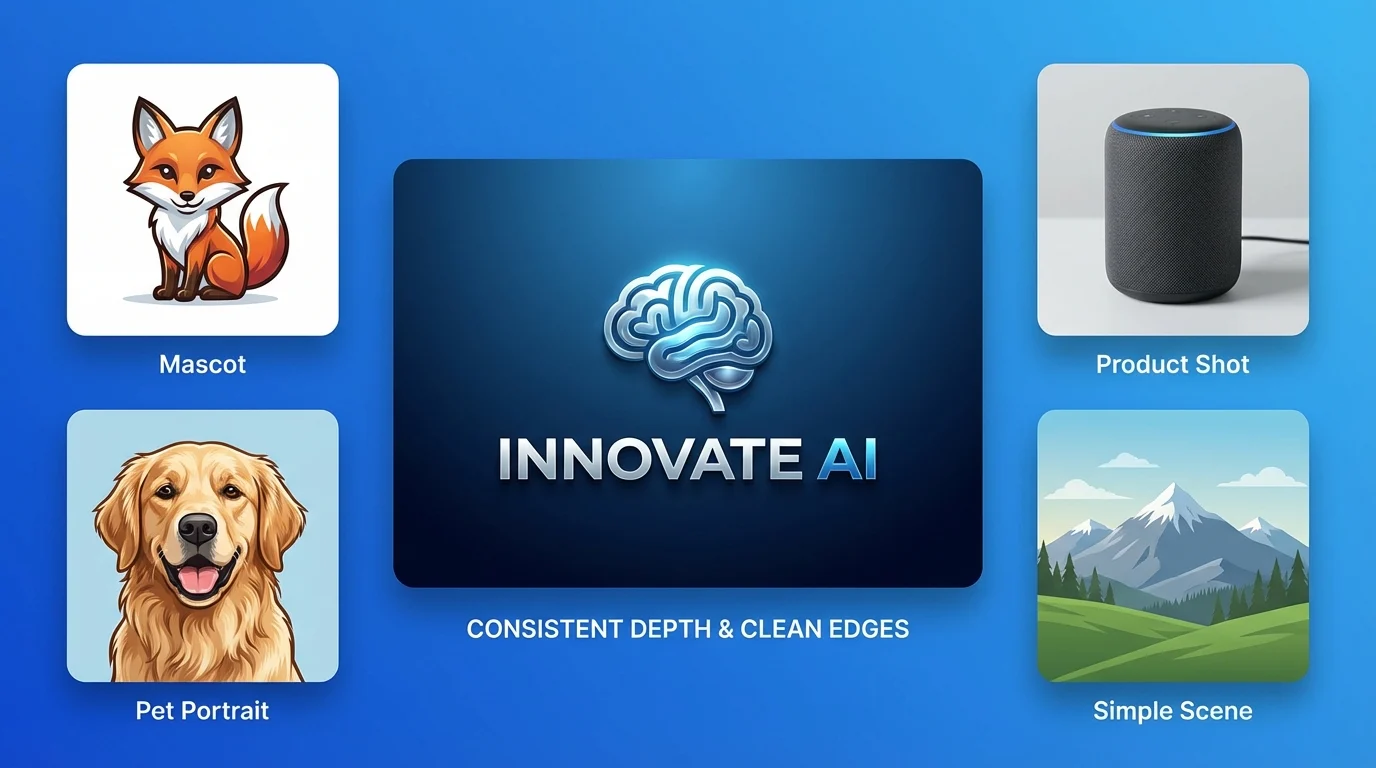
Converta mais de um tipo de sujeito com o mesmo fluxo de trabalho — retratos, fotos de produtos, animais de estimação, mascotes e cenas simples — mantendo as pistas de profundidade legíveis e os detalhes principais intactos. Feito com OCMaker AI e refinado via imagem para imagem.
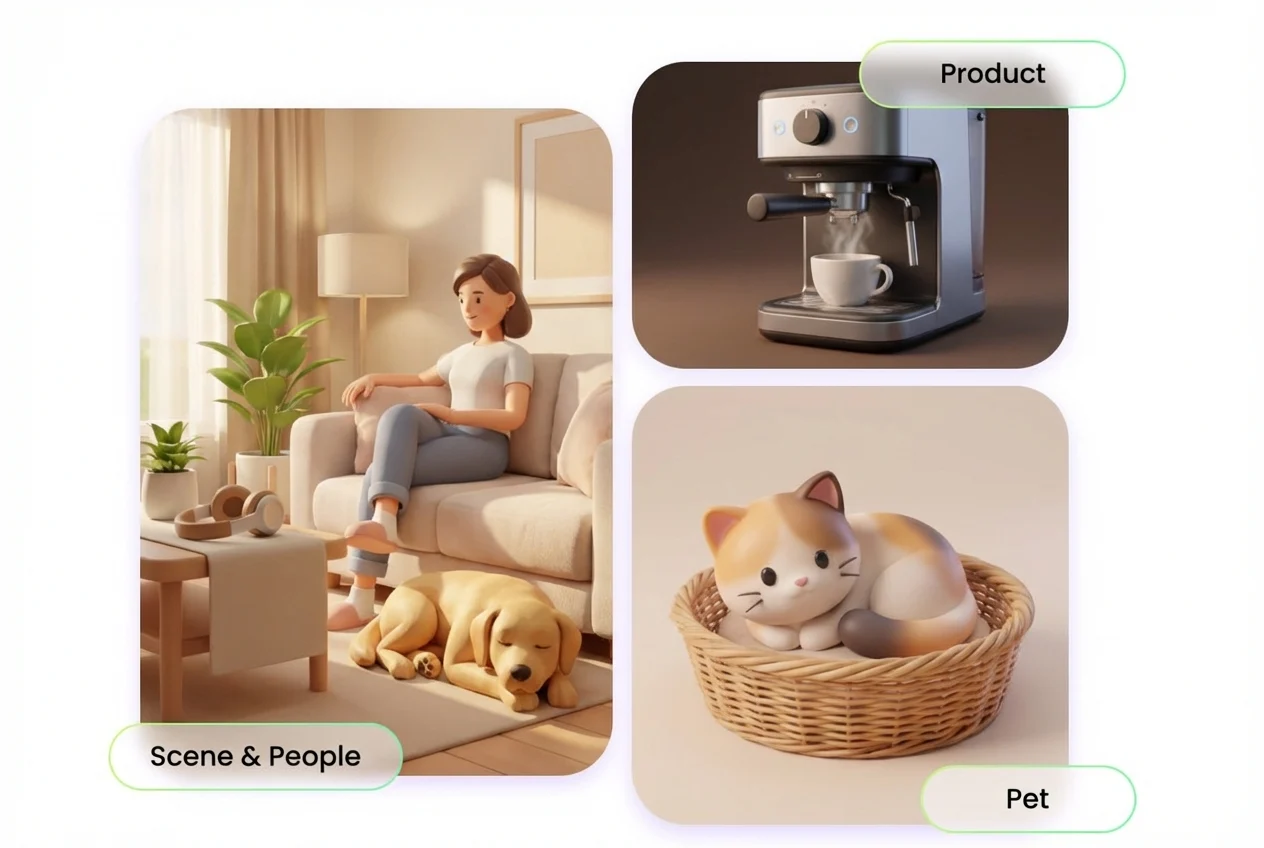
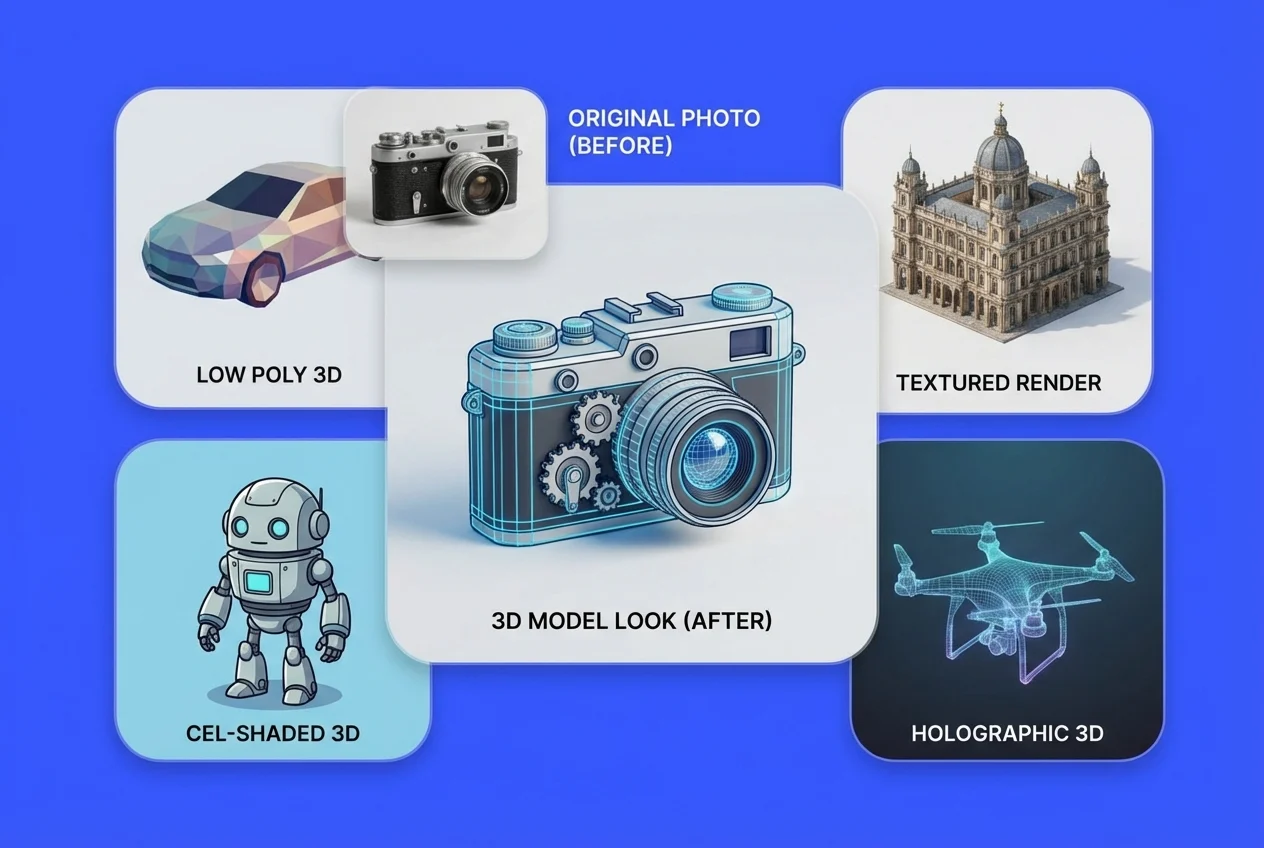
Foto para Aparência de Modelo 3D (Rápido e Limpo)
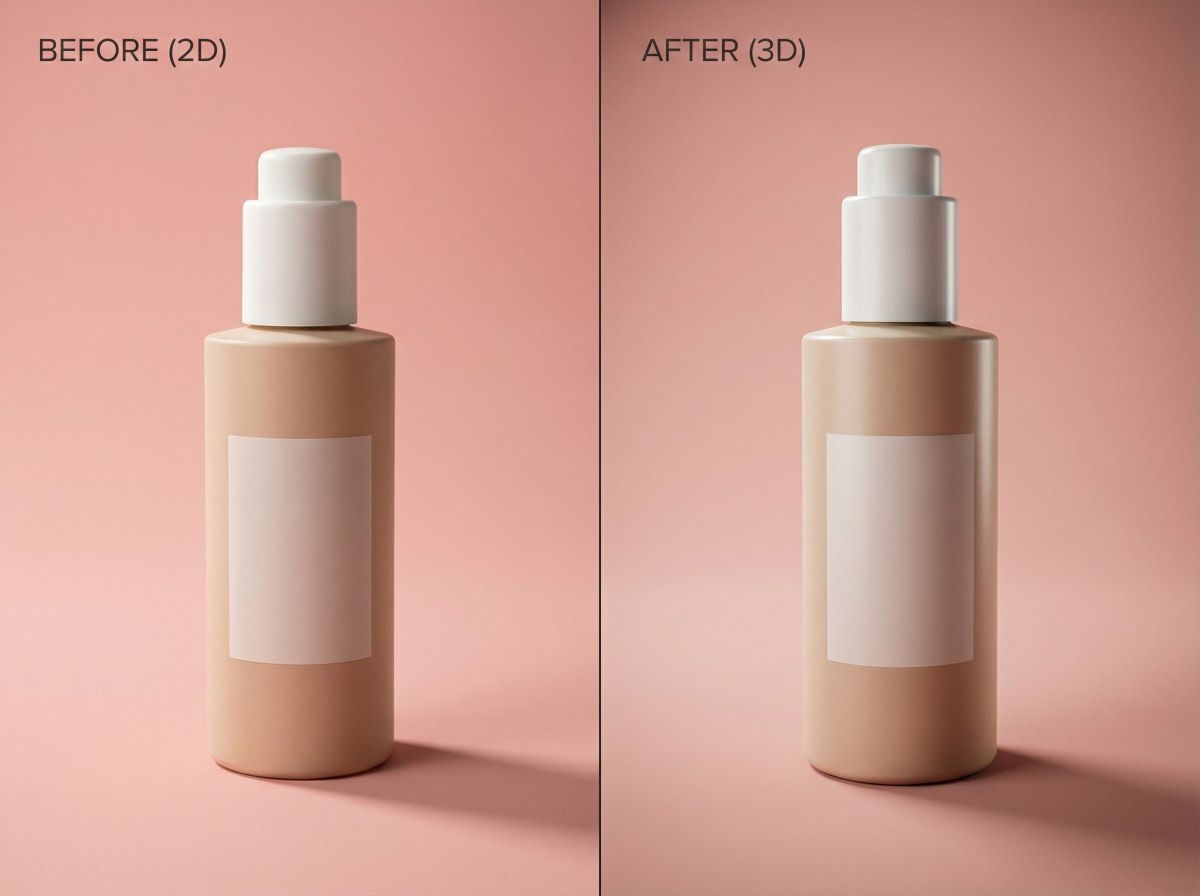
Carregue uma foto clara e gere um resultado de foto para modelo 3D que seja facilmente compreensível à primeira vista — separação mais forte do sujeito, profundidade mais crível e uma silhueta mais marcante.

Profundidade que Permanece Consistente
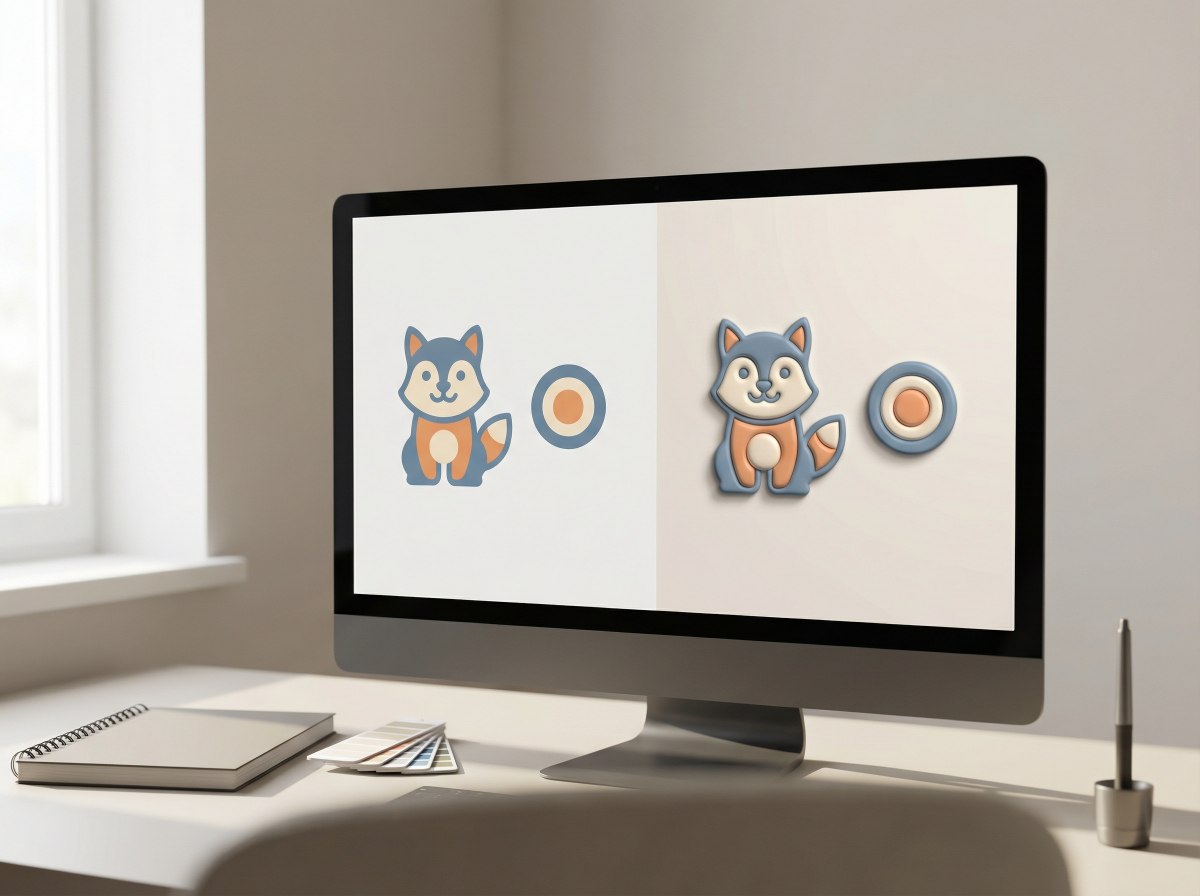
Profundidade mais limpa, bordas mais limpas, menos detalhes quebrados. Ideal para logotipos, mascotes, fotos de produtos e imagens de sujeitos únicos que precisam de uma aparência estável.
Um fluxo de trabalho funciona para múltiplos sujeitos — retratos, produtos, animais de estimação, mascotes e cenas simples — para que os resultados permaneçam legíveis e os detalhes importantes não se percam.

Como Converter 2D em 3D?
Carregue uma Foto 2D
Começo com o quadro mais limpo que tenho: sujeito nítido, desfoque mínimo e um fundo que não compete com a silhueta. Um bom upload economiza três rodadas de correções depois.
Edite o Prompt Antes de Gerar
Trate o prompt como um breve resumo rápido de 3D. Acrescento o que a imagem não pode dizer claramente: tipo de sujeito (pessoa/produto/objeto), pistas de material (metal, plástico, tecido) e o que deve permanecer consistente (rosto, logo, bordas). Se algo estiver errado na primeira saída, não reenvio a foto — eu ajusto o prompt e gero novamente.
Baixe e Só Itere se Necessário
Faço o download da melhor versão e uso imediatamente. Se não estiver perfeito (profundidade muito suave, bordas confusas, superfície estranha), mantenho a mesma imagem e otimizo o prompt: uma mudança por vez — profundidade mais forte, bordas mais limpas ou notas de material mais claras — e gero novamente até ficar certo.