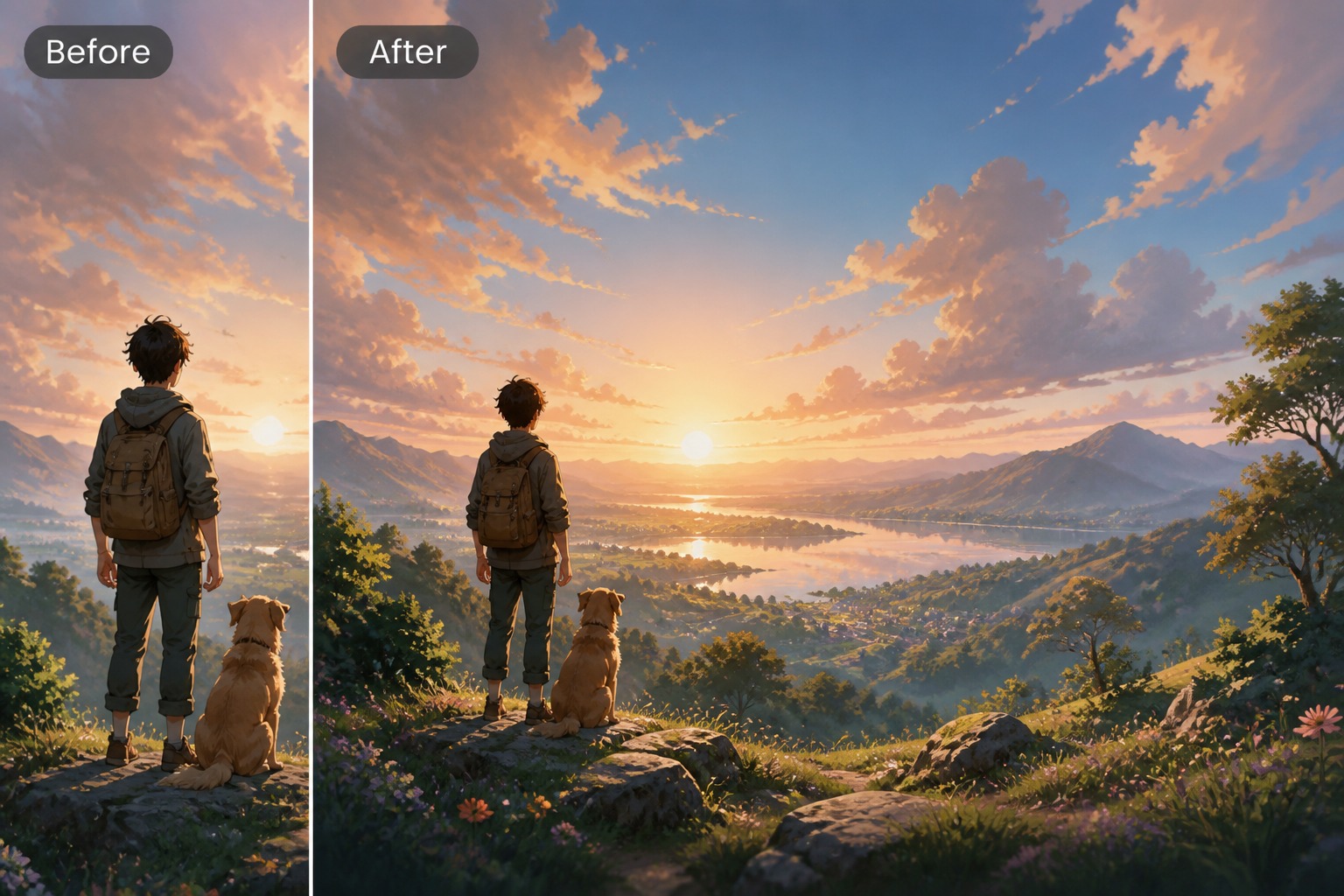
Editor de Imagens com IA

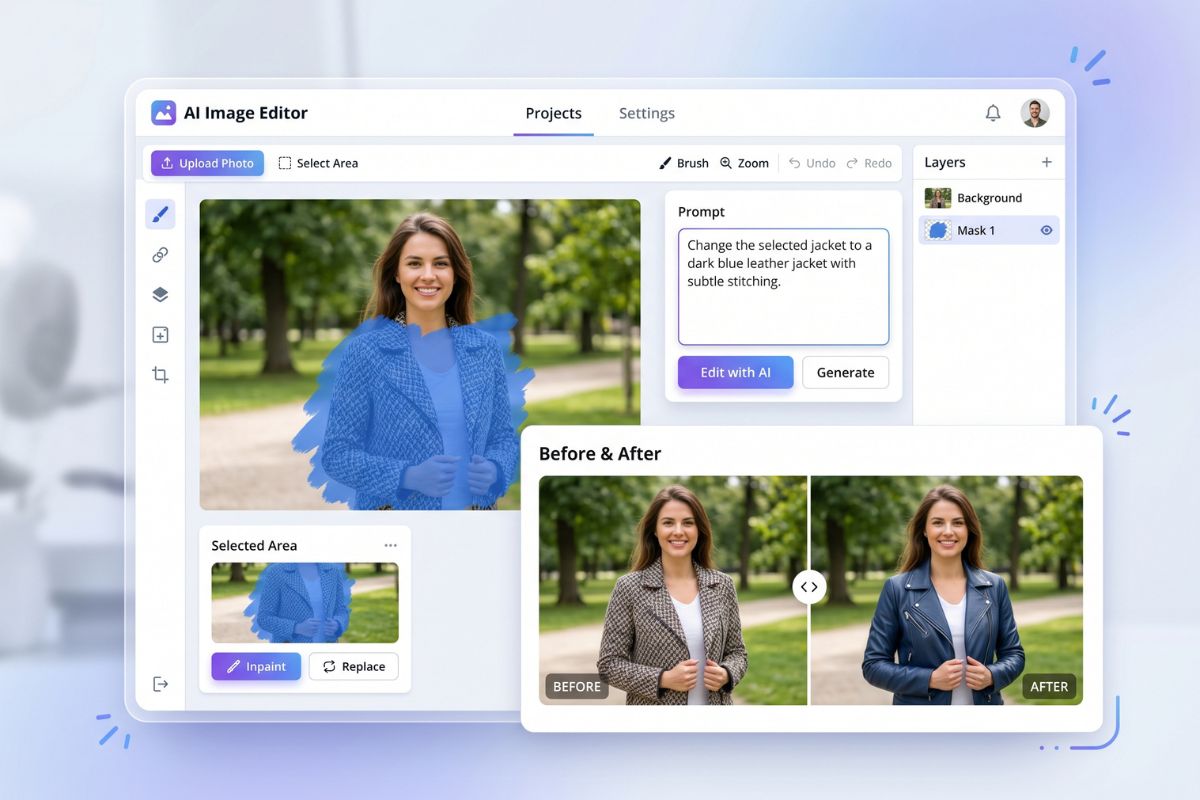
Envie uma foto, pincele a parte que deseja alterar e digite o que deve acontecer a seguir. Este editor de imagens com IA foi criado para pequenas correções e edições criativas maiores, desde a limpeza de objetos até alterações de fundo, retoque de produtos e testes gratuitos de edição de fotos.

Editor de Imagens com IA

Ideias de Edição de Imagem que Você Pode Experimentar

Use a mesma foto enviada para limpezas rápidas, trocas de roupas, substituições de fundo, polimento de produtos ou testes de estilo. Um bom editor de fotos com IA deve permitir que você controle a área exata em vez de reescrever a imagem inteira.

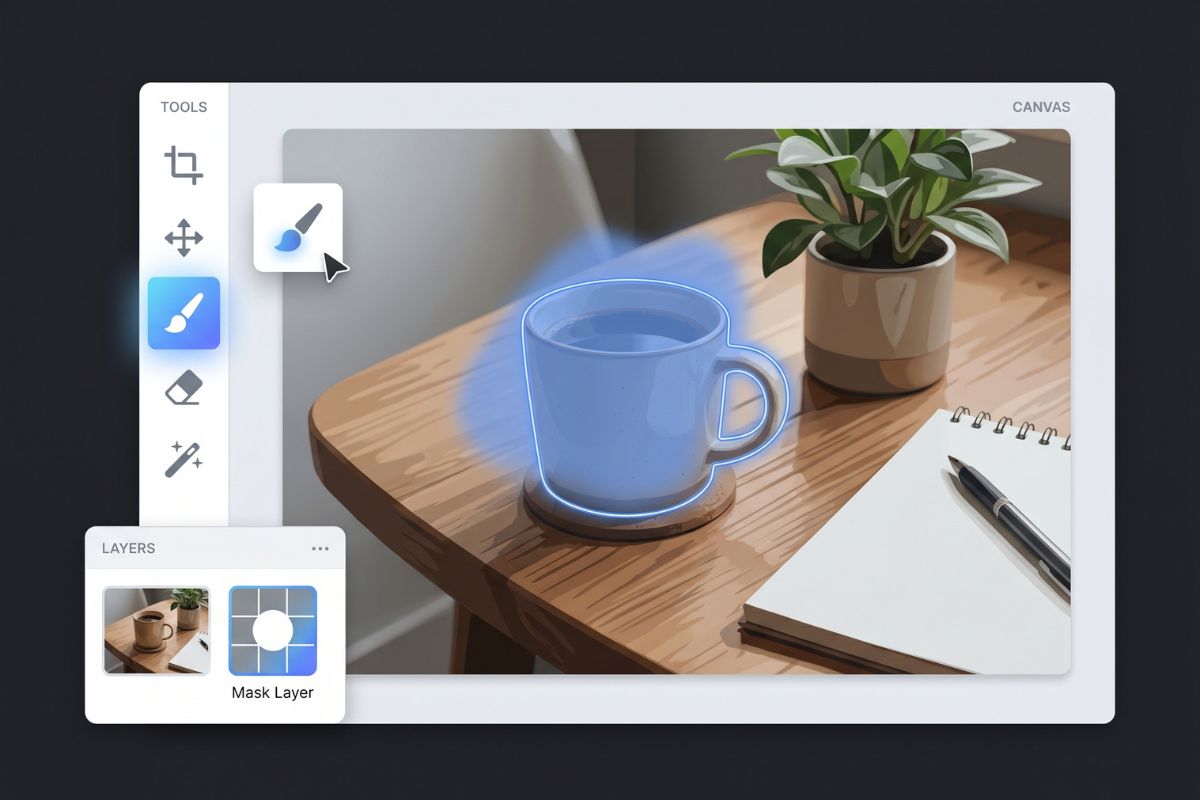
  • Pincelar e Substituir01

    Pincelar e Substituir

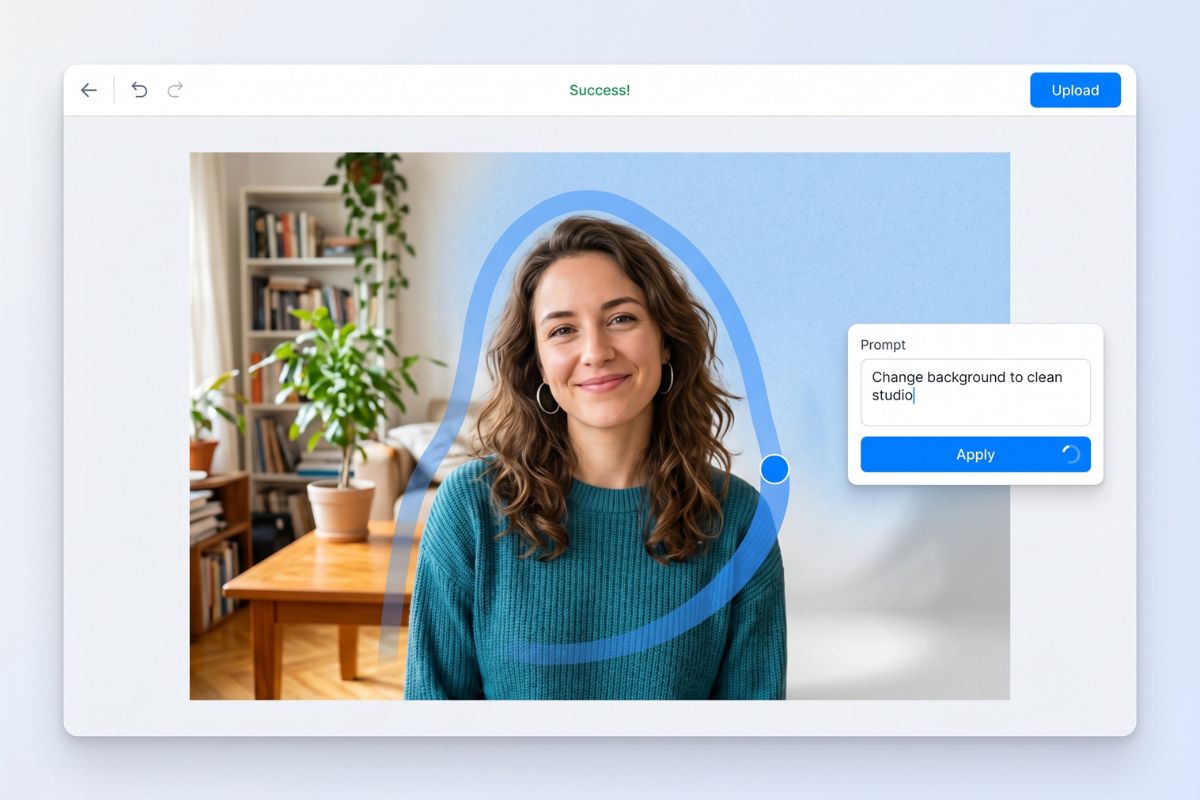
  • Ajuste de Fundo02

    Ajuste de Fundo

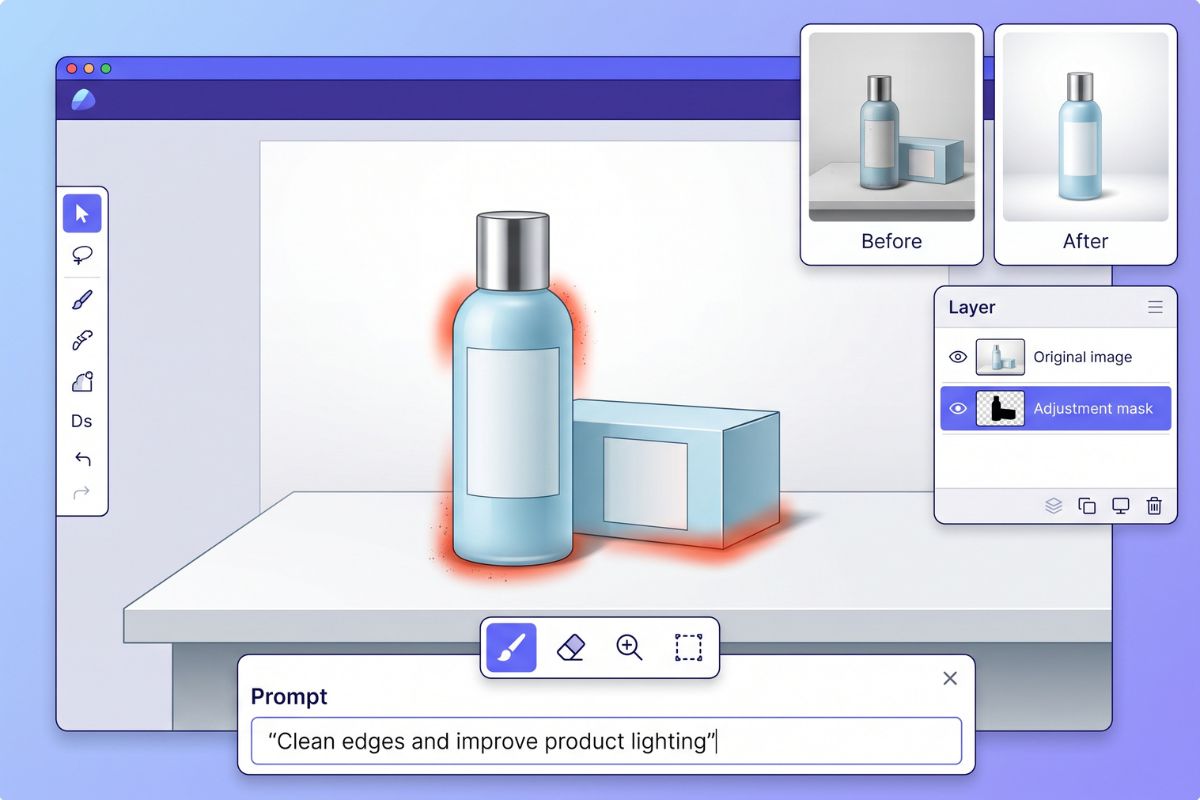
  • Retoque de Foto de Produto03

    Retoque de Foto de Produto

Como Usar o Editor de Imagens com IA em 3 Passos

Escolha um modelo, selecione Inpaint ou Outpaint e edite fotos com prompts

  1. Envie uma foto para o editor de imagens com IA

    Envie Sua Foto

    Escolha a foto que deseja editar. Comece com uma imagem nítida sempre que possível, pois detalhes mais definidos ajudam o editor de imagens com IA a reconstruir bordas, objetos e fundos de forma mais natural.

  2. Selecione um modelo de imagem e escolha o modo Inpaint ou Outpaint

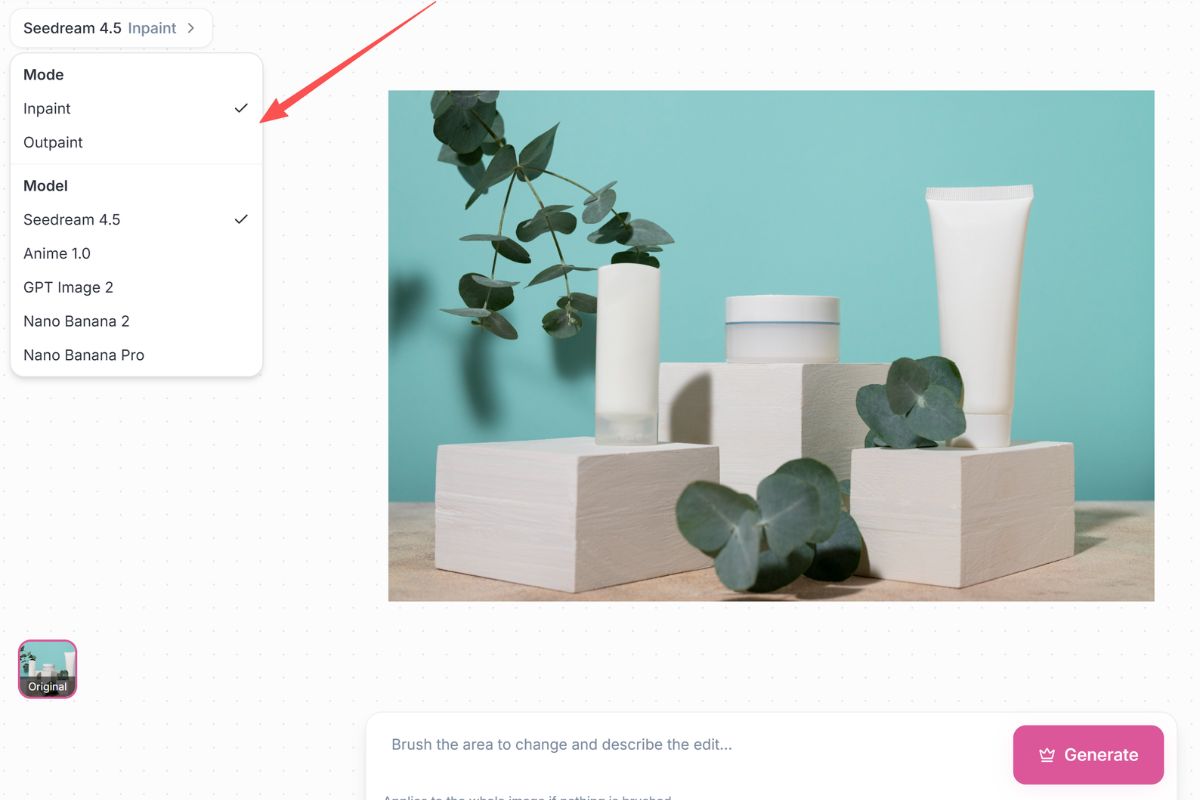
    Escolha um Modelo e Modo de Edição

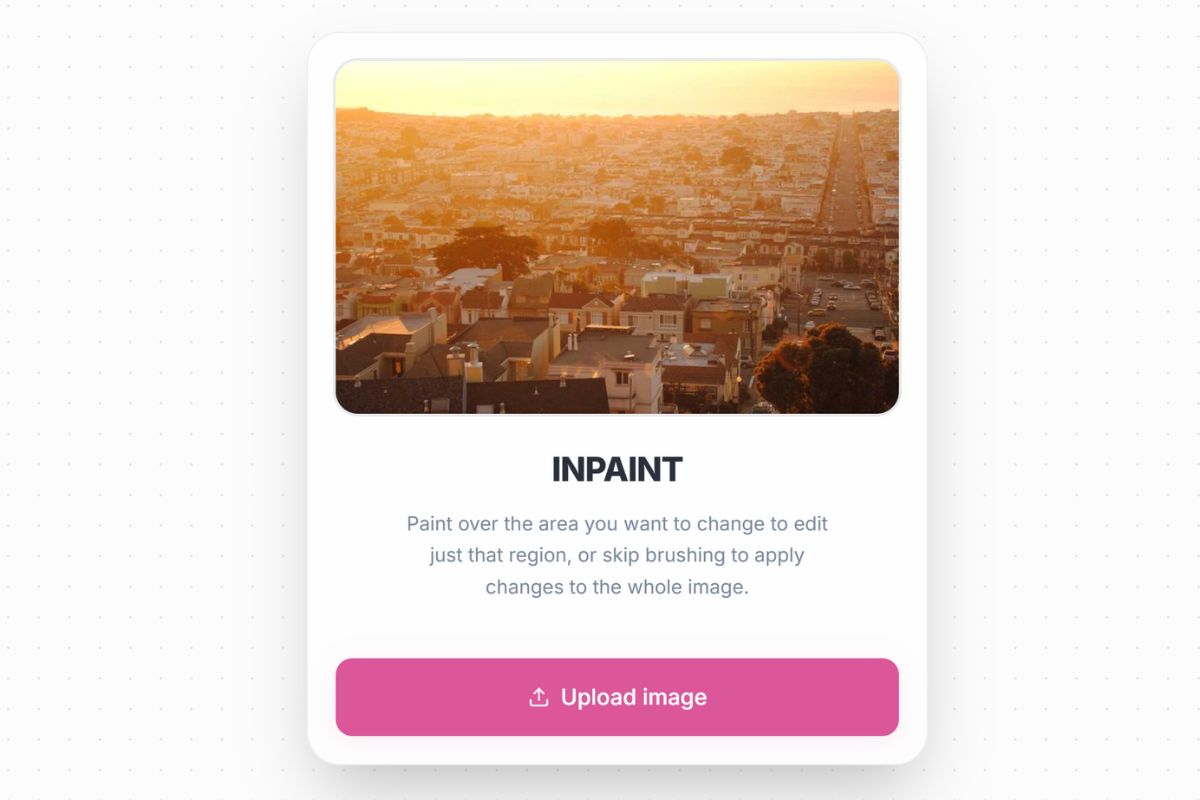
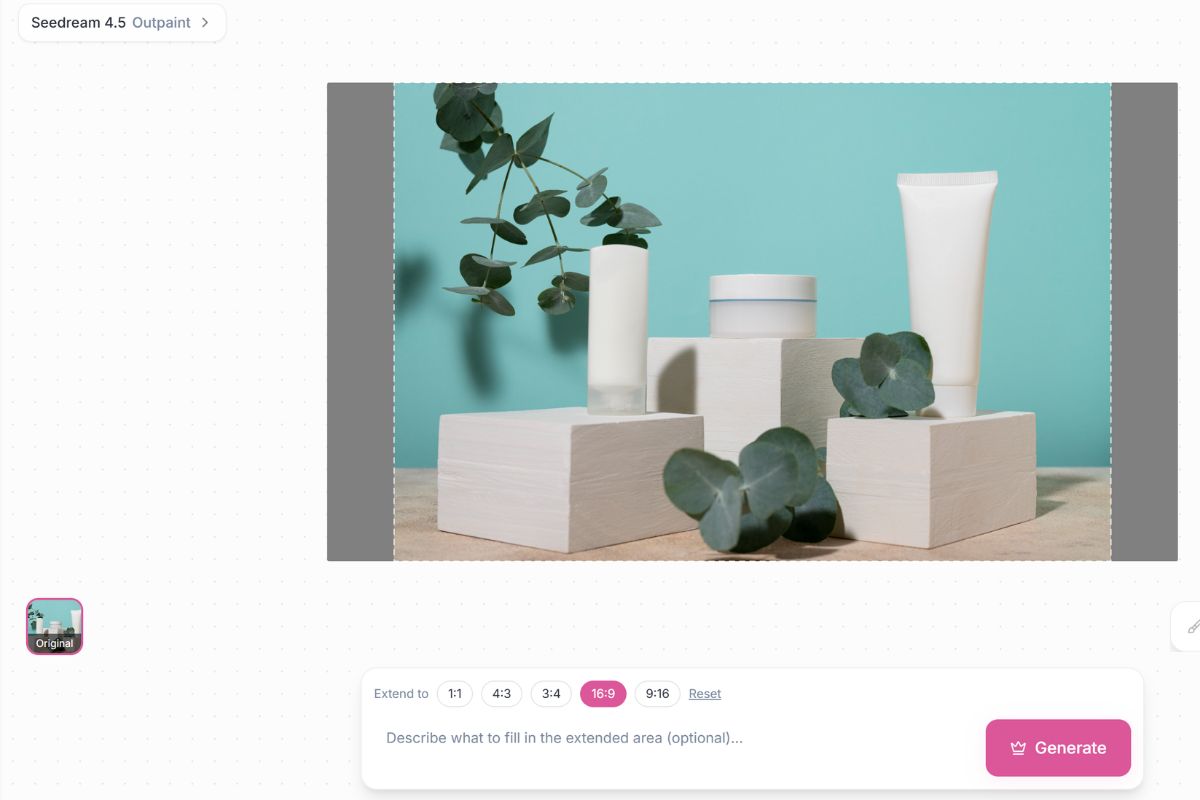
    Escolha o modelo de imagem que se adapta ao seu objetivo, depois selecione Inpaint para alterar uma área selecionada ou Outpaint para expandir a imagem além de sua moldura original.

  3. Pincele a área de edição ou expanda a tela e insira um prompt

    Pincelar, Expandir e Prompt

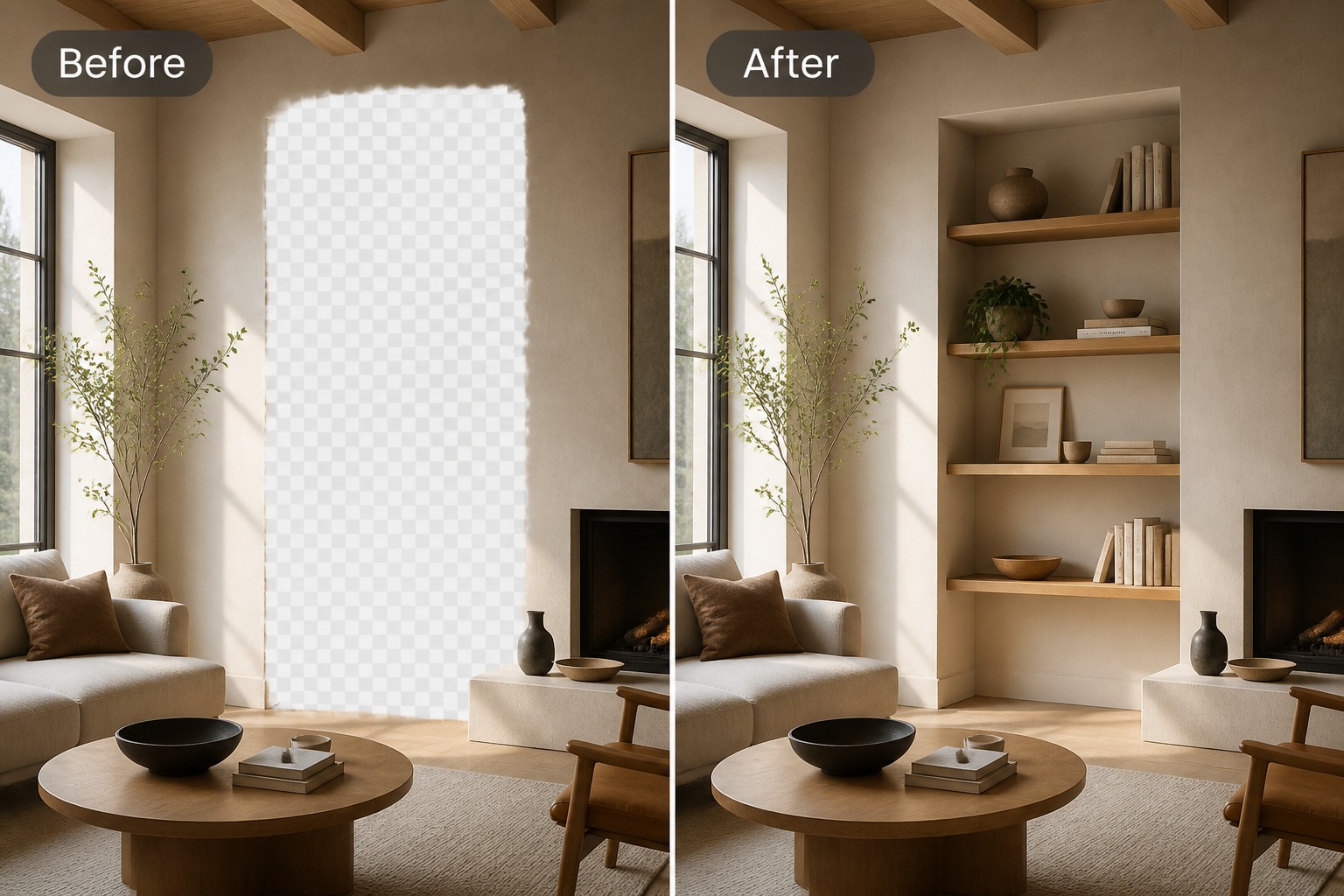
    Para Inpaint, pincele apenas a parte que deseja alterar. Para Outpaint, ajuste a área da tela que deseja estender. Em seguida, digite um prompt curto descrevendo o resultado desejado, como remover um objeto, alterar o fundo ou estender a cena naturalmente.

Mais ferramentas de imagem

Principais Recursos para Edição de Imagem Baseada em Prompt

0103

Mascarar Qualquer Área

Passe o pincel sobre uma camisa, sombra no rosto, rótulo de produto, canto do fundo ou objeto indesejado com o fluxo de trabalho de edição imagem para imagem. A edição permanece focada na área selecionada, para que o restante da foto tenha mais chances de manter seu layout original.
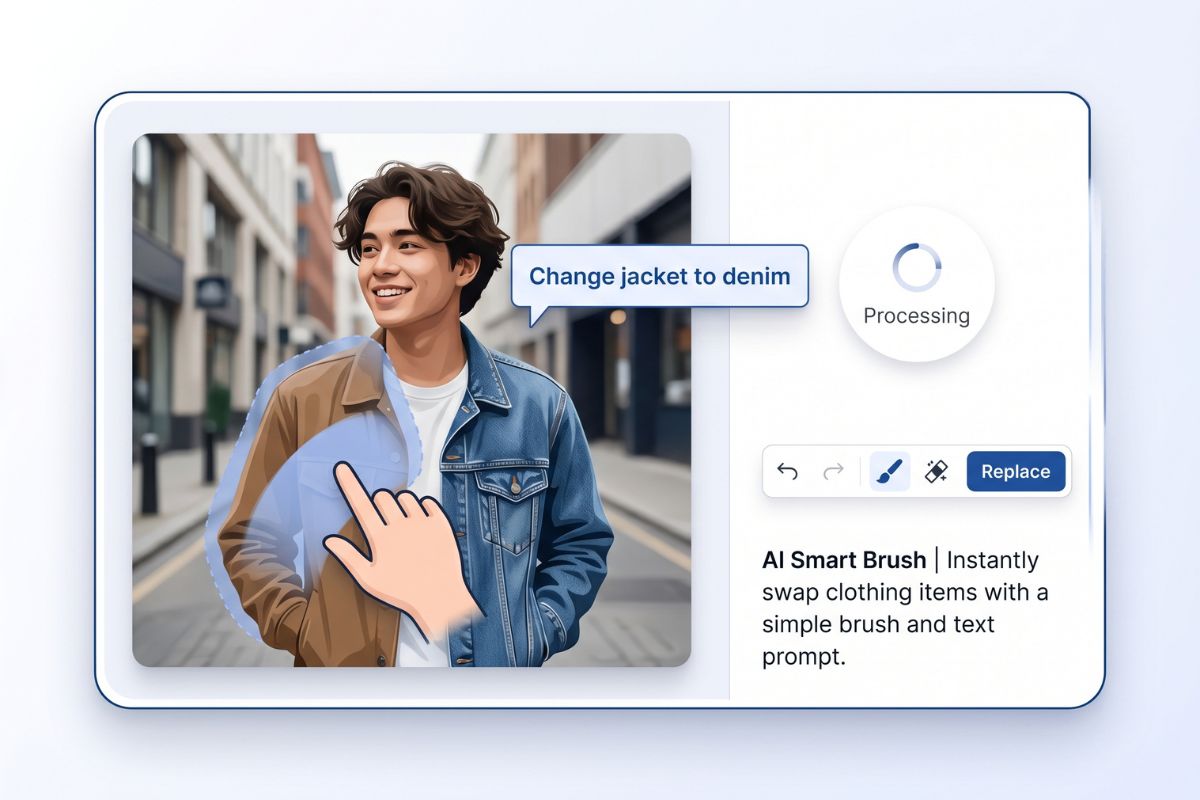
Editar Área Selecionada
Mascarar Qualquer Área

0203

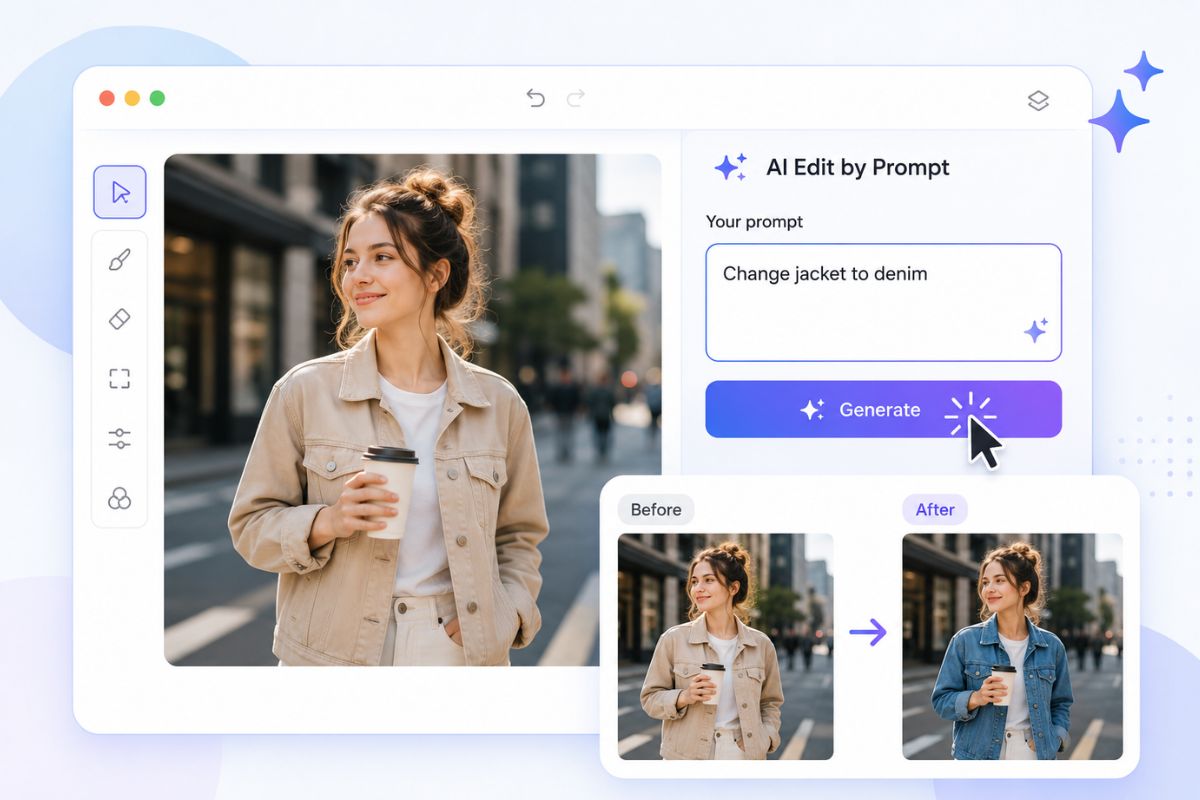
Editar por Prompt de Texto

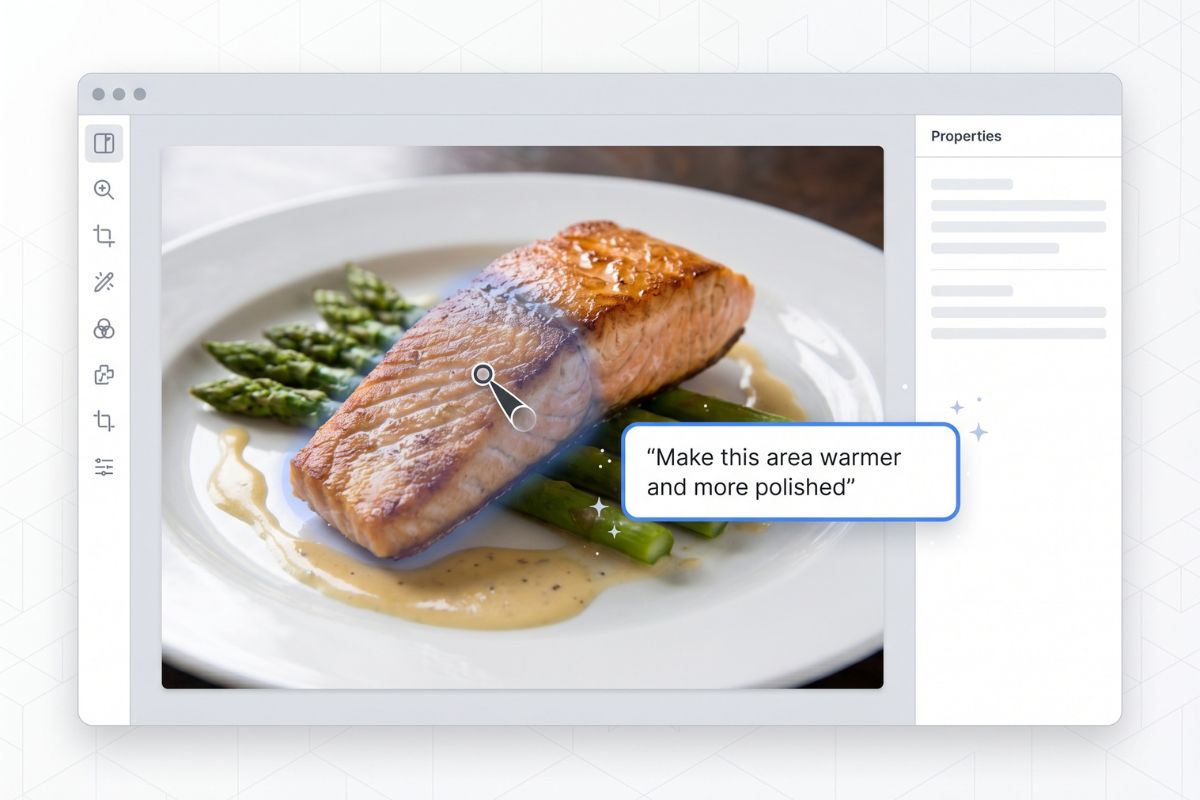
Digite uma instrução direta, como remover a xícara, mudar a jaqueta para jeans, deixar a parede com um tom mais quente ou adicionar uma iluminação de estúdio suave. Este editor de imagens com IA e controle por prompt é útil quando os controles deslizantes manuais são muito lentos.

Experimente a Edição por Prompt
Editar por Prompt de Texto

0303

Mantenha a Foto Utilizável

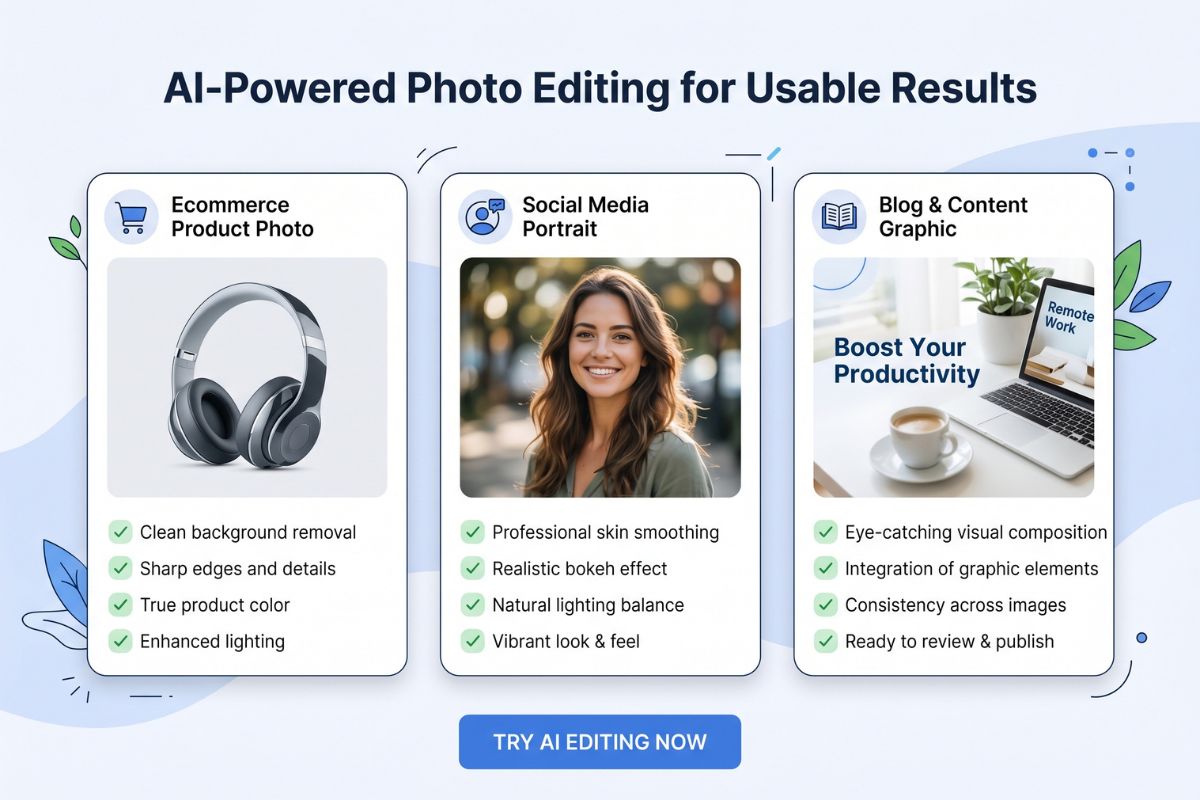
Use para fotos de e-commerce, fotos de perfil, posts em redes sociais, gráficos de blog e limpeza diária de imagens. Revise mãos, textos, logotipos e bordas de produtos antes de publicar, especialmente quando a edição altera um detalhe visível.

Limpar Imagem
Mantenha a Foto Utilizável

Explore Mais Fluxos de Trabalho de Edição de Imagem

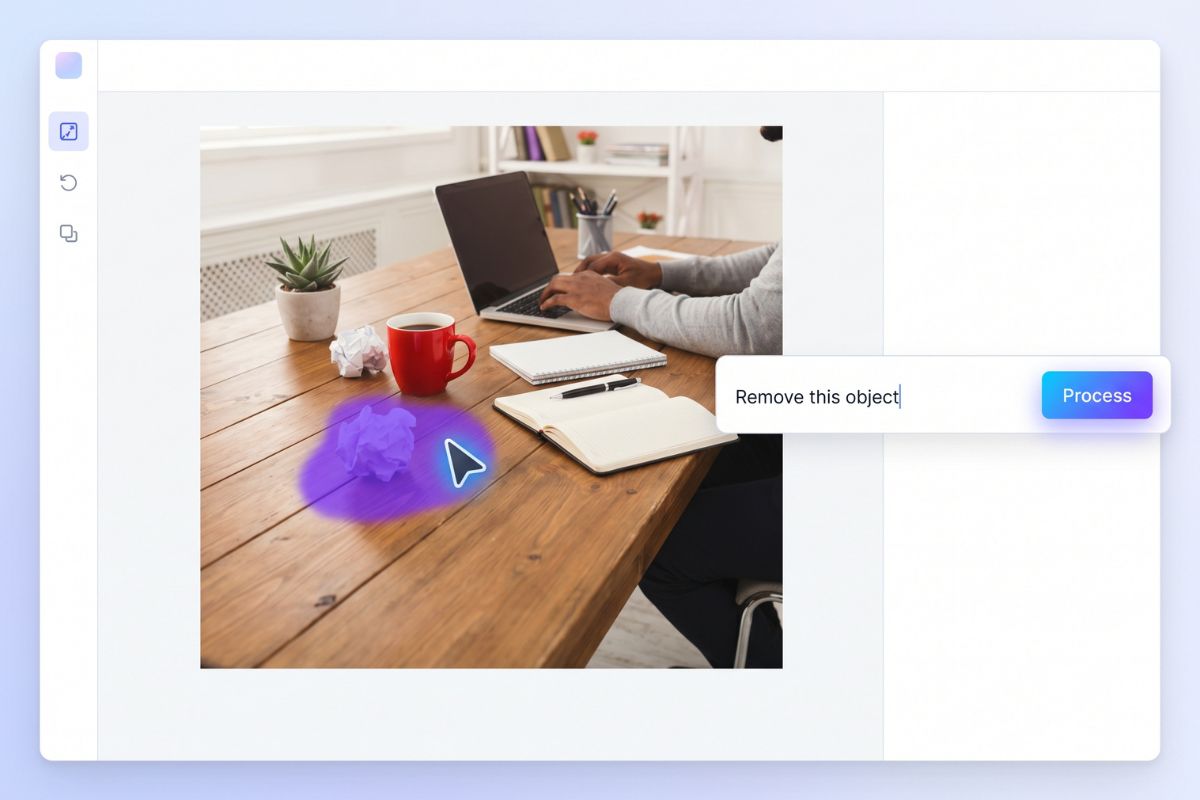
Remoção de Objetos

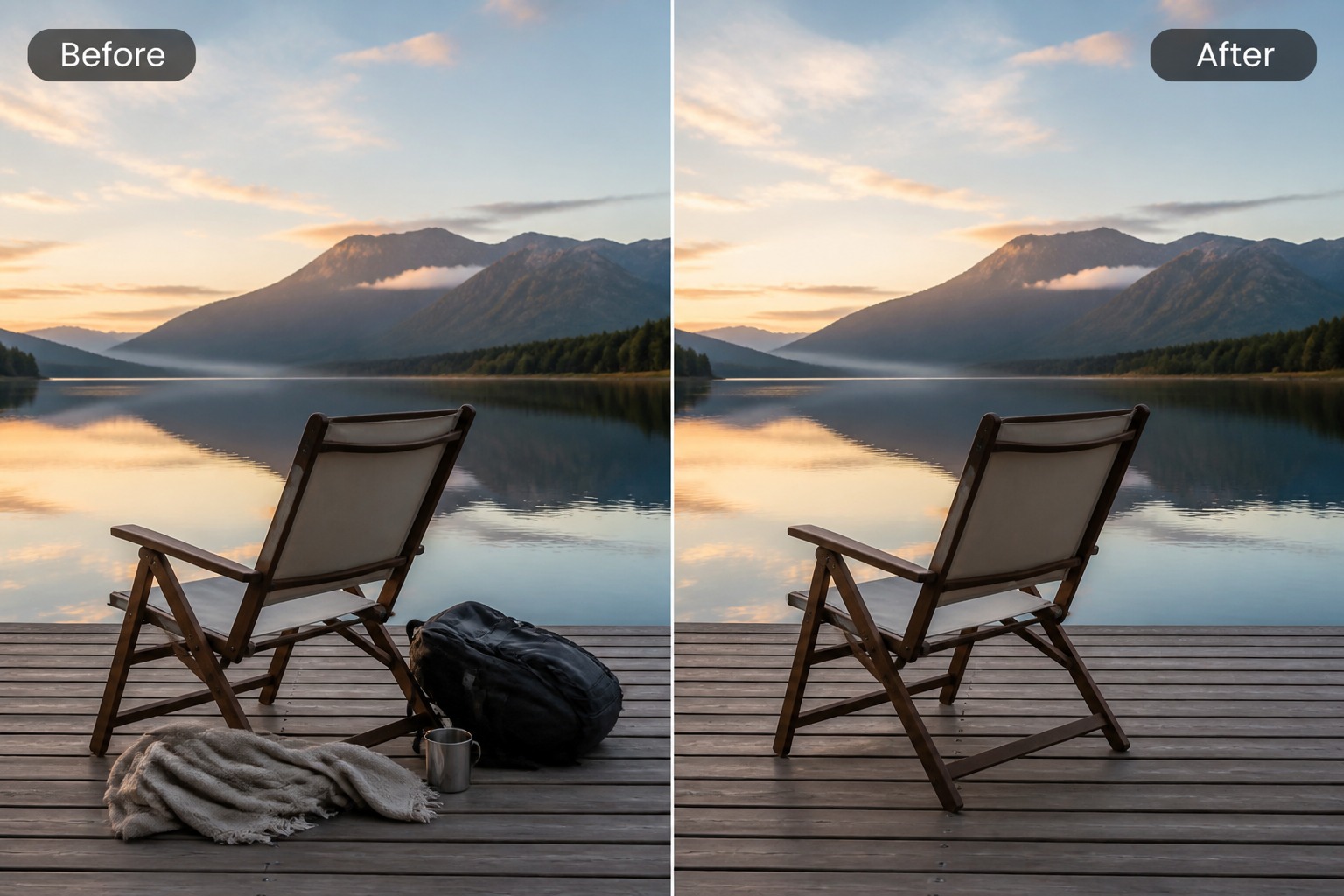
Passe o pincel sobre um objeto que distrai e peça ao editor para removê-lo. Isso funciona melhor quando o fundo ao redor tem textura ou espaço vazio suficiente para reconstruir naturalmente.

O Que Você Pode Editar Com Isso

Casos de uso comuns que funcionam melhor com uma máscara clara

  • 01

    Remova Pequenas Distrações

    Limpe xícaras, cabos, bagunça no fundo, marcas de poeira, sombras estranhas ou pequenos objetos que desviam a atenção do assunto.

  • 02

    Mude Roupas ou Cores

    Troque a cor de uma jaqueta, ajuste a textura do tecido, atualize o tom de um produto ou teste uma direção de vestuário diferente mantendo a pose original.

  • 03

    Melhore Fotos de Produtos

    Retoque bordas de embalagens, suavize um fundo, corrija reflexos ou crie uma imagem de produto mais limpa sem precisar fotografar cada item novamente.

  • 04

    Atualize Imagens para Redes Sociais

    Transforme uma foto comum em um visual de post mais limpo alterando o fundo, o clima da iluminação, os adereços ou detalhes da composição.

  • 05

    Repare Detalhes Locais

    Use uma máscara pequena para fios de cabelo soltos, marcas na parede, bordas irregulares de alimentos, superfícies imperfeitas ou áreas que precisam de um acabamento mais natural.

  • 06

    Conheça os Limites

    Textos minúsculos, logotipos exatos, mãos complexas, documentos legais e edições sensíveis à identidade devem ser verificados cuidadosamente antes do uso final.

O que nossos usuários dizem

  • O editor de imagens do OCMaker torna fácil refinar meus personagens originais após a geração. Posso ajustar roupas, expressões, cores e pequenos detalhes do personagem sem perder o design geral do OC.

    Ethan Brooks

    Artista de Conceito de Personagens

  • Uso o editor de imagens para polir retratos de personagens em estilo anime para histórias e perfis de RPG. O fluxo de trabalho de pincel e prompt me ajuda a alterar partes específicas enquanto mantenho o personagem reconhecível.

    Olivia Hayes

    Criador de Histórias

  • O editor é muito útil quando quero testar diferentes visuais de OC. Posso mudar o traje, o fundo, o penteado ou o humor rapidamente e, em seguida, escolher a versão que melhor se adapta ao cenário do meu personagem.

    Mason Reed

    Criador da Comunidade de Anime

Perguntas frequentes

Perguntas comuns sobre o editor de imagens com IA

O que é um editor de imagens com IA?

Um editor de imagens com IA permite que você carregue uma foto e altere partes selecionadas com instruções de texto. Em vez de editar cada pixel manualmente, você marca uma área, descreve o resultado e revisa a versão gerada antes de usá-la.

Ele suporta edição de inpaint e outpaint?

Sim. O editor de imagens com IA suporta tanto inpaint quanto outpaint. Você pode usar o inpaint para pincelar uma área específica e alterar apenas essa parte, ou usar o outpaint para estender a imagem além de suas bordas originais. Basta selecionar o modo desejado e inserir um prompt para orientar o resultado.

Como funciona a edição de fotos baseada em prompt?

Você pincela sobre a área que deseja modificar e, em seguida, escreve um prompt direto. Por exemplo, você pode remover um item do fundo, alterar a cor de uma camisa, substituir uma parede, limpar uma foto de produto ou ajustar o humor de uma seção.

Posso usá-lo como um editor de fotos com IA para imagens de e-commerce?

Sim, ele pode ajudar com rascunhos de e-commerce, limpeza de produtos, polimento de fundo e mockups de campanhas. Para páginas de produtos finais, verifique rótulos, marcas, cores, reflexos e detalhes de materiais em relação ao produto real antes de publicar.

Isso é bom para fluxos de trabalho de edição de fotos gratuitos?

É um ponto de partida prático para edições rápidas quando você deseja testar uma ideia antes de dedicar mais tempo ao design. Para obter melhores resultados, mantenha a máscara pequena, use uma instrução de cada vez e compare a imagem editada com a original.

Um editor de imagens com IA e controle por prompt pode substituir o Photoshop?

Não completamente. Ele é mais rápido para alterações locais, remoção de objetos e experimentos visuais, enquanto a edição manual ainda é melhor para tipografia exata, arquivos em camadas, preparação para impressão e retoques críticos para a marca.

O que devo verificar antes de usar uma imagem editada publicamente?

Revise a imagem em busca de mãos distorcidas, texto ilegível, detalhes falsos de produtos, alterações indesejadas no rosto e questões de direitos autorais de materiais de origem. Para transparência de mídia, o site oficial da C2PA explica os padrões de procedência que podem ajudar a descrever de onde a mídia digital veio e como ela foi editada.

Pronto para editar sua foto com um prompt?

Editor de Imagens com IA - Edite Imagens com Prompts