0104
레이아웃 최적화 에셋 생성
Canva 애니메이션 생성기 워크플로우를 사용하여 게시물, 썸네일, 슬라이드 또는 템플릿에 배치하기 쉬운 인물, 스티커, 캐릭터 컷아웃 및 커버 비주얼을 제작하세요. 깔끔한 배경과 명확한 실루엣 덕분에 다양한 디자인 버전에 유연하게 활용할 수 있습니다.
Canva 애니메이션 생성기: 텍스트로 만드는 Canva 애니메이션
Canva 애니메이션 생성기를 사용하여 게시물, 커버, 썸네일 및 템플릿에 활용할 애니메이션 스타일의 이미지, 아바타, 스티커 및 디자인 에셋을 제작해 보세요.
아바타, 스티커, 커버, 썸네일, 소셜 그래픽 등 디자인 워크플로우에 적합한 애니메이션 스타일의 비주얼을 제작하세요. 빈 캔버스에서 시작할 필요 없이 Canva 스타일 레이아웃에 최적화된 깔끔한 애니메이션 에셋을 만들어 보세요.
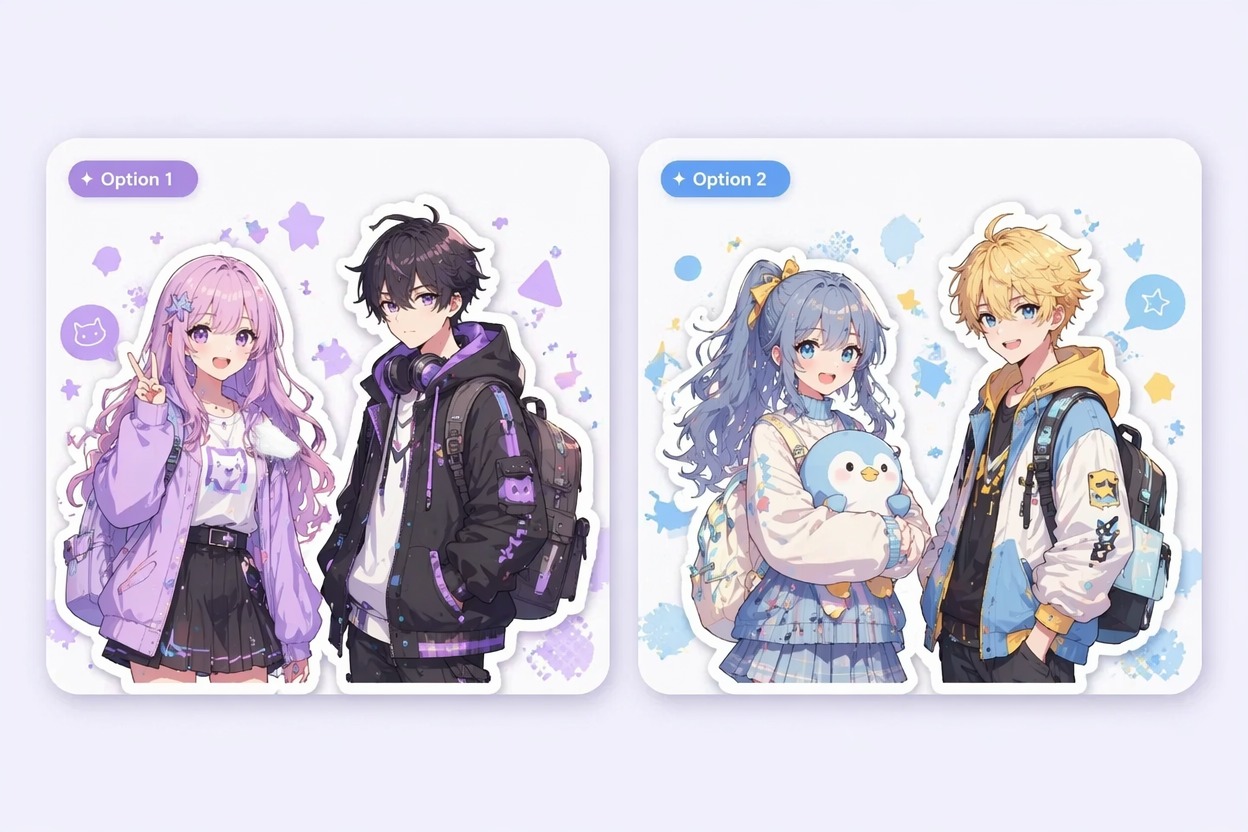
소셜 게시물, 썸네일, 프레젠테이션 또는 템플릿 스타일 디자인에 바로 활용할 수 있는 애니메이션 스타일의 인물, 스티커 그래픽, 커버 비주얼을 생성하세요.
 01
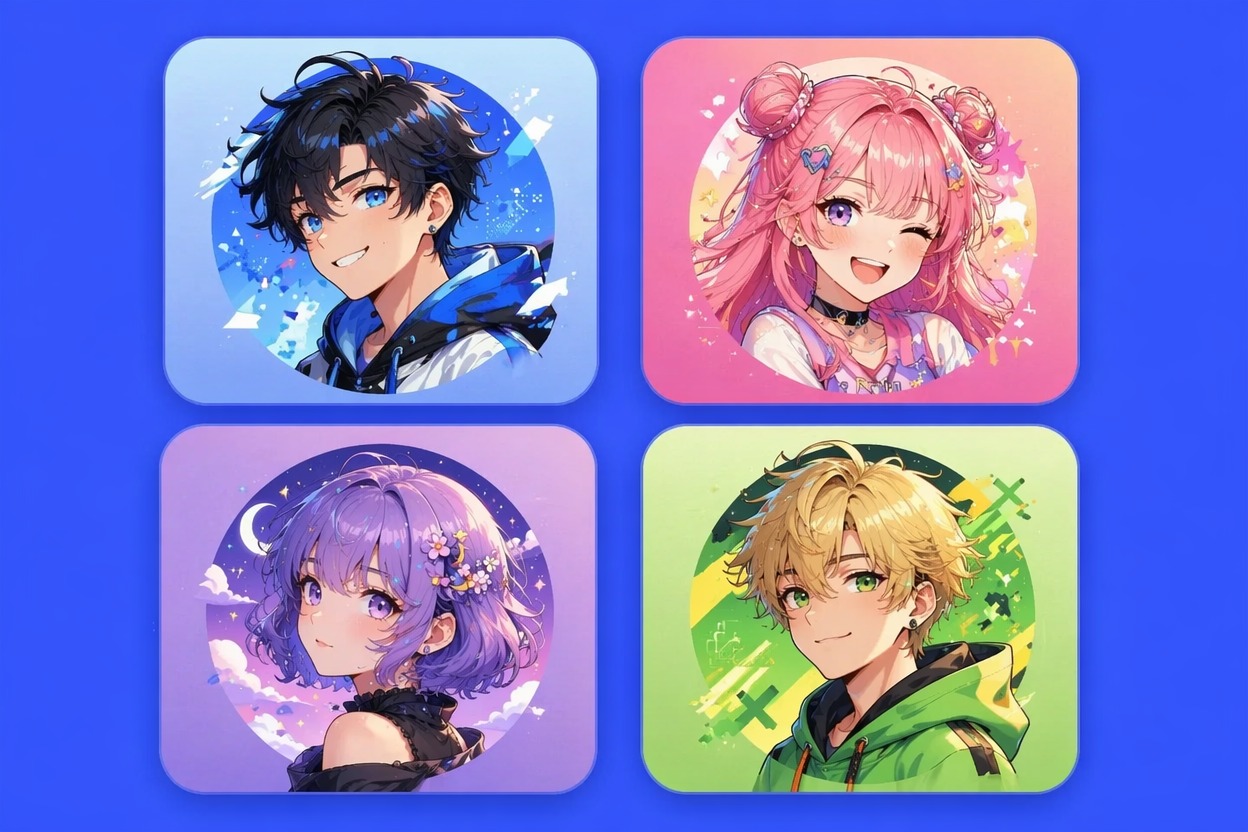
01애니메이션 아바타 에셋
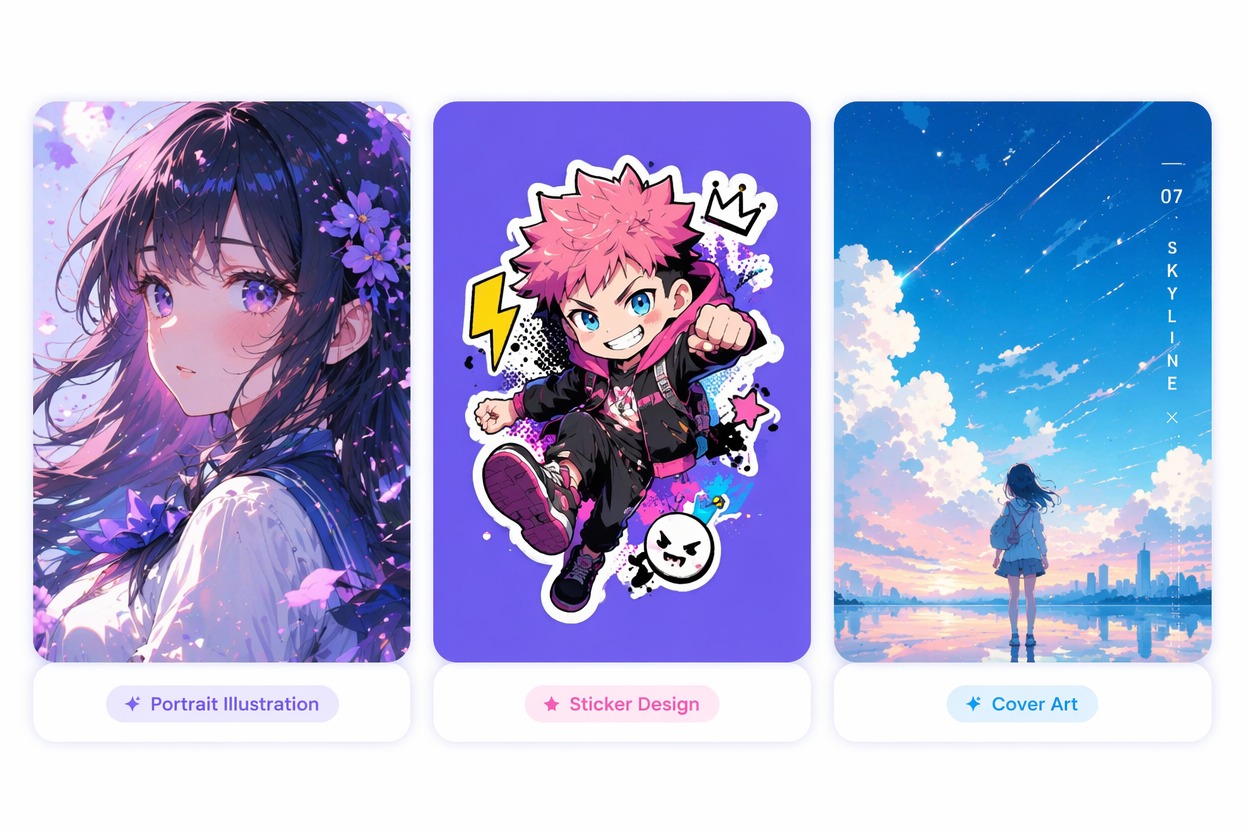
깔끔한 크롭, 풍부한 표정, 디자인 레이아웃에 적합한 단순한 배경을 갖춘 프로필용 애니메이션 인물을 제작하세요.
 02
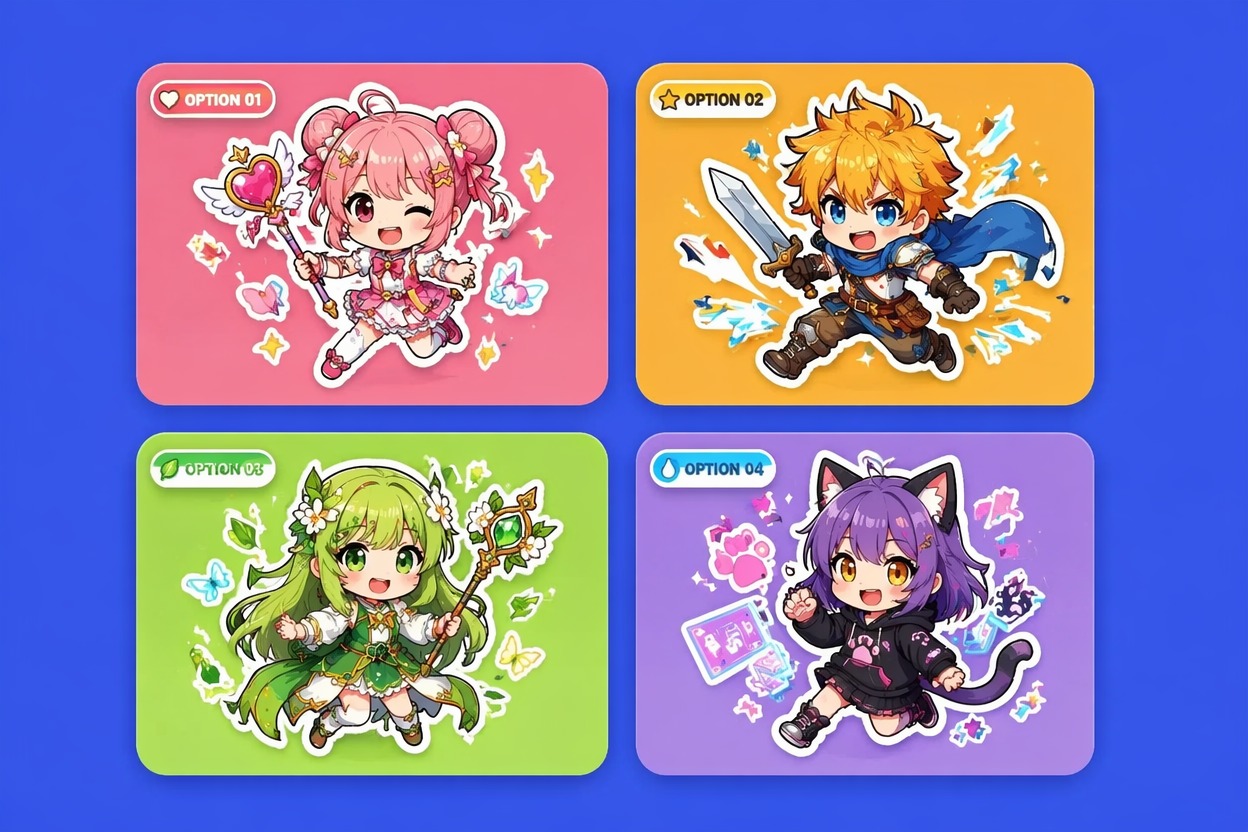
02애니메이션 스티커 그래픽
게시물이나 채팅에 활용하기 좋은 대담한 형태, 깔끔한 외곽선, 공간 효율적인 구성의 귀여운 애니메이션 스티커 아트를 생성하세요.
 03
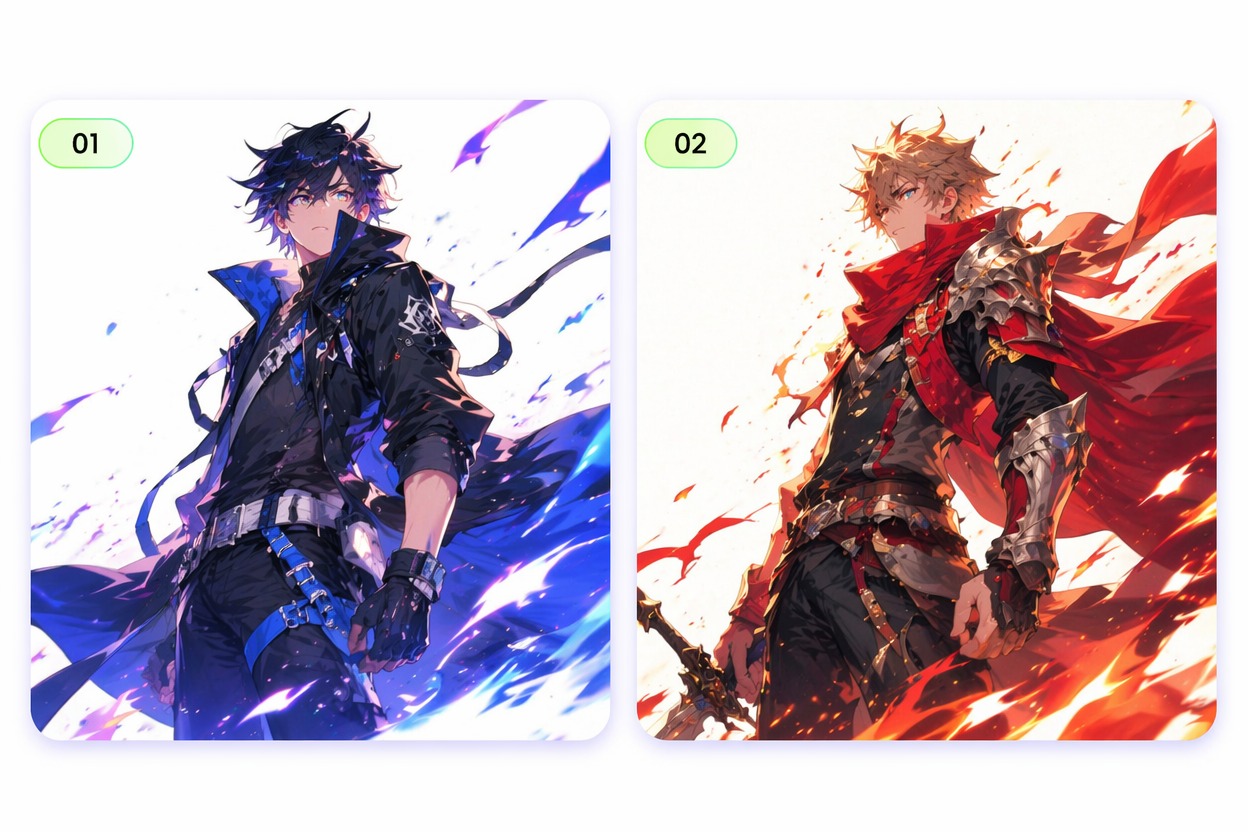
03커버 및 썸네일 비주얼
커버, 썸네일, 배너 또는 창의적인 프레젠테이션 슬라이드를 위한 드라마틱한 애니메이션 스타일의 히어로 이미지를 제작하세요.
크롭, 배경, 스타일 및 레이아웃 적합성을 더 정밀하게 제어하여 애니메이션 에셋을 생성하세요.
0104
Canva 애니메이션 생성기 워크플로우를 사용하여 게시물, 썸네일, 슬라이드 또는 템플릿에 배치하기 쉬운 인물, 스티커, 캐릭터 컷아웃 및 커버 비주얼을 제작하세요. 깔끔한 배경과 명확한 실루엣 덕분에 다양한 디자인 버전에 유연하게 활용할 수 있습니다.
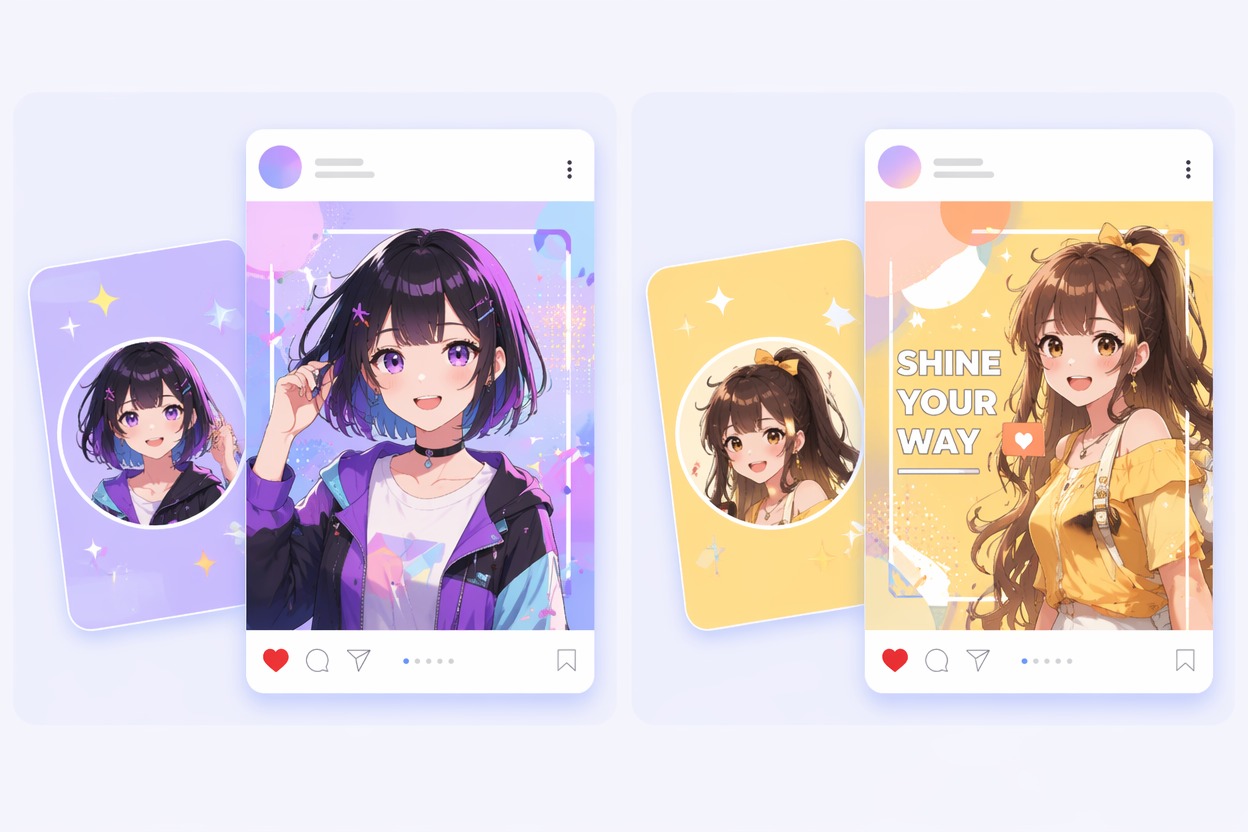
0204
일관된 색감과 생생한 표정을 갖춘 애니메이션 아바타, 소셜 프로필 이미지, 크리에이터 아이콘 및 게시물 그래픽을 제작하세요. 더 폭넓은 인물 생성은 디자인 용도가 명확해진 후 AI 애니메이션 생성기를 통해 계속 진행할 수 있습니다.
0304
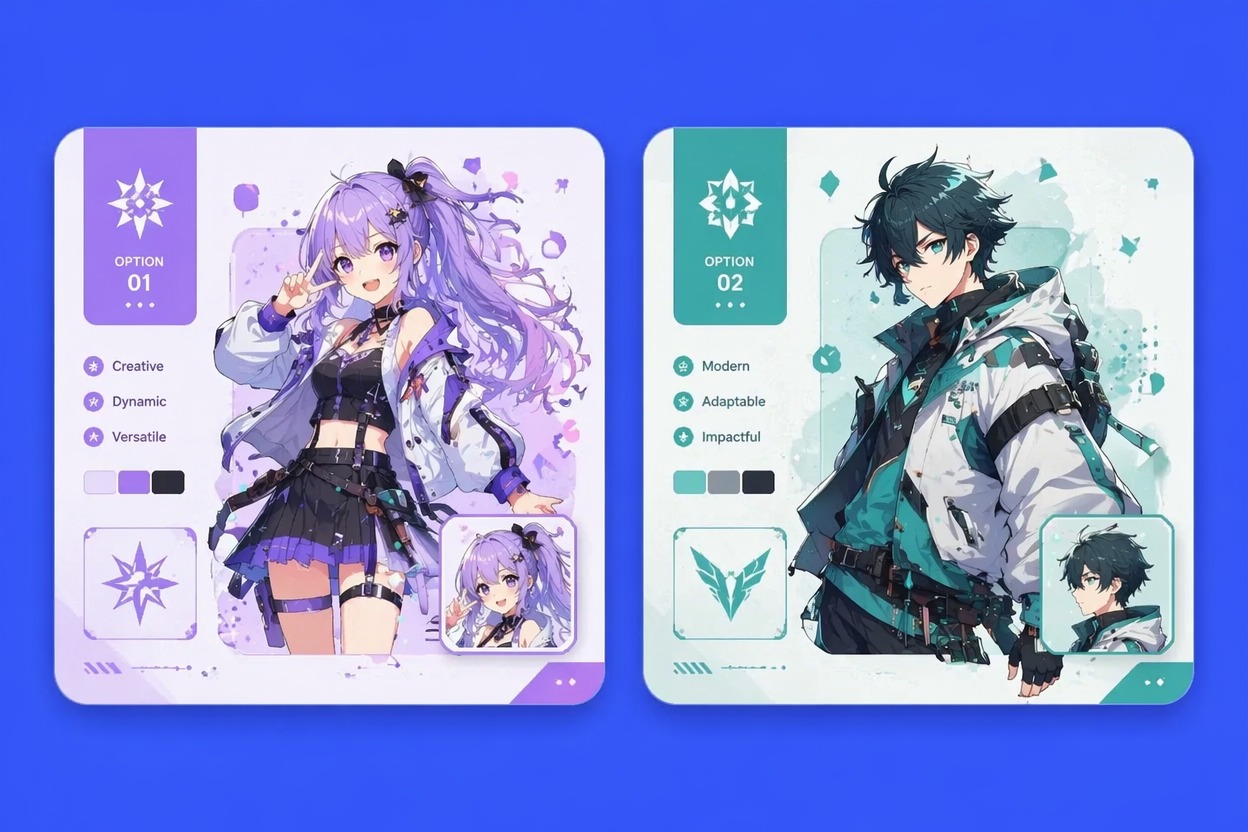
생성 전 정사각형, 세로형, 배너 또는 썸네일 친화적인 프레임을 선택하세요. 이를 통해 단독으로는 아름답지만 헤드라인, 제품 카드, 스티커 또는 기타 디자인 요소와 배치했을 때 어울리지 않는 상황을 방지할 수 있습니다. 최종 그래픽에 텍스트, 아이콘 또는 제품 블록을 위한 공간을 확보하여 수정 시간을 절약하세요.
0404
공식 캐릭터, 로고 또는 브랜드 템플릿 요소를 복제하는 대신 팬 친화적이고 독창적인 애니메이션 비주얼을 제작하세요. 특히 클라이언트, 학교 또는 상업적 디자인 작업에 에셋을 사용할 때는 게시 전 각 결과를 검토하세요. 이렇게 하면 게시물, 썸네일 및 클라이언트용 초안 전반에서 에셋을 더 쉽게 재사용할 수 있습니다.
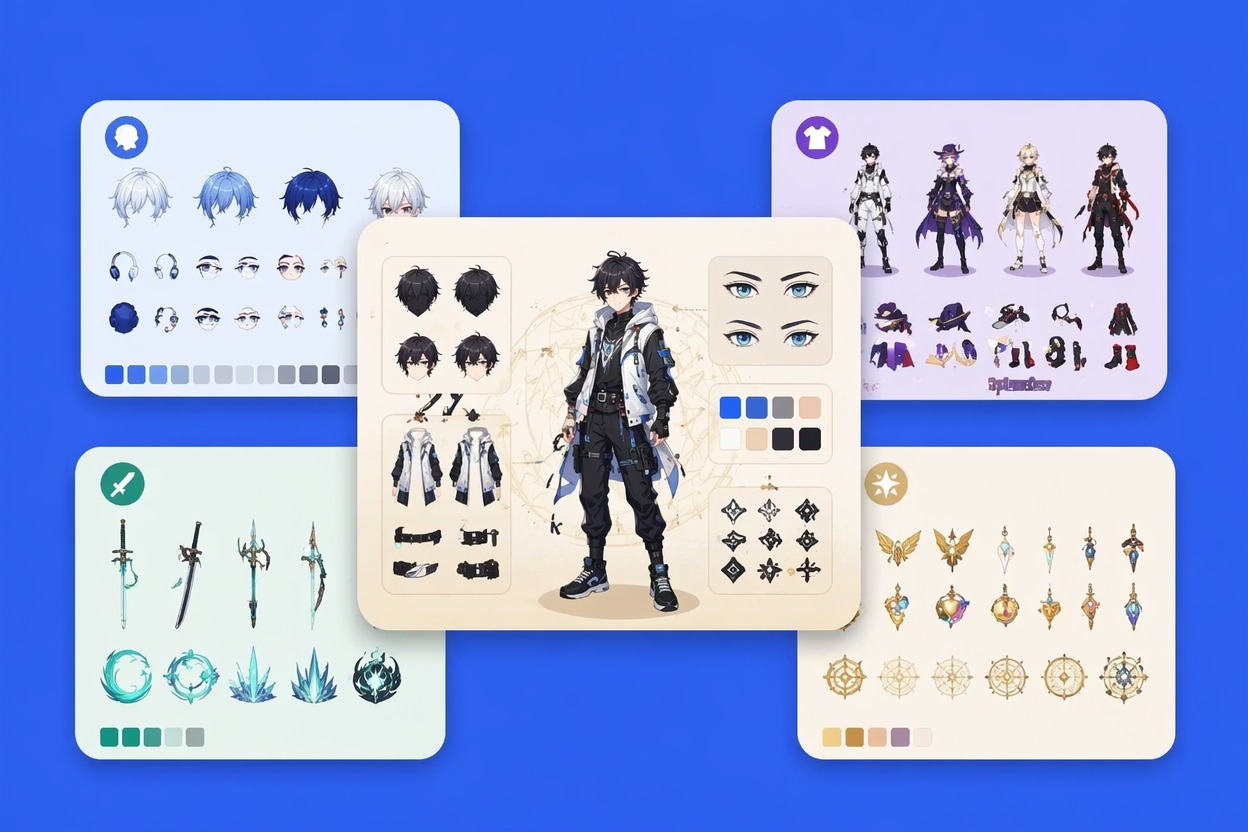
먼저 디자인 슬롯을 계획하고, 애니메이션 에셋을 생성한 다음, 맥락에 맞게 배치하고 검토하세요.
프롬프트를 작성하기 전에 아바타, 스티커, 커버 이미지, 썸네일, 배너 또는 프레젠테이션 비주얼 중 무엇이 필요한지 결정하세요.
피사체, 포즈, 표정, 색감, 배경의 단순함, 크롭 방식을 추가하세요. 이미지가 텍스트를 위한 공간을 남겨야 하는지, 아니면 정사각형 레이아웃에 맞춰야 하는지 명시하세요.
생성된 에셋을 디자인에 배치하고 대비, 크롭, 작은 크기에서의 가독성, 그리고 보호받는 마크나 원치 않는 텍스트가 나타나는지 확인하세요.
애니메이션 이미지 입력, 생성된 디자인 에셋, 레이아웃 사용, 초보자 단계, 텍스트 처리 및 품질 검사에 관한 질문입니다.
Canva 애니메이션 생성기는 디자인 레이아웃을 위한 애니메이션 스타일의 이미지를 만듭니다. 아바타, 스티커, 썸네일, 커버, 배너, 소셜 게시물 및 프레젠테이션 비주얼에 유용합니다.
아니요. 이 페이지는 Canva 스타일의 디자인 요구 사항에 맞는 애니메이션 스타일 에셋을 만들기 위해 OCMaker AI를 사용합니다. 여기서 이미지를 생성한 후 원하는 디자인 편집기에 배치할 수 있습니다.
애니메이션 피사체, 스타일, 크롭, 색상 및 배경을 설명하는 텍스트 프롬프트를 제공해야 합니다. 이미지를 레이아웃에 사용할 경우 정사각형 아바타, 세로형 게시물, 스티커, 배너 또는 커버와 같은 형식을 언급하세요.
애니메이션 초상화, 캐릭터 이미지, 스티커 스타일 그래픽, 커버 비주얼, 썸네일 아트, 마스코트 이미지 및 소셜 미디어 에셋을 생성할 수 있습니다. 프롬프트에 최종 용도를 포함하면 디자인에 더 쉽게 배치할 수 있습니다.
프롬프트를 작성하기 전에 레이아웃을 선택하세요. 나중에 헤드라인, 버튼, 로고 또는 기타 디자인 요소를 추가할 계획이라면 깔끔한 배경, 읽기 쉬운 피사체, 충분한 여백을 요청하세요.
네. 초보자는 에셋 유형, 애니메이션 피사체, 크롭 방식, 배경 스타일을 지정하는 것부터 시작할 수 있습니다. 몇 가지 버전을 생성한 다음 디자인 내에서 가장 잘 어울리는 것을 선택하세요.
일반적으로 텍스트 없이 애니메이션 아트만 생성하는 것이 더 좋습니다. 철자, 배치, 가독성을 더 쉽게 제어할 수 있도록 헤드라인, 캡션, 라벨은 나중에 디자인 편집기에서 추가하세요.
크롭, 배경, 얼굴 디테일, 작은 크기에서의 가독성, 그리고 이미지가 레이아웃의 나머지 부분을 위한 충분한 공간을 남겨두는지 확인하세요. 디자인이 너무 복잡해 보이면 더 간단한 프롬프트로 다시 생성하세요.