Foto 2D a 3D
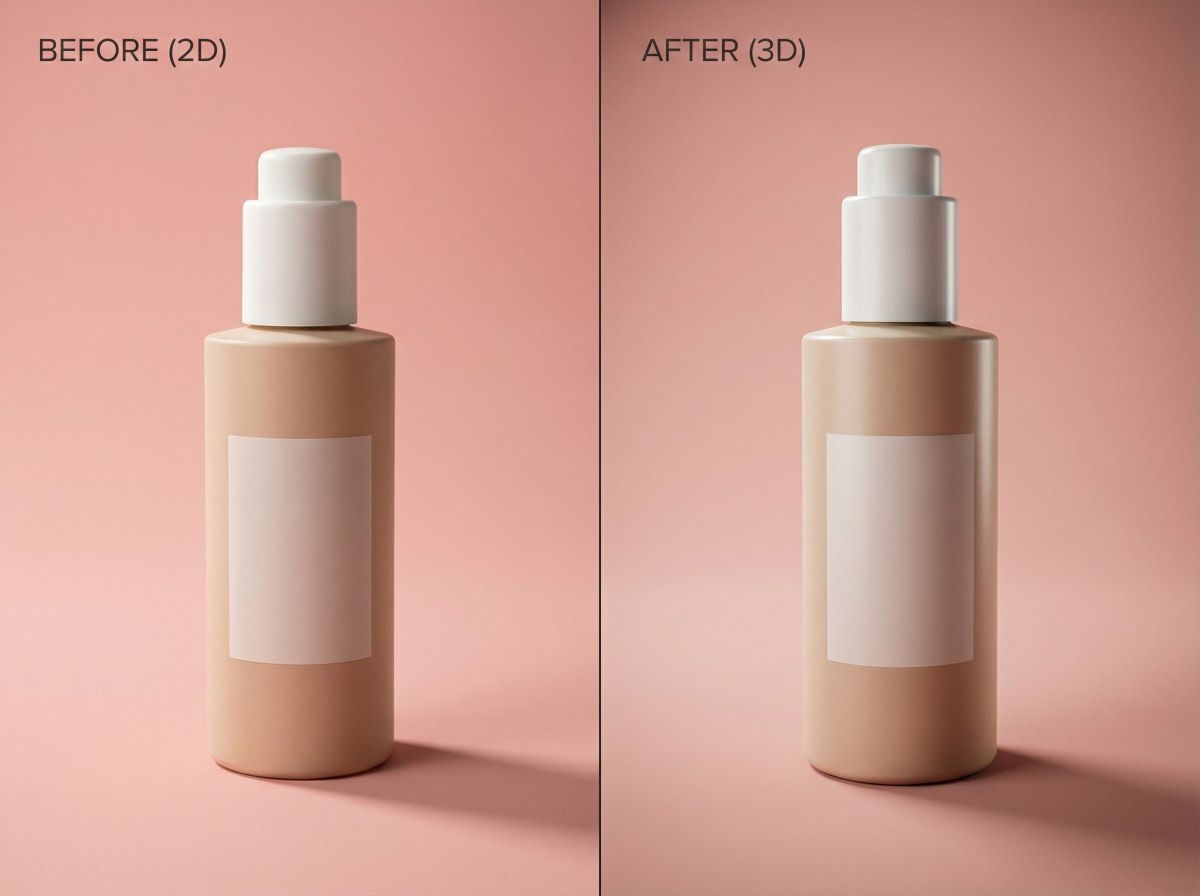
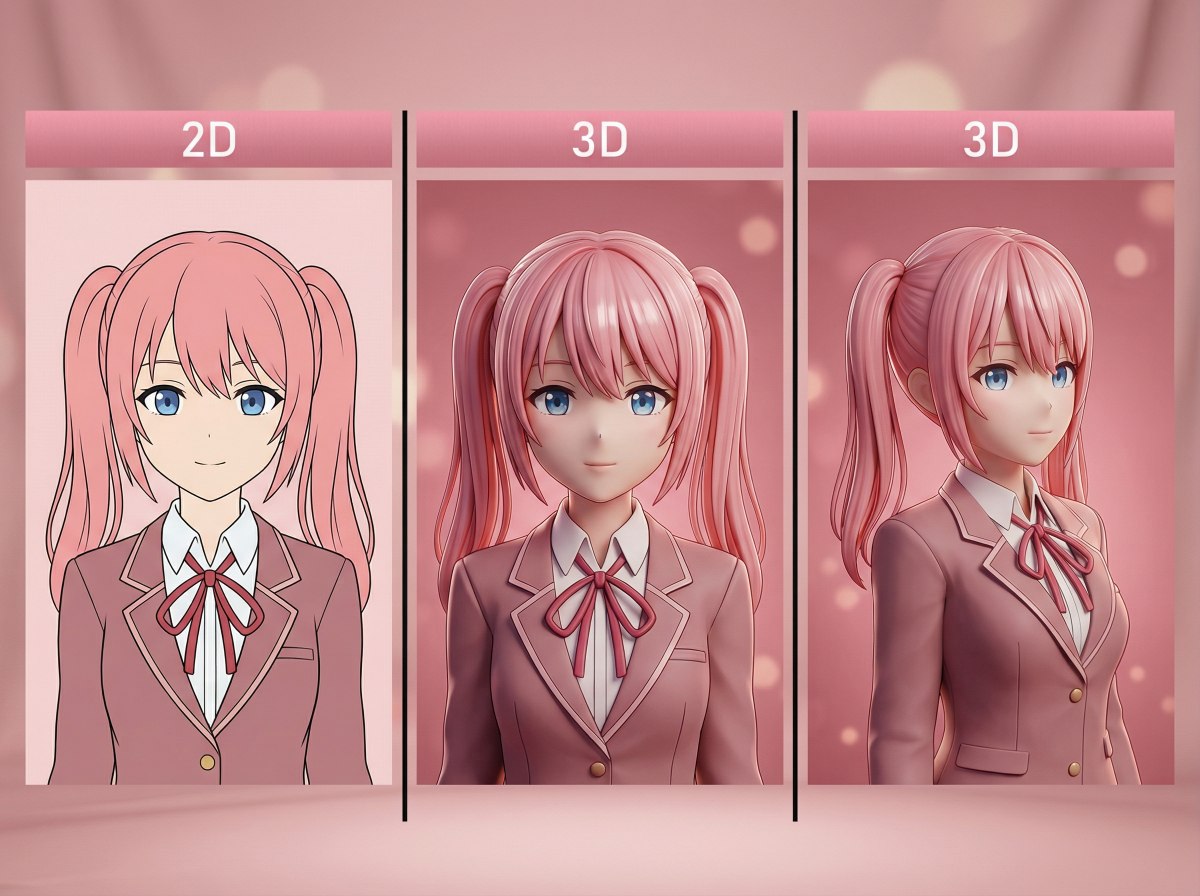
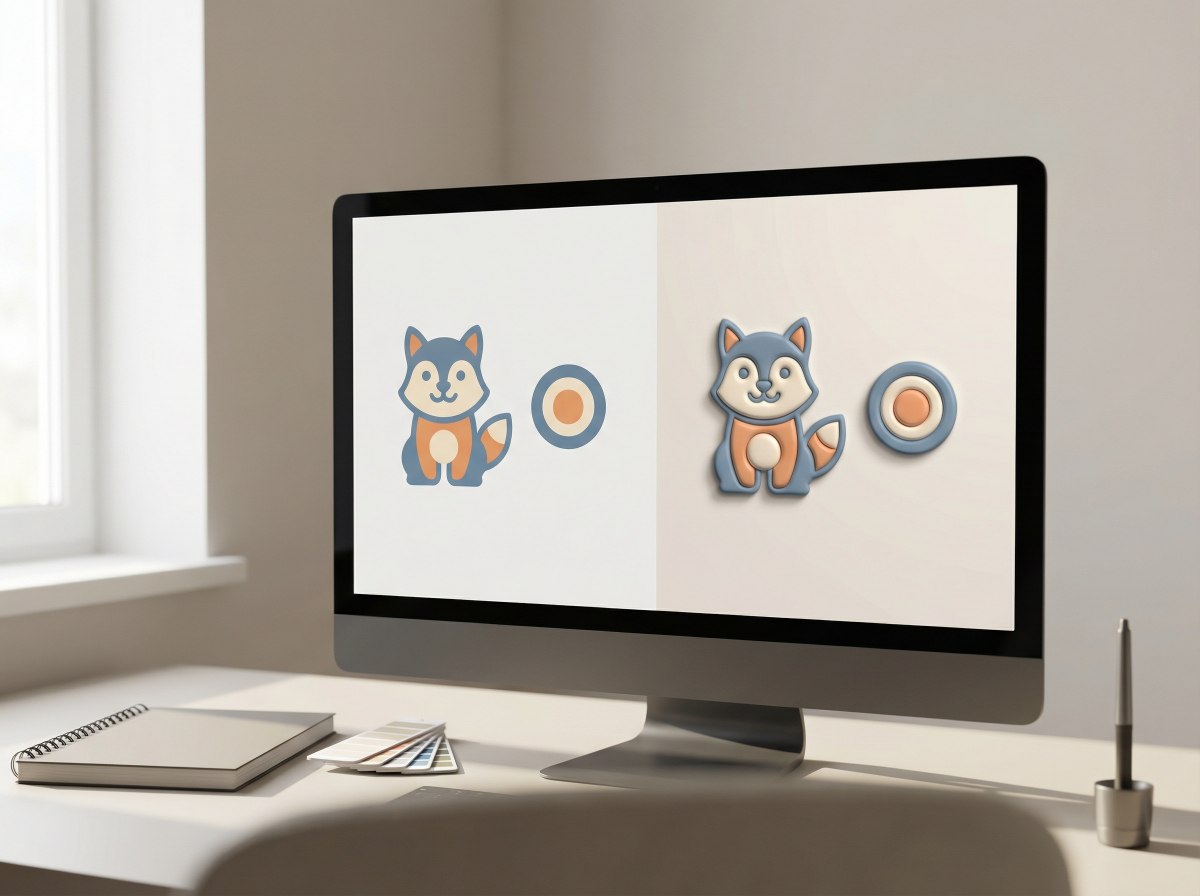
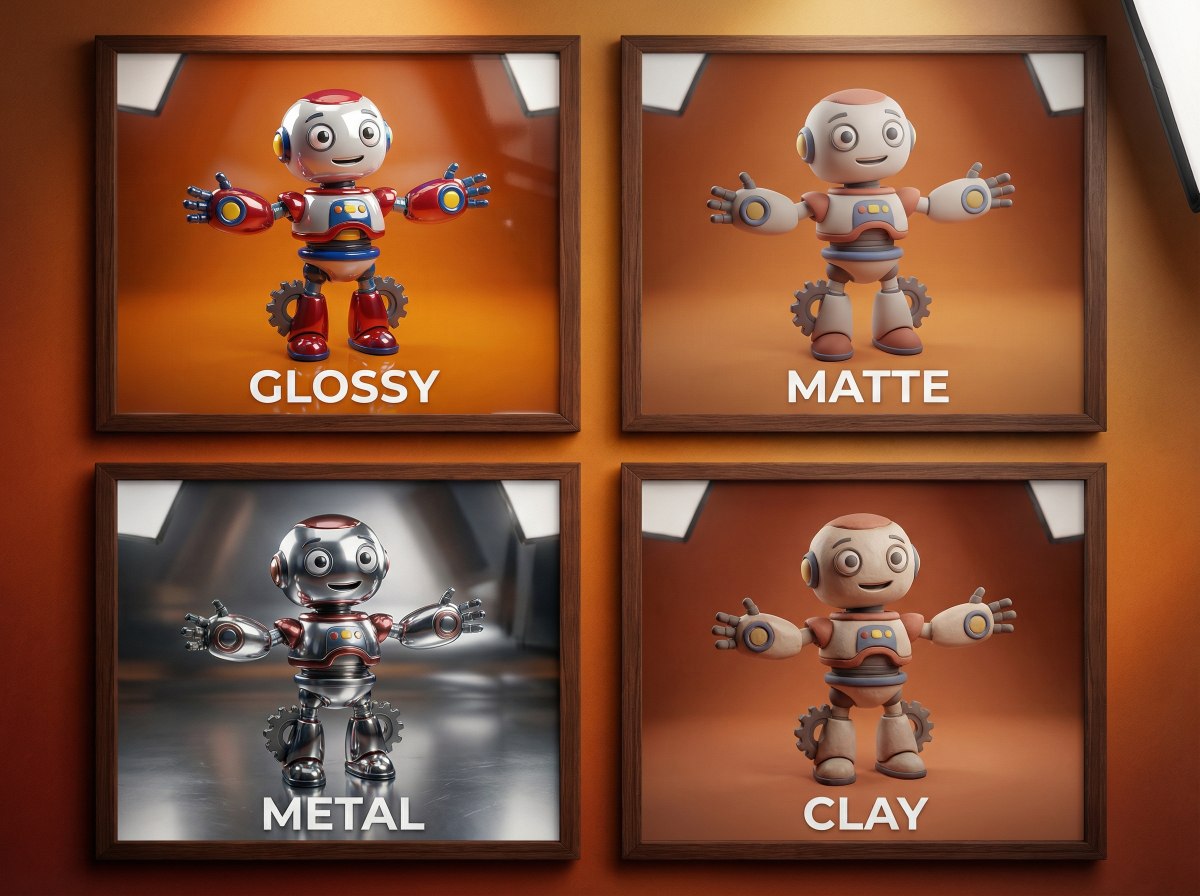
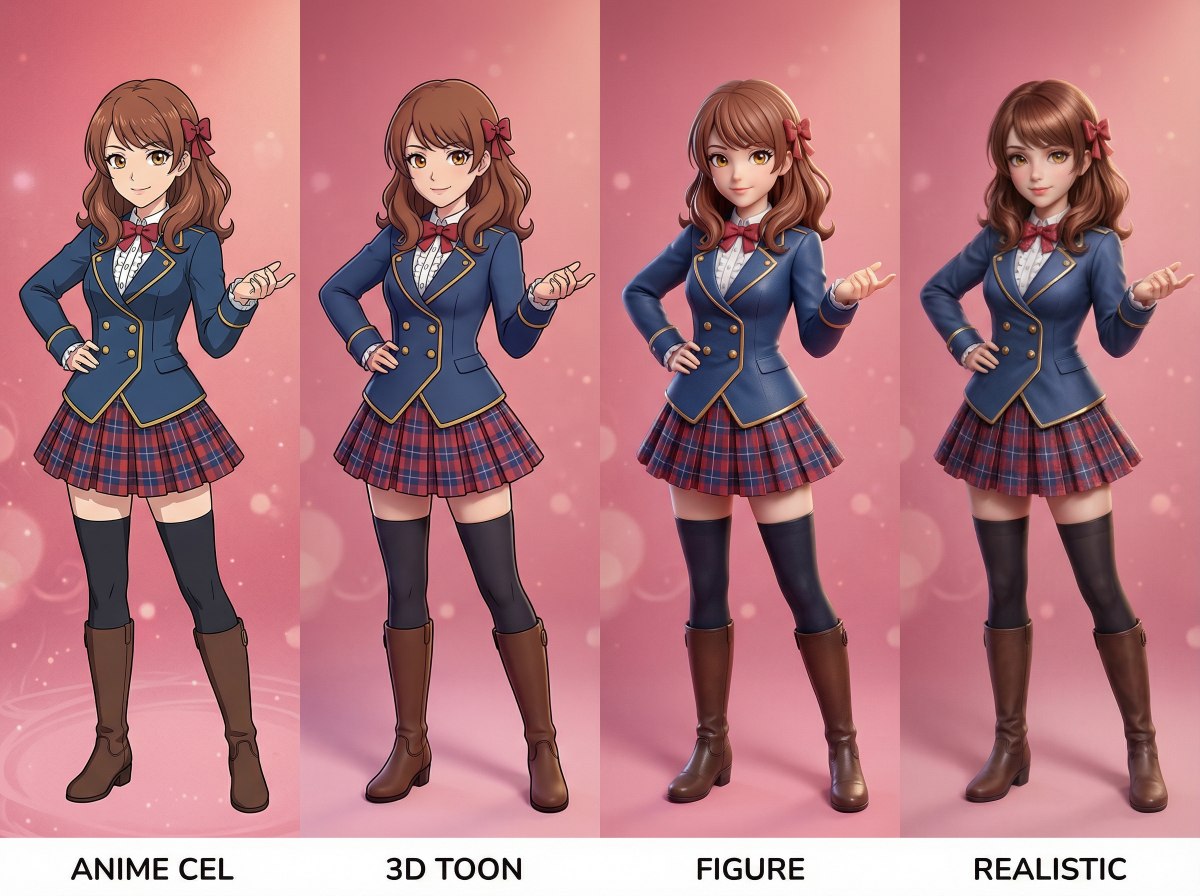
Convierte una imagen plana en algo que se siente tangible. Este flujo de trabajo de foto 2D a 3D añade profundidad, bordes más limpios y una apariencia más «lista para escena», útil para maquetas de productos, tarjetas de personajes, miniaturas o experimentos visuales rápidos.

Explora las características de conversión de 2D a 3D
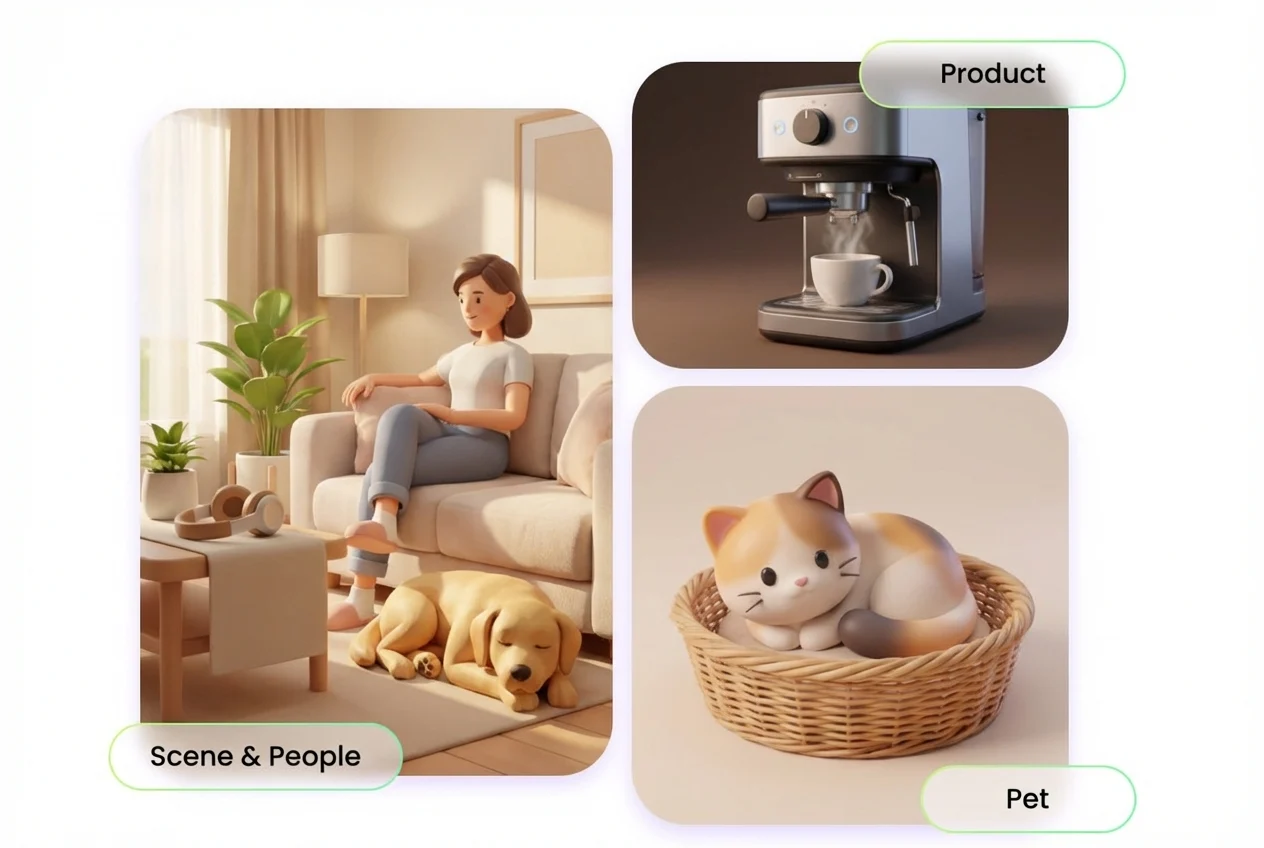
2D a 3D con múltiples sujetos (Personas, productos, mascotas y más)
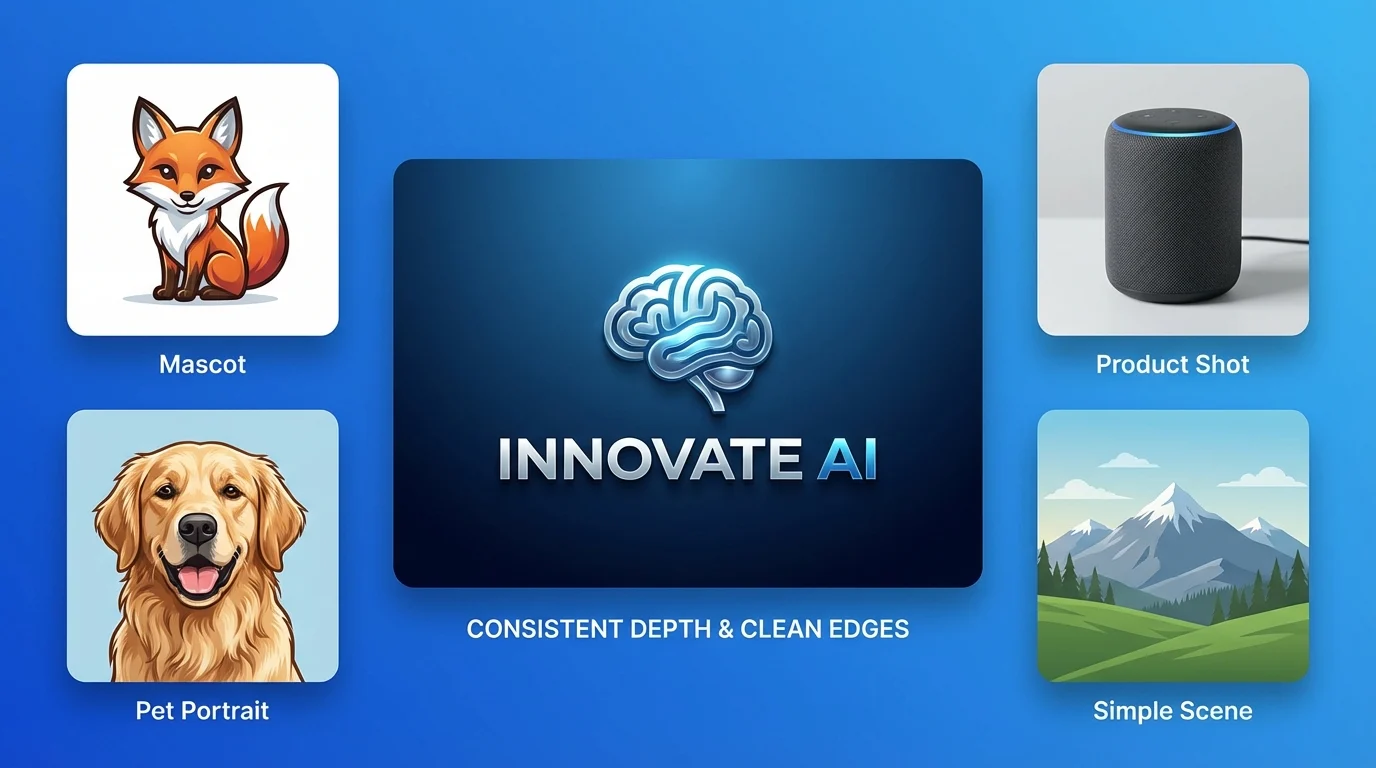
Convierte más de un tipo de sujeto con el mismo flujo de trabajo: retratos, fotos de productos, mascotas, mascotas para eventos y escenas simples, manteniendo las señales de profundidad legibles y los detalles principales intactos. Hecho con OCMaker AI y refinado a través de imagen a imagen.
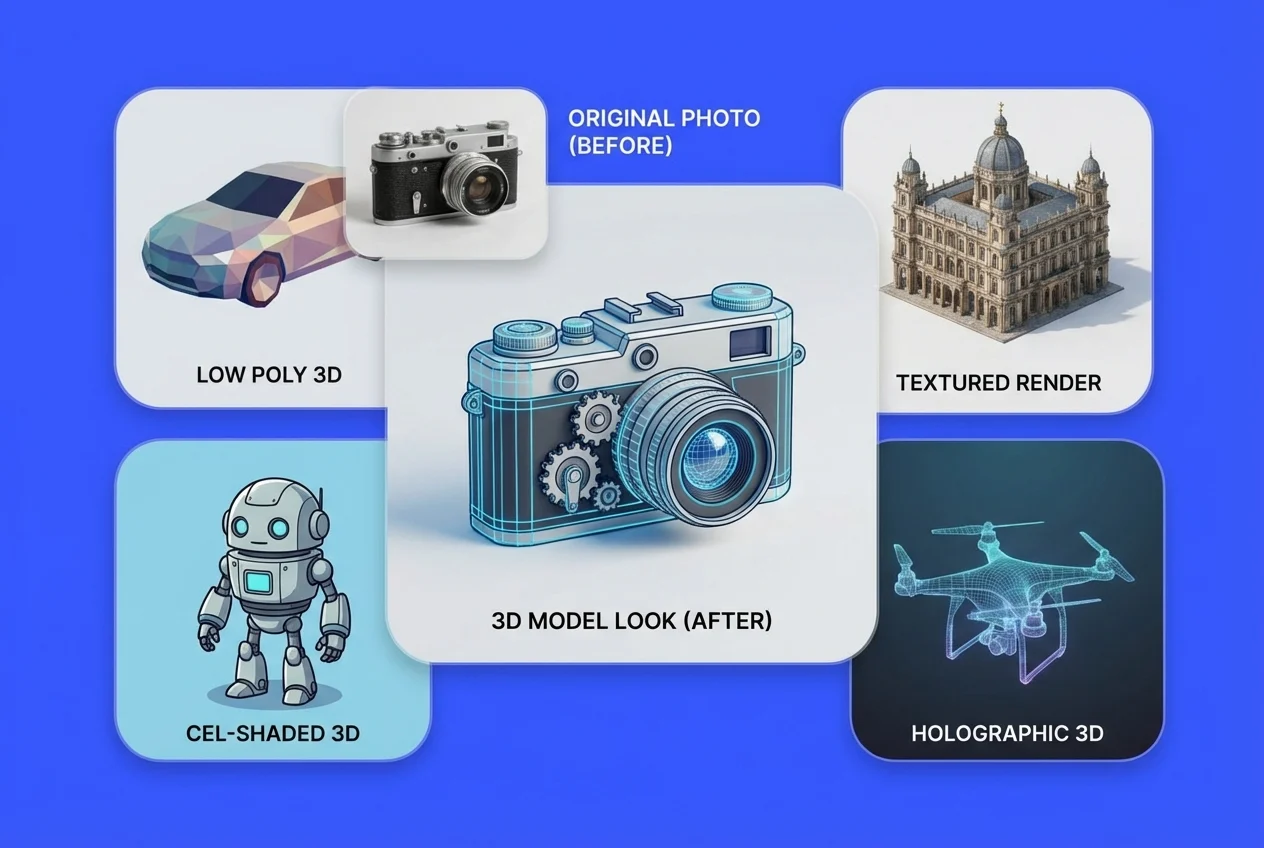
Estilo de foto a modelo 3D (Rápido y limpio)
Sube una foto clara y genera un resultado de estilo foto a modelo 3D que se interpreta bien de un vistazo: separación más fuerte del sujeto, profundidad más creíble y una silueta más marcada.

Profundidad que se mantiene consistente
Profundidad más limpia, bordes más definidos, menos detalles rotos. Ideal para logos, mascotas, fotos de productos y imágenes de un solo sujeto que necesitan una apariencia estable.
Un solo flujo de trabajo funciona para múltiples sujetos: retratos, productos, mascotas, mascotas para eventos y escenas simples, de modo que los resultados sigan siendo legibles y los detalles importantes no se pierdan.

¿Cómo convertir 2D a 3D?
Sube una foto 2D
Comienzo con el cuadro más limpio que tengo: sujeto nítido, desenfoque mínimo y un fondo que no compite con la silueta. Una buena subida ahorra tres rondas de correcciones después.
Edita el prompt antes de generar
Trata el prompt como un resumen rápido para 3D. Añado lo que la imagen no puede expresar claramente: tipo de sujeto (persona/producto/accesorio), indicios de material (metal, plástico, tela) y qué debe mantenerse constante (rostro, logo, bordes). Si algo está mal en la primera salida, no vuelvo a subir la imagen, ajusto el prompt y genero otra vez.
Descarga y luego itera solo si es necesario
Descargo la mejor versión y la uso inmediatamente. Si no está del todo bien (profundidad demasiado suave, bordes desordenados, superficie extraña), mantengo la misma imagen y optimizo el prompt: un cambio a la vez — profundidad más fuerte, bordes más limpios o notas de materiales más claras — y vuelvo a generar hasta lograrlo.