Editor de imágenes con IA

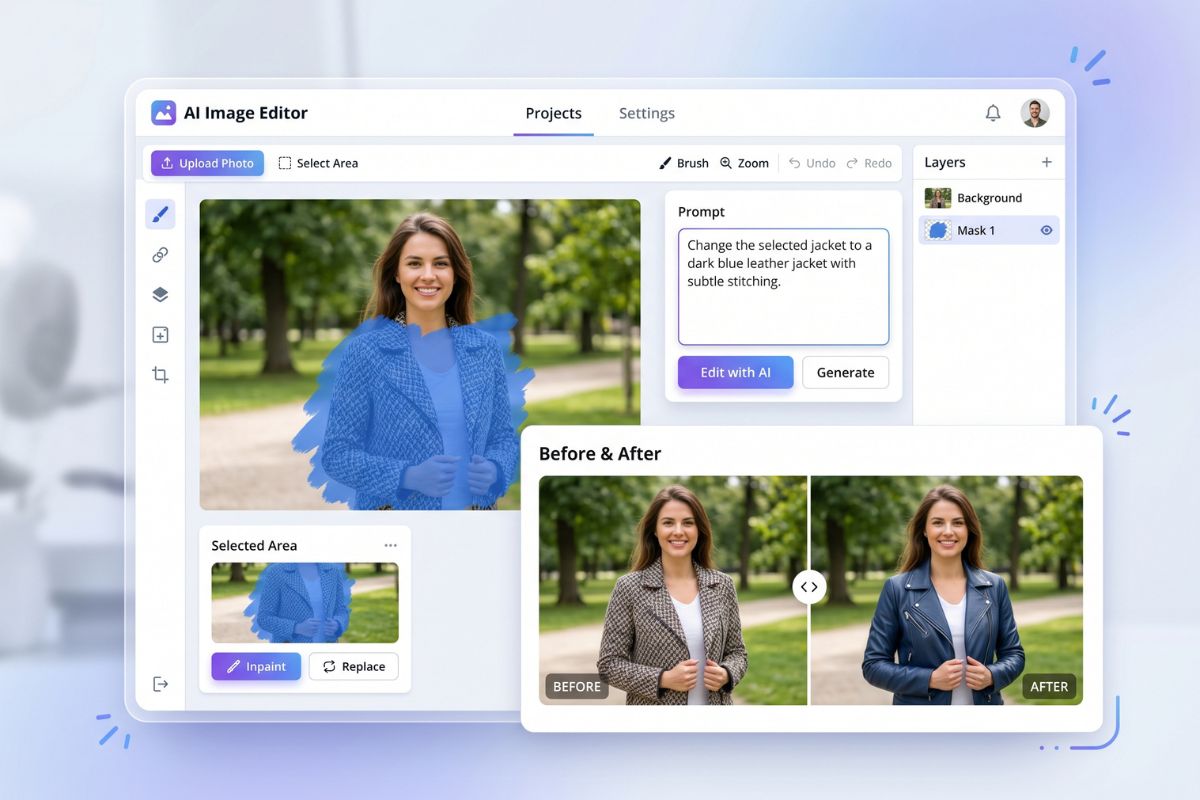
Sube una foto, selecciona con el pincel la parte que quieras cambiar y escribe lo que debe suceder a continuación. Este editor de imágenes con IA está diseñado para pequeñas correcciones y ediciones creativas de mayor envergadura, desde la limpieza de objetos hasta cambios de fondo, retoque de productos y pruebas gratuitas de edición fotográfica.

Editor de imágenes con IA

Ideas de edición de imágenes que puedes probar

Usa la misma foto subida para limpiezas rápidas, cambios de ropa, sustitución de fondos, pulido de productos o pruebas de estilo. Un buen editor de imágenes con IA debe permitirte controlar el área exacta en lugar de reescribir toda la imagen.

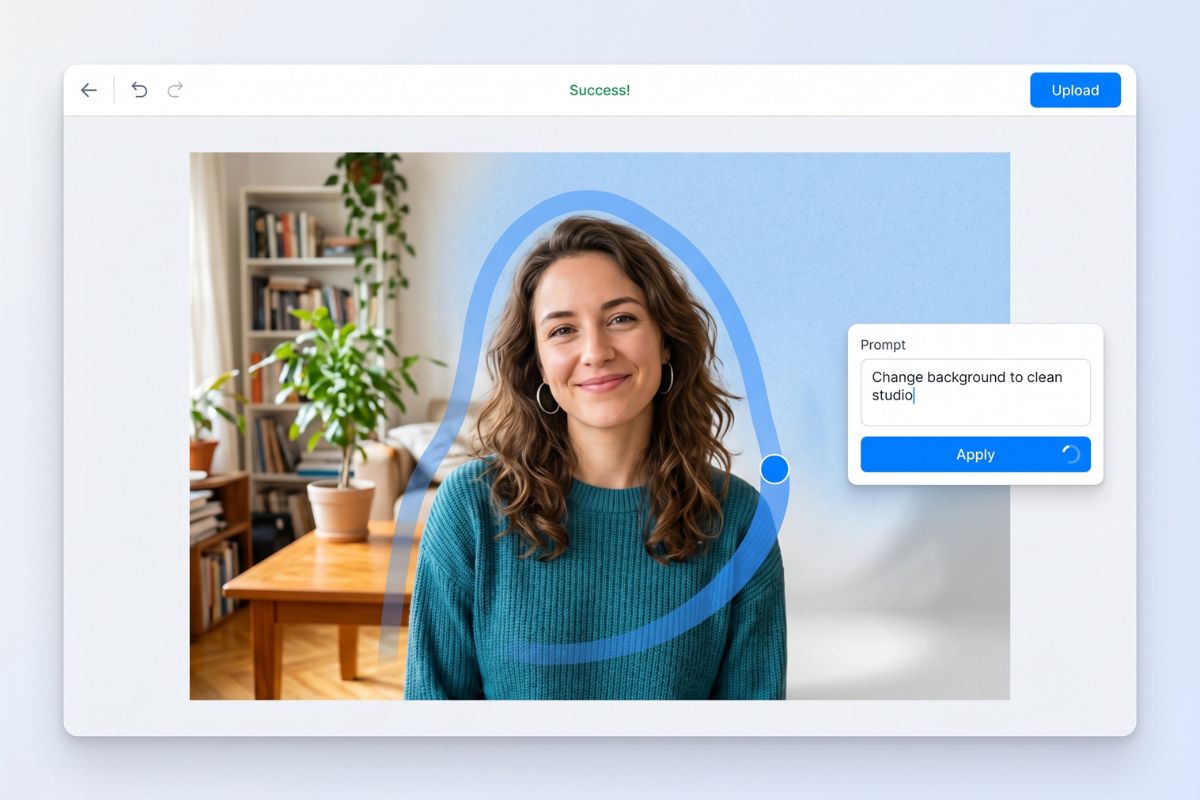
  • Pincel y reemplazar01

    Pincel y reemplazar

  • Ajuste de fondo02

    Ajuste de fondo

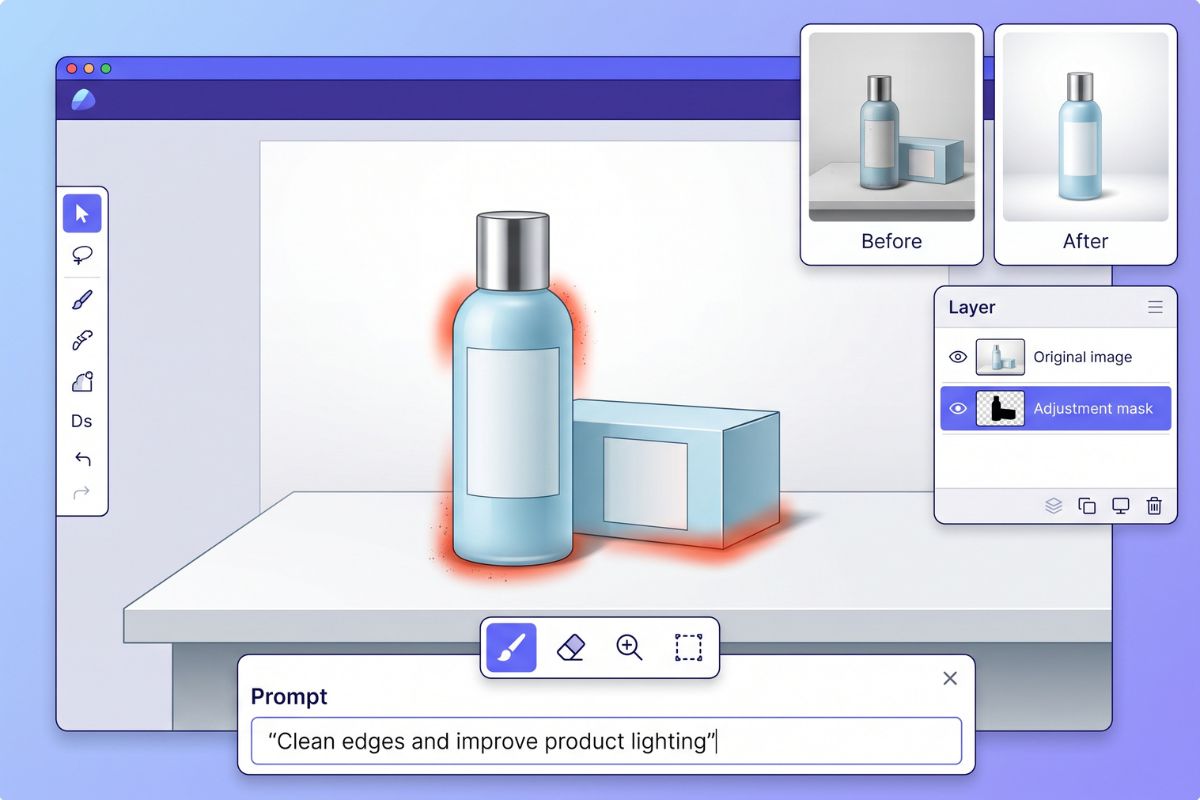
  • Retoque de fotos de productos03

    Retoque de fotos de productos

Cómo usar el editor de imágenes con IA en 3 pasos

Elige un modelo, selecciona Inpaint u Outpaint y edita fotos con prompts

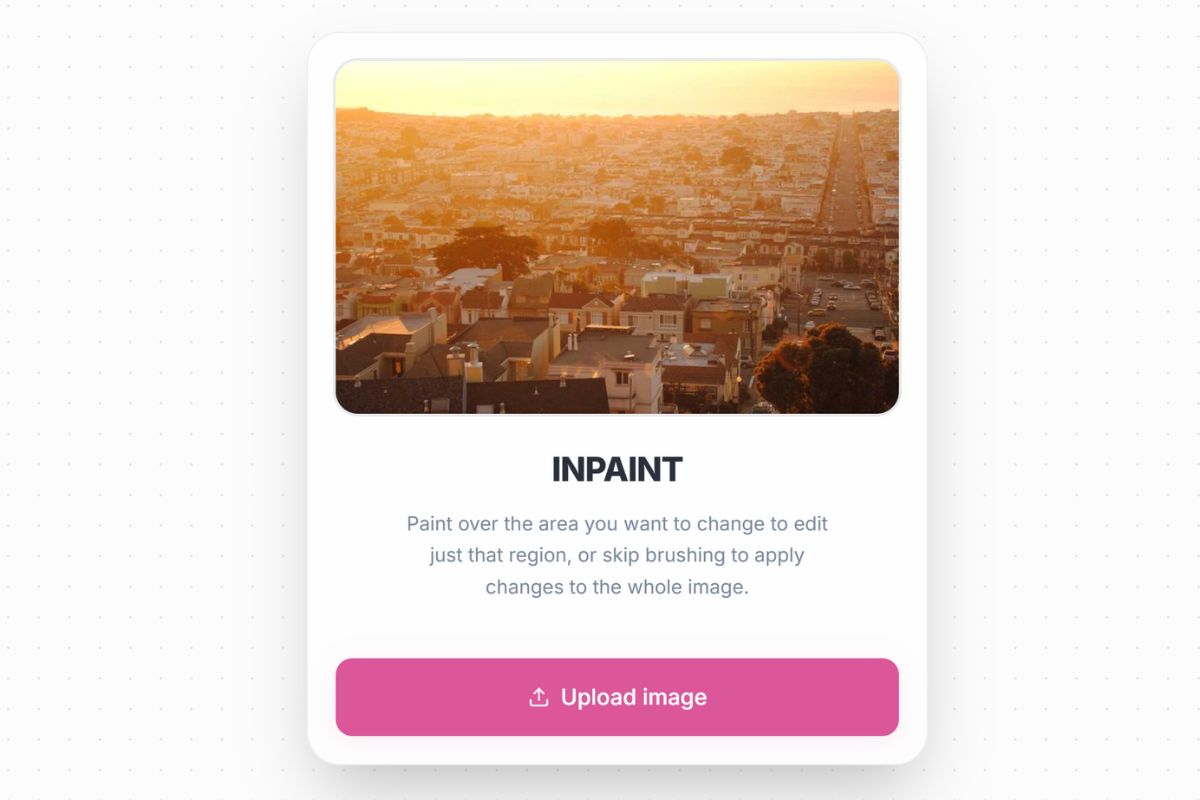
  1. Sube una foto al editor de imágenes con IA

    Sube tu foto

    Elige la foto que quieres editar. Empieza con una imagen clara siempre que sea posible, ya que unos detalles más nítidos ayudan al editor de imágenes con IA a reconstruir bordes, objetos y fondos de forma más natural.

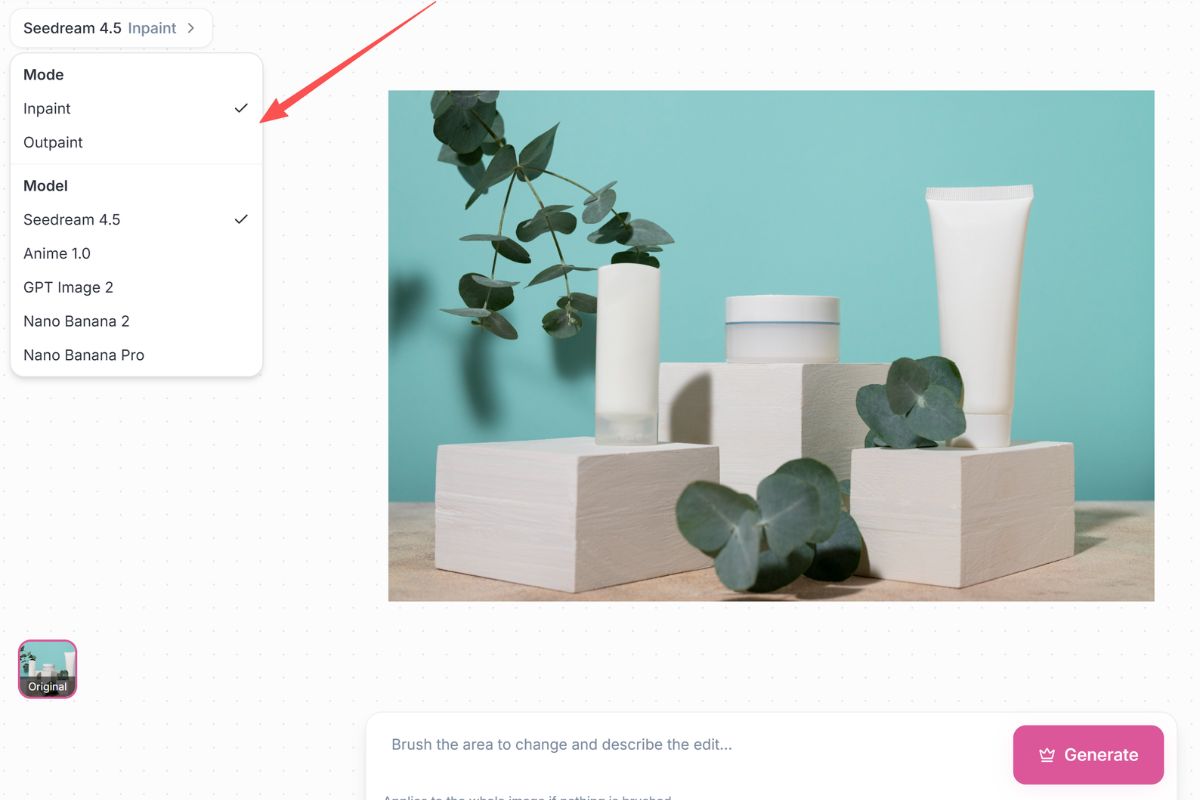
  2. Selecciona un modelo de imagen y elige el modo Inpaint u Outpaint

    Elige un modelo y un modo de edición

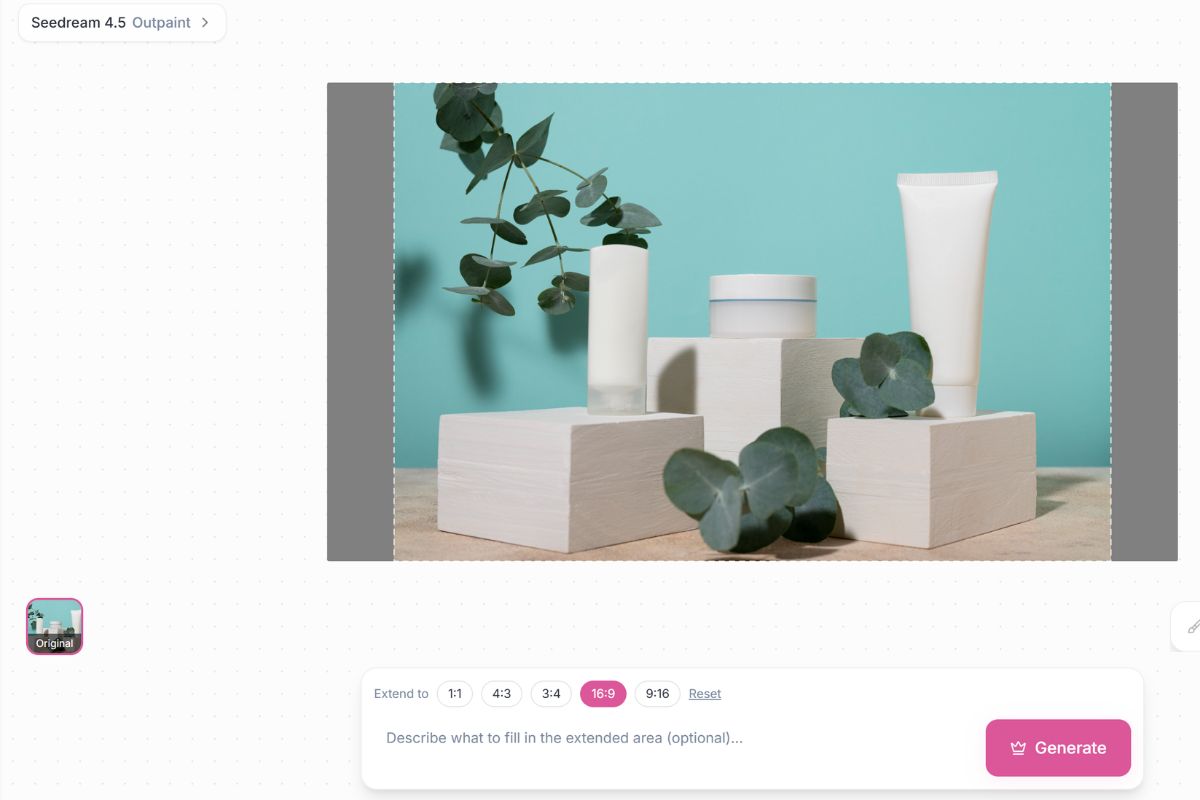
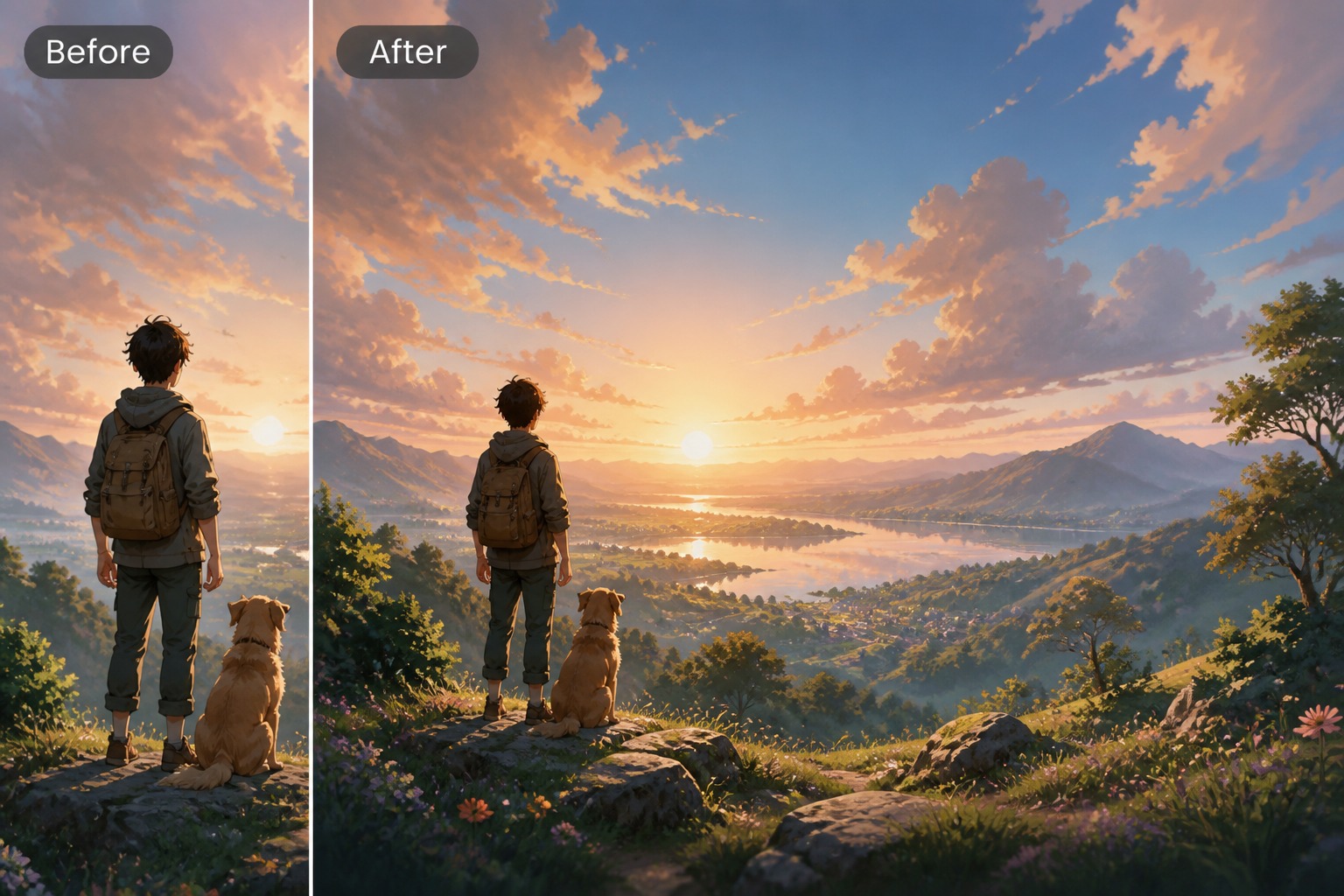
    Elige el modelo de imagen que se ajuste a tu objetivo, luego selecciona Inpaint para cambiar un área específica o Outpaint para ampliar la imagen más allá de su marco original.

  3. Pasa el pincel por el área de edición o amplía el lienzo e introduce un prompt

    Pincel, ampliar y prompt

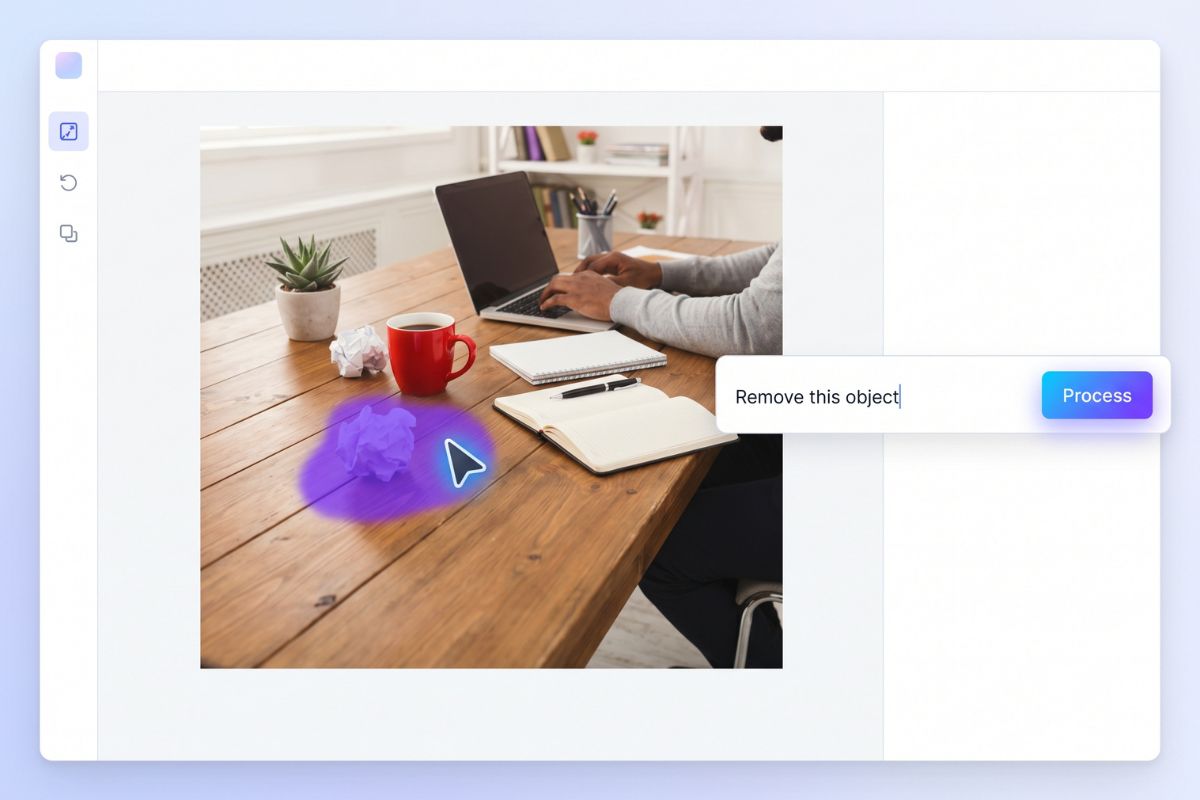
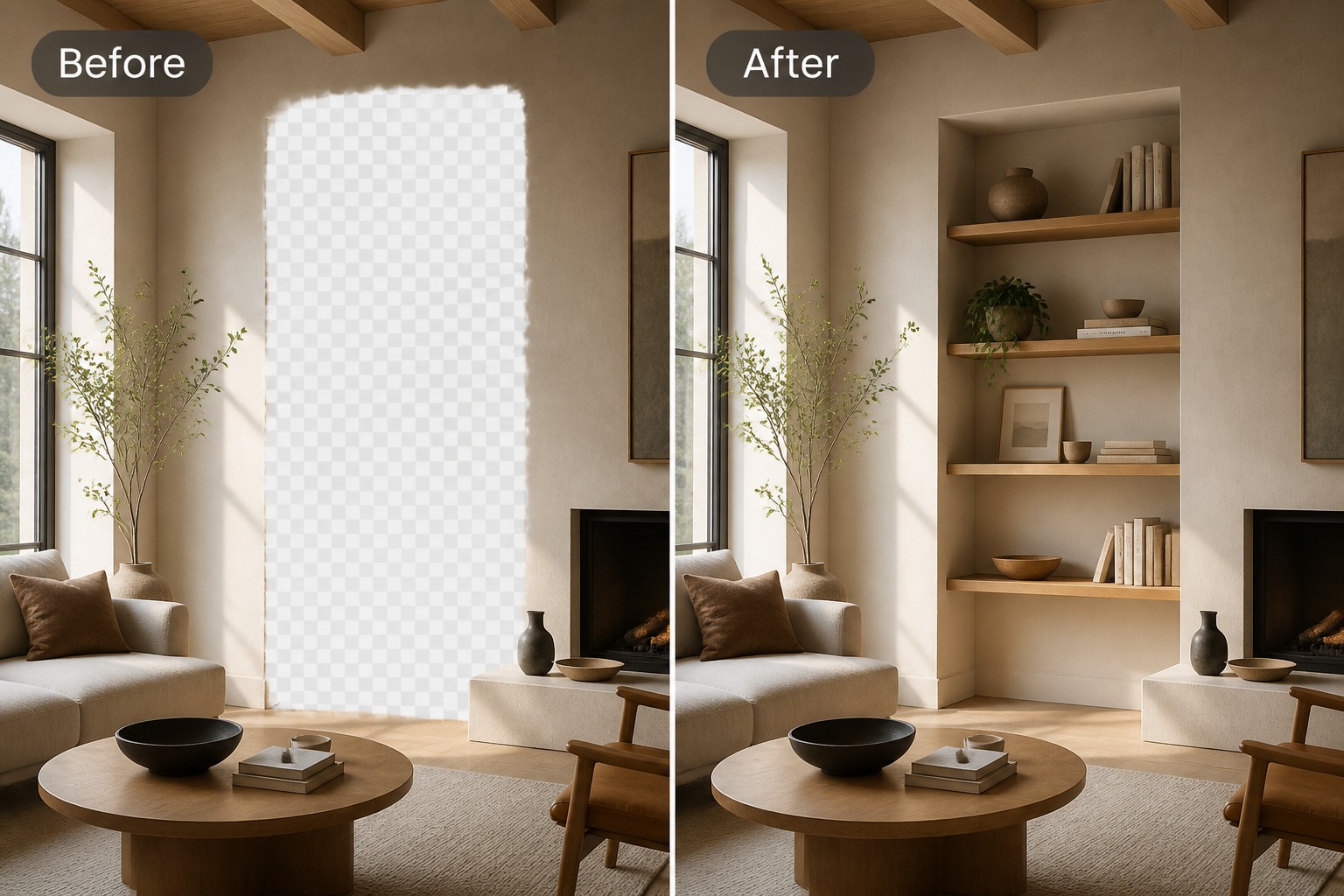
    Para Inpaint, pasa el pincel solo por la parte que quieras cambiar. Para Outpaint, ajusta el área del lienzo que quieras extender. Luego escribe un breve prompt describiendo el resultado que deseas, como eliminar un objeto, cambiar el fondo o extender la escena de forma natural.

Más herramientas de imagen

Funciones principales para la edición de imágenes basada en avisos

0103

Enmascarar cualquier área

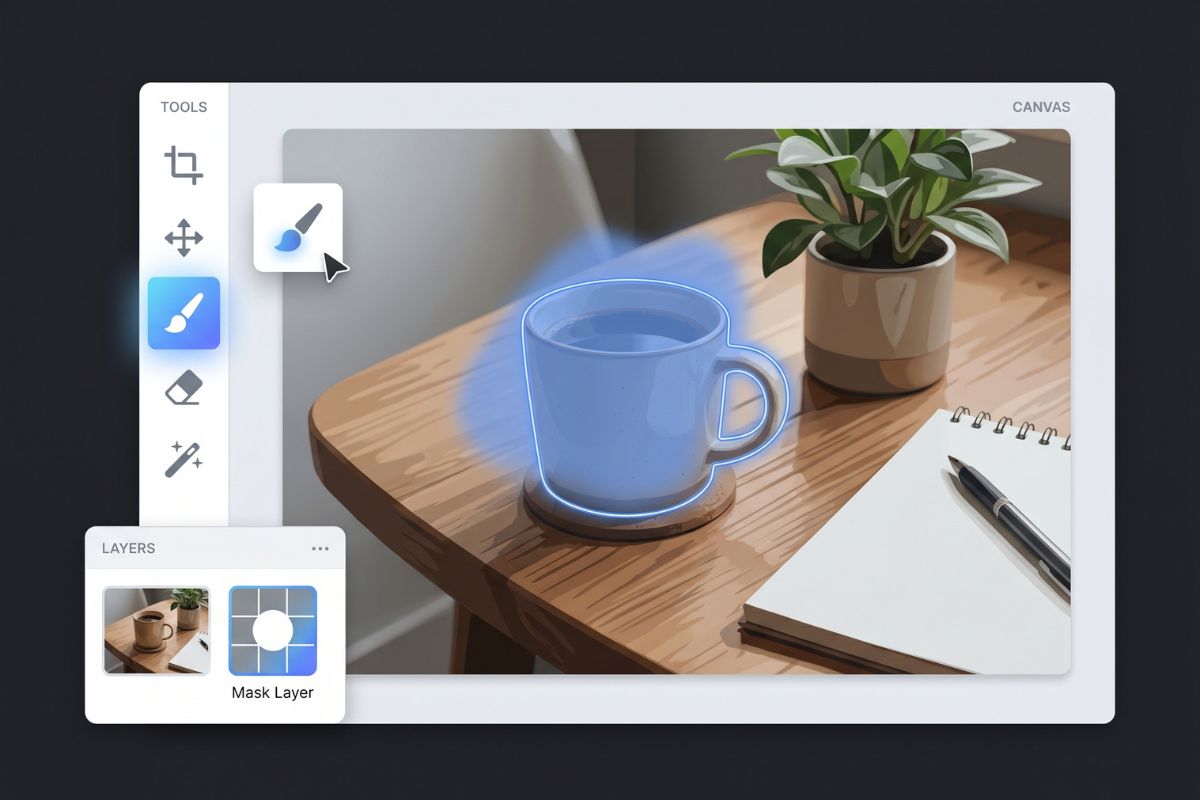
Pasa el pincel sobre una camisa, una sombra en el rostro, la etiqueta de un producto, una esquina del fondo o un objeto no deseado con el flujo de trabajo de edición image to image. La edición se mantiene enfocada en el área seleccionada, por lo que el resto de la foto tiene más probabilidades de conservar su diseño original.
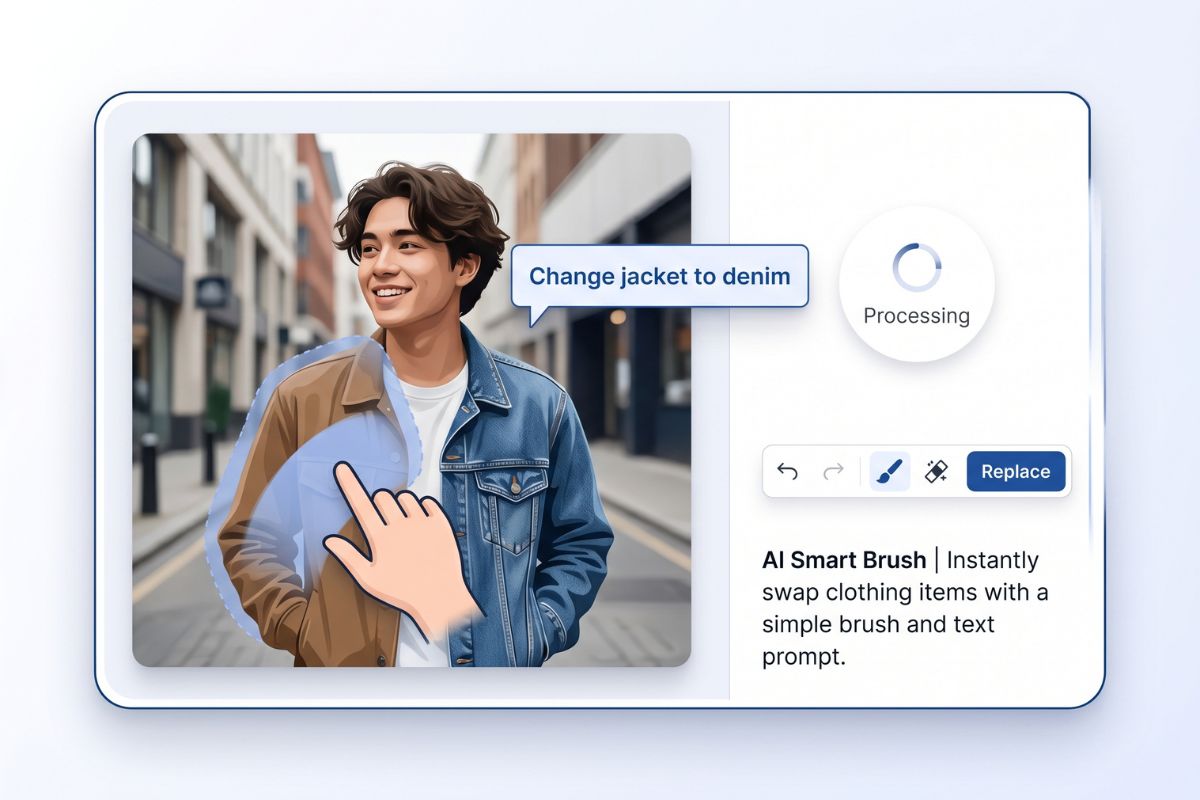
Editar área seleccionada
Enmascarar cualquier área

0203

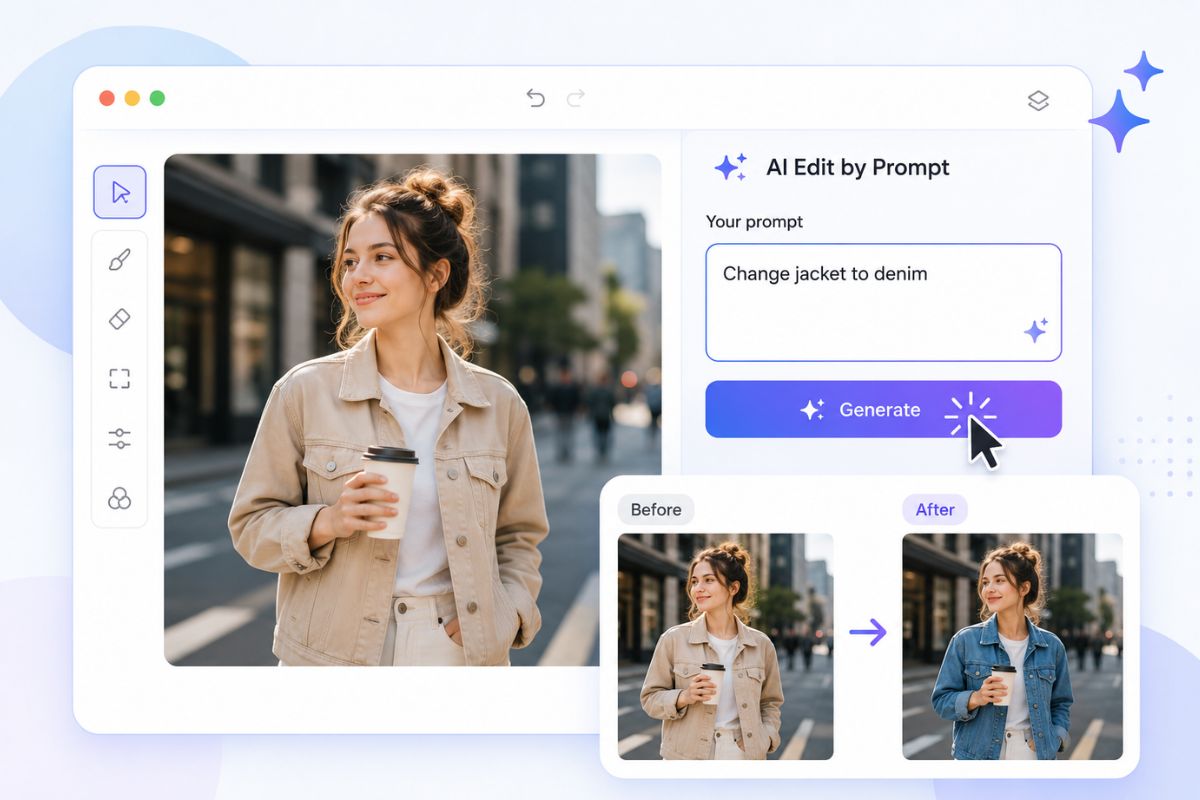
Editar mediante aviso de texto

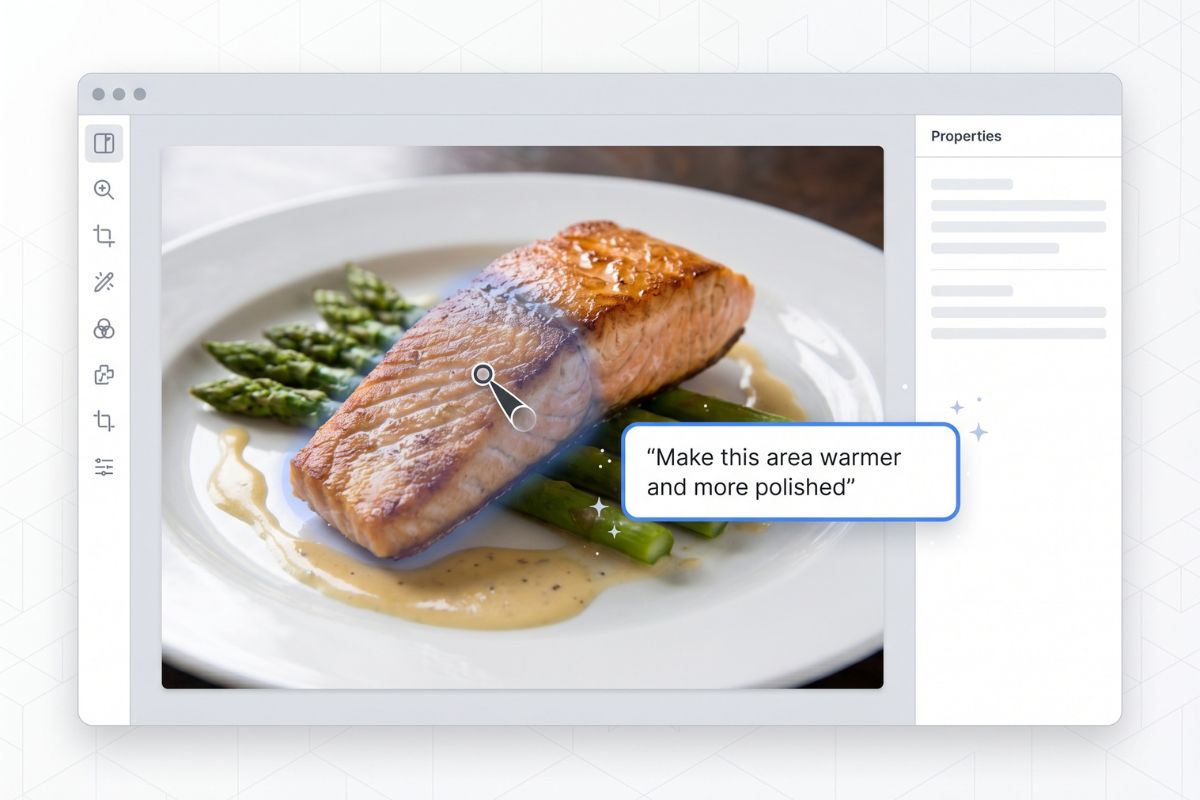
Escribe una instrucción directa como eliminar la taza, cambiar la chaqueta a mezclilla, hacer que la pared sea más cálida o añadir una iluminación de estudio suave. Este editor de imágenes con IA y control por avisos es útil cuando los controles deslizantes manuales son demasiado lentos.

Probar edición por aviso
Editar mediante aviso de texto

0303

Mantén la foto utilizable

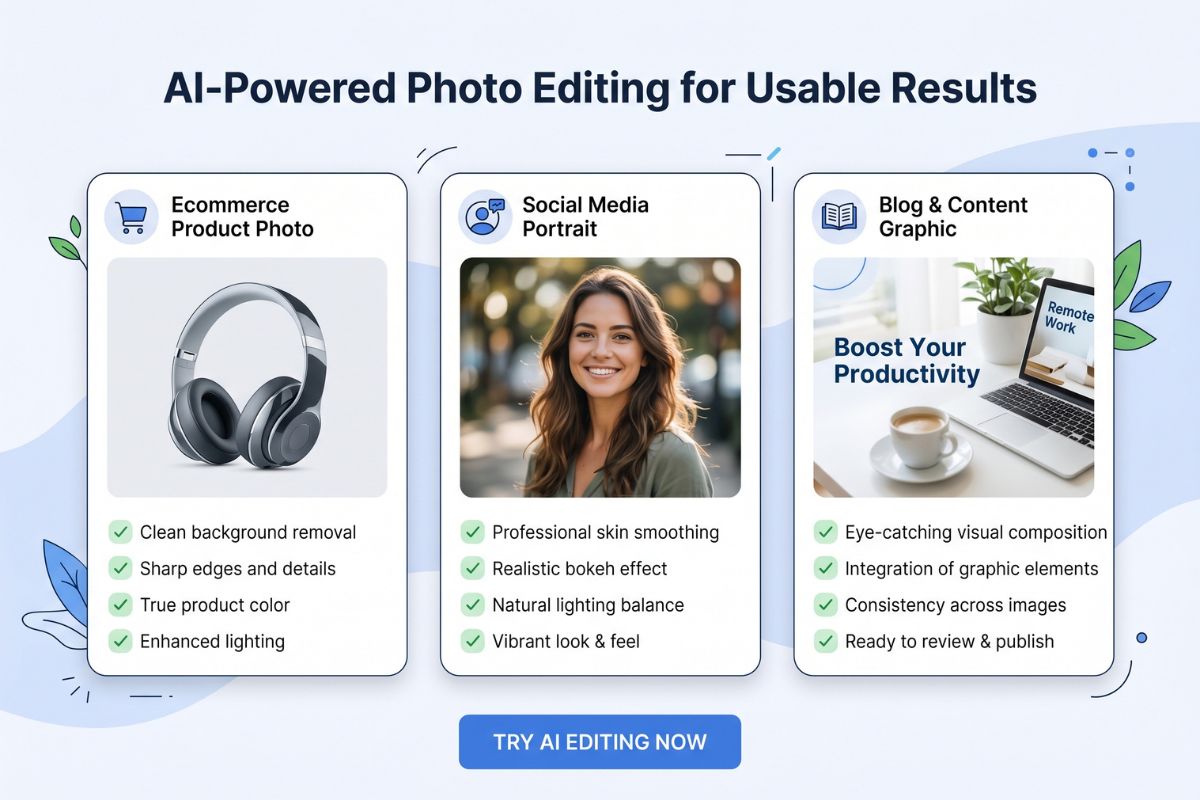
Úsalo para fotos de comercio electrónico, fotos de perfil, publicaciones en redes sociales, gráficos de blogs y limpieza diaria de imágenes. Revisa manos, texto, logotipos y bordes de productos antes de publicar, especialmente cuando la edición cambia un detalle visible.

Limpiar imagen
Mantén la foto utilizable

Explora más flujos de trabajo de edición de imágenes

Eliminación de objetos

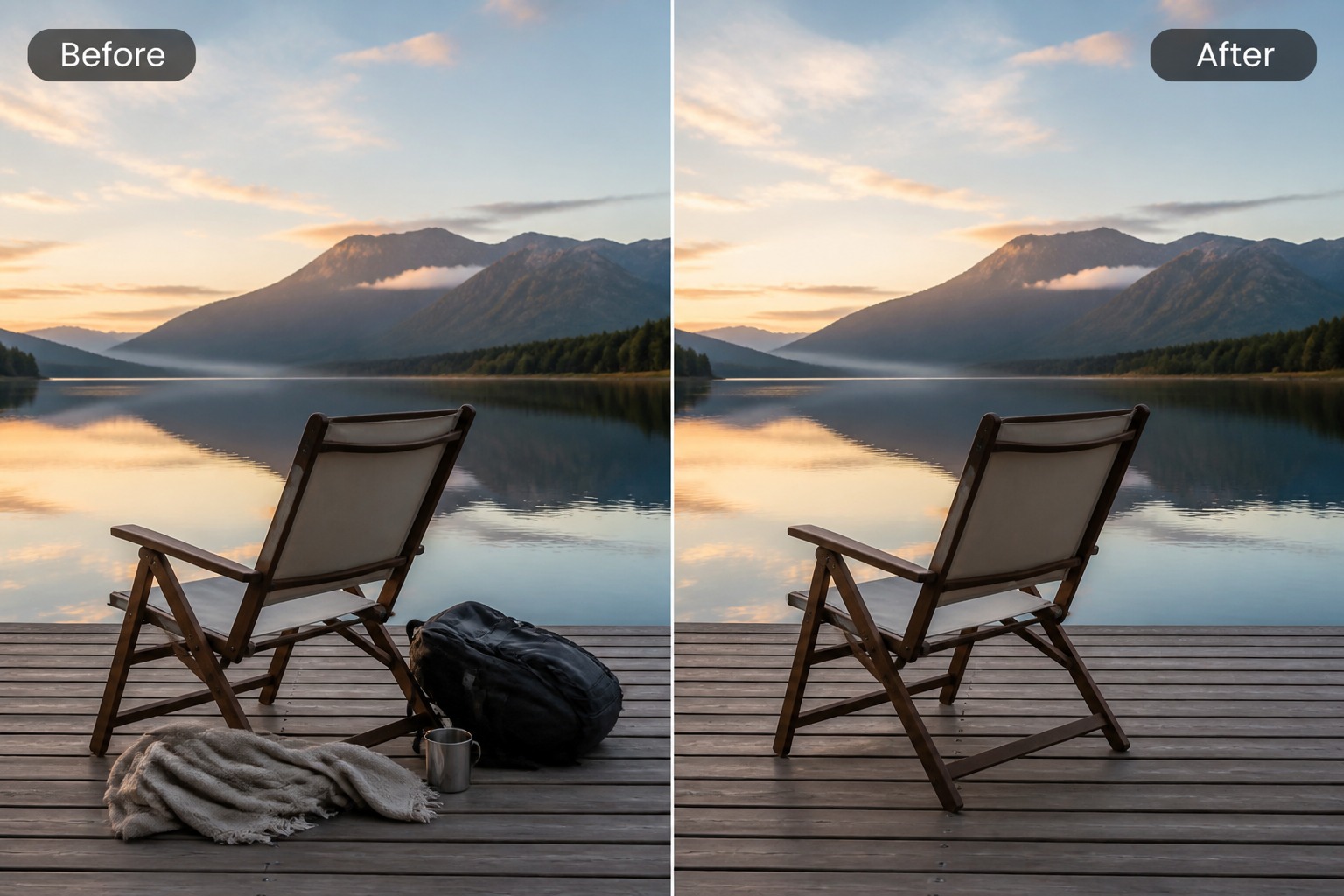
Pasa el pincel sobre un objeto que distraiga y pide al editor que lo elimine. Esto funciona mejor cuando el fondo circundante tiene suficiente textura o espacio vacío para reconstruirse de forma natural.

Qué puedes editar con esto

Casos de uso comunes que funcionan mejor con una máscara clara

  • 01

    Eliminar pequeñas distracciones

    Limpia tazas, cables, desorden de fondo, marcas de polvo, sombras incómodas u objetos pequeños que desvíen la atención del sujeto.

  • 02

    Cambiar ropa o colores

    Cambia el color de una chaqueta, ajusta la textura de la tela, actualiza el tono de un producto o prueba un estilo diferente manteniendo la pose original.

  • 03

    Mejorar fotos de productos

    Retoca los bordes del embalaje, suaviza un telón de fondo, corrige reflejos o crea una imagen de producto más limpia sin tener que volver a fotografiar cada artículo.

  • 04

    Actualizar imágenes para redes sociales

    Convierte una foto común en una imagen más limpia para tus publicaciones cambiando el fondo, el ambiente de iluminación, los accesorios o los detalles de la composición.

  • 05

    Reparar detalles locales

    Usa una máscara pequeña para cabellos sueltos, marcas en la pared, bordes irregulares en alimentos, superficies imperfectas o áreas que necesiten un acabado más natural.

  • 06

    Conoce los límites

    El texto diminuto, los logotipos exactos, las manos complejas, los documentos legales y las ediciones sensibles a la identidad deben revisarse cuidadosamente antes de su uso final.

Lo que dicen nuestros usuarios

  • El editor de imágenes de OCMaker facilita el perfeccionamiento de mis personajes originales tras su generación. Puedo ajustar la ropa, las expresiones, los colores y pequeños detalles del personaje sin perder el diseño general del OC.

    Ethan Brooks

    Artista conceptual de personajes

  • Utilizo el editor de imágenes para pulir retratos de personajes estilo anime para historias y perfiles de rol. El flujo de trabajo de pincel y prompt me ayuda a cambiar partes específicas manteniendo al personaje reconocible.

    Olivia Hayes

    Creador de historias

  • El editor es muy útil cuando quiero probar diferentes aspectos para mis OC. Puedo cambiar el atuendo, el fondo, el peinado o el estado de ánimo rápidamente, y luego elegir la versión que mejor se adapte al entorno de mi personaje.

    Mason Reed

    Creador de comunidad de anime

Preguntas frecuentes

Preguntas comunes sobre el editor de imágenes con IA

¿Qué es un editor de imágenes con IA?

Un editor de imágenes con IA te permite subir una foto y cambiar partes seleccionadas mediante instrucciones de texto. En lugar de editar cada píxel a mano, marcas un área, describes el resultado y revisas la versión generada antes de usarla.

¿Es compatible con la edición de inpaint y outpaint?

Sí. El editor de imágenes con IA es compatible tanto con inpaint como con outpaint. Puedes usar inpaint para aplicar el pincel sobre un área específica y cambiar solo esa parte, o usar outpaint para extender la imagen más allá de sus bordes originales. Solo selecciona el modo que desees e introduce un prompt para guiar el resultado.

¿Cómo funciona la edición de fotos basada en prompts?

Aplicas el pincel sobre el área que deseas modificar y luego escribes un prompt directo. Por ejemplo, puedes eliminar un elemento del fondo, cambiar el color de una camisa, reemplazar una pared, limpiar la foto de un producto o ajustar el ambiente de una sección.

¿Puedo usarlo como editor de imágenes con IA para fotos de comercio electrónico?

Sí, puede ayudar con borradores de comercio electrónico, limpieza de productos, pulido de fondos y maquetas de campañas. Para las páginas finales de producto, verifica las etiquetas, marcas, colores, reflejos y detalles del material frente al producto real antes de publicar.

¿Es bueno para flujos de trabajo de edición de fotos gratuitos?

Es un punto de partida práctico para ediciones rápidas cuando quieres probar una idea antes de dedicar más tiempo al diseño. Para obtener los mejores resultados, mantén la máscara pequeña, usa una instrucción a la vez y compara la imagen editada con la original.

¿Puede un editor de imágenes con IA y control por prompt reemplazar a Photoshop?

No por completo. Es más rápido para cambios locales, eliminación de objetos y experimentos visuales, mientras que la edición manual sigue siendo mejor para tipografía exacta, archivos con capas, preparación para impresión y retoques críticos para la marca.

¿Qué debo verificar antes de usar una imagen editada públicamente?

Revisa la imagen en busca de manos distorsionadas, texto ilegible, detalles falsos del producto, cambios faciales no deseados y problemas de derechos de los materiales de origen. Para la transparencia en los medios, el sitio oficial de C2PA explica los estándares de procedencia que pueden ayudar a describir de dónde provienen los medios digitales y cómo fueron editados.

¿Listo para editar tu foto con un prompt?

Editor de imágenes con IA: edita imágenes mediante prompts