Ampliar imagen

Amplía imágenes con IA para añadir espacio de fondo, cambiar relaciones de aspecto y desrecortar fotos ajustadas. Crea banners más anchos, publicaciones cuadradas, tarjetas de producto y visuales para redes sociales sin deformar el sujeto.

Ejemplos de expansión de imagen

Utiliza estos ejemplos para planificar banners más anchos, recortes para redes sociales y diseños de productos antes de elegir el tamaño final del lienzo.

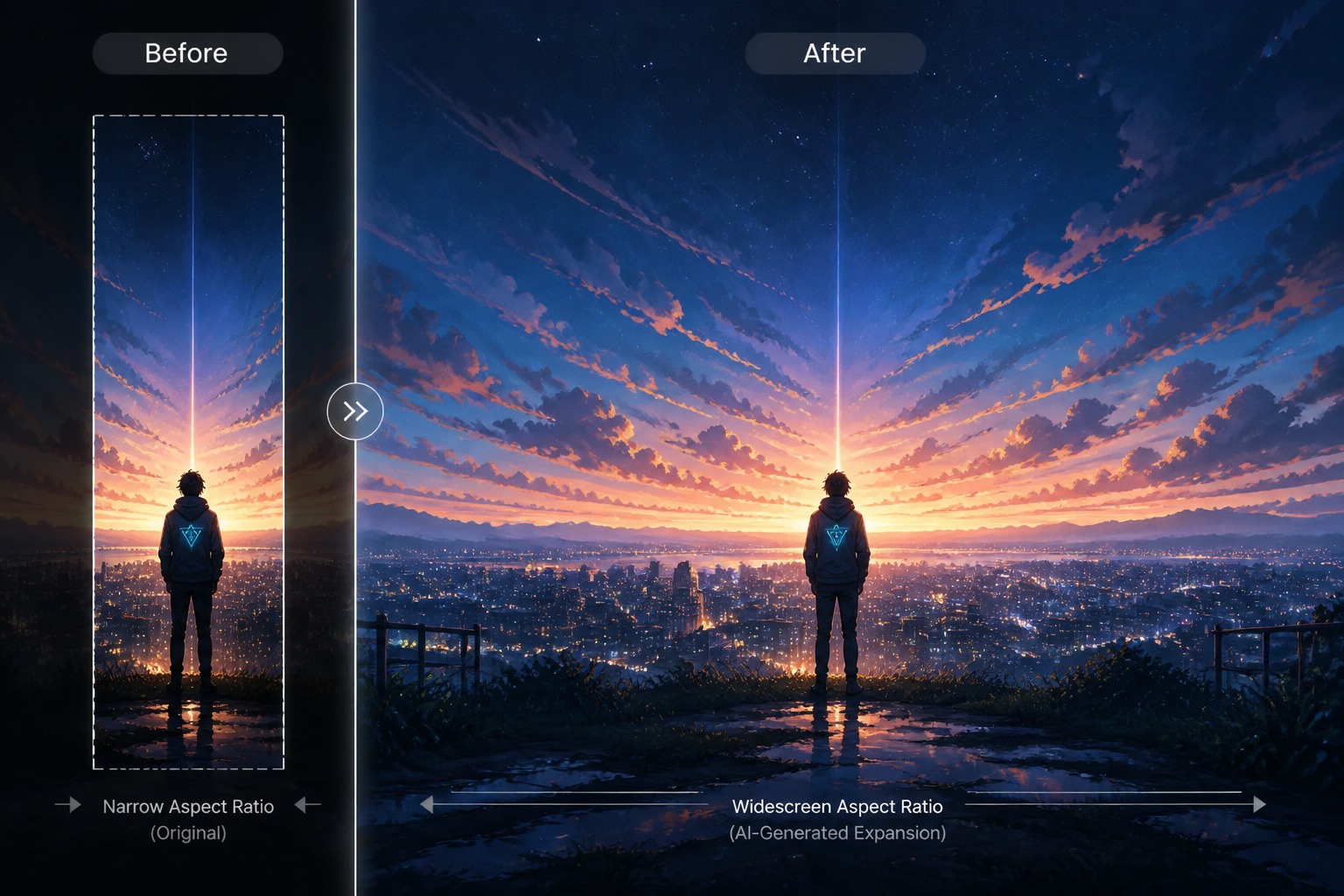
  • Convierte un retrato en un banner ancho01

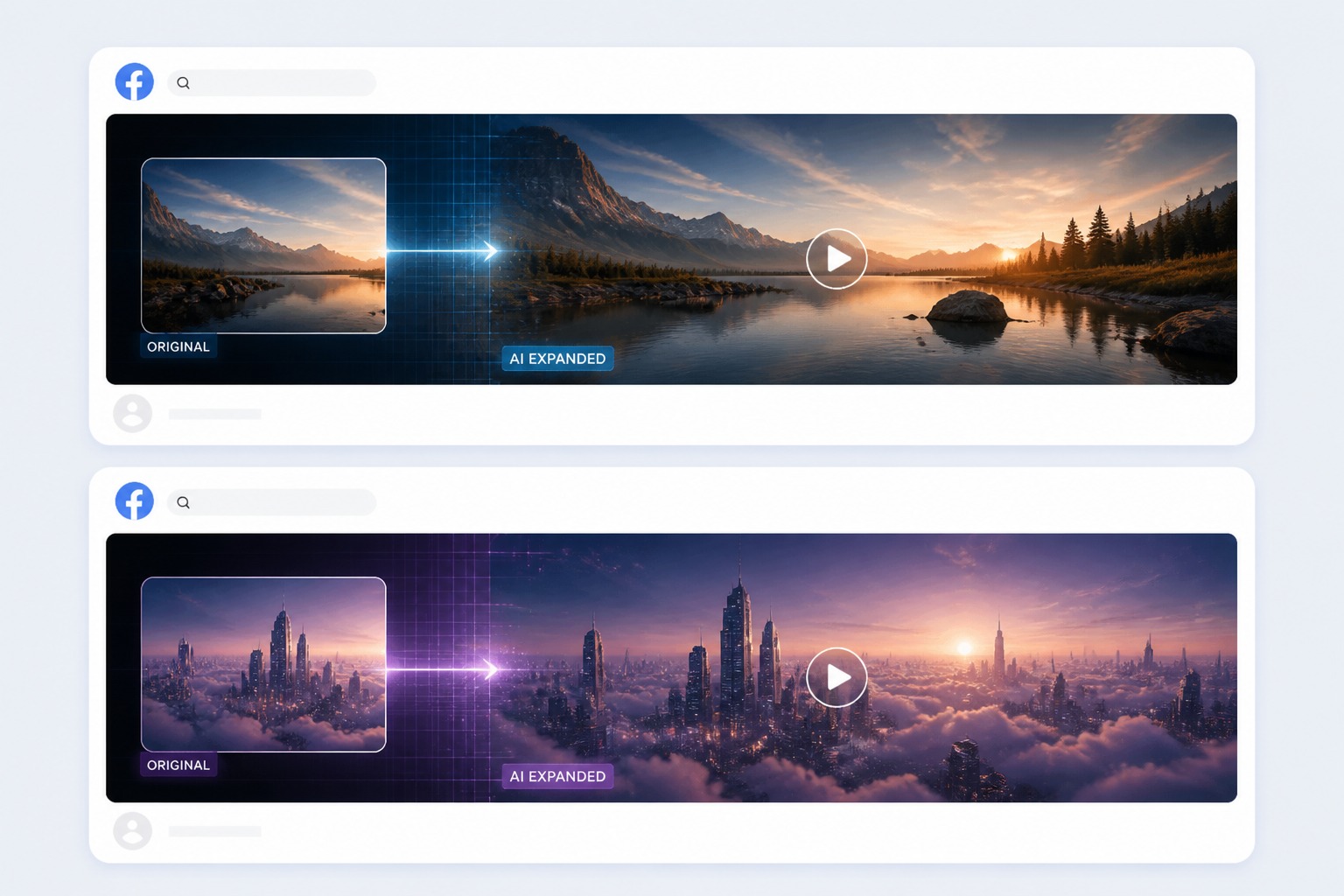
    Convierte un retrato en un banner ancho

    Amplía los bordes izquierdo y derecho de una imagen vertical o cuadrada para que se ajuste a banners de sitios web, anuncios, miniaturas y diseños de portada.

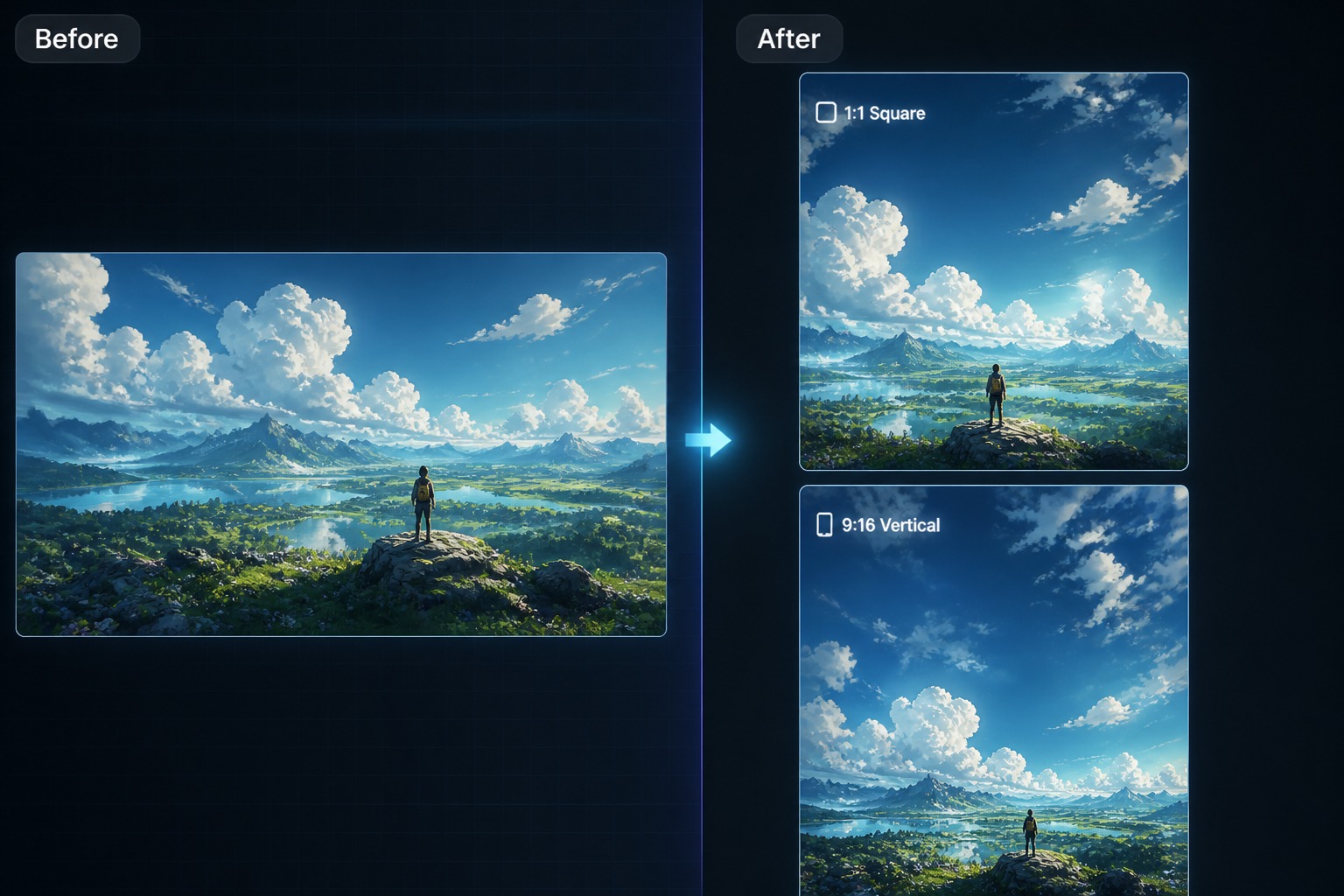
  • Adapta imágenes para redes sociales02

    Adapta imágenes para redes sociales

    Crea más espacio alrededor del sujeto para publicaciones cuadradas, historias, portadas de perfil y miniaturas de plataformas sin recortes incómodos.

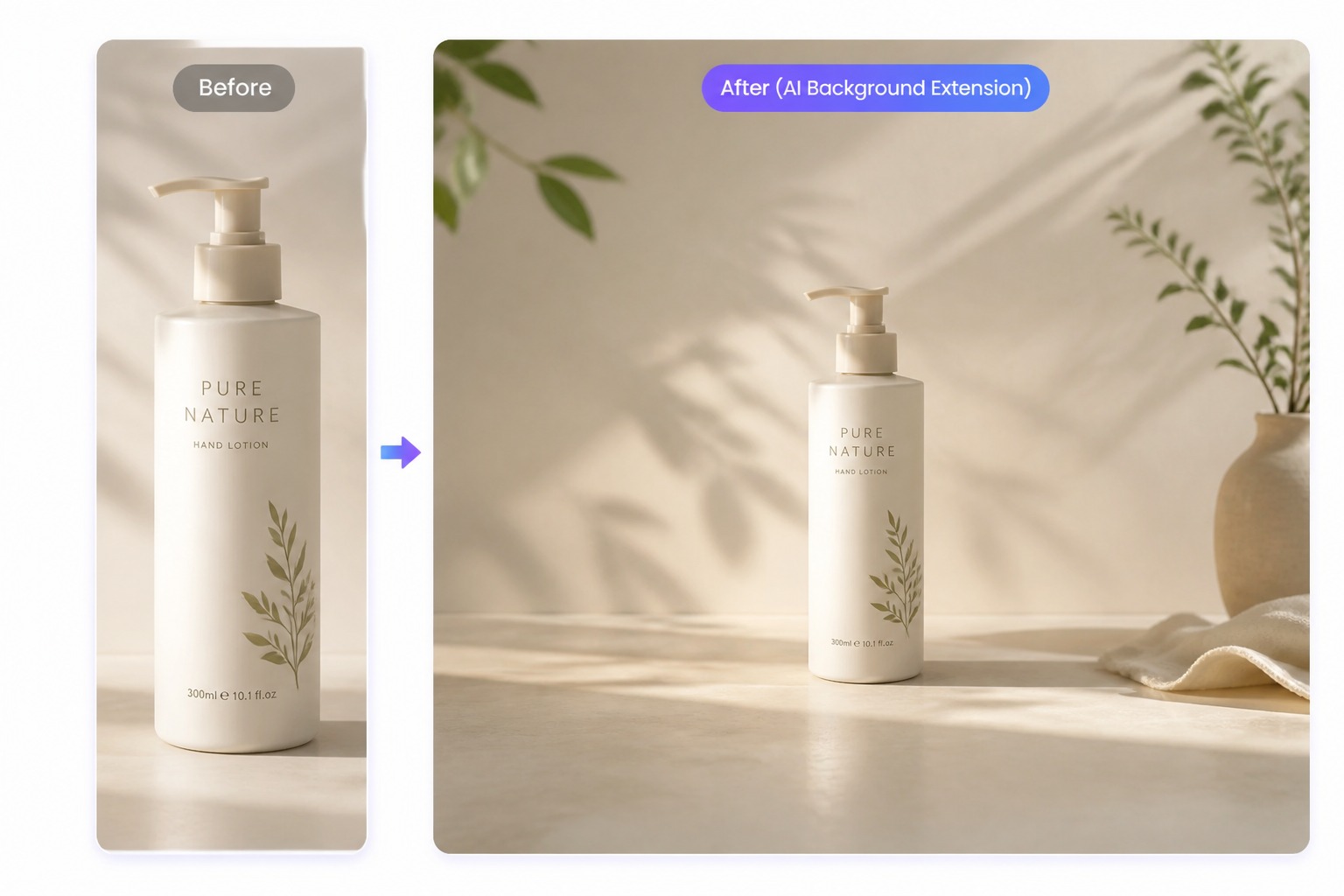
  • Añade espacio limpio alrededor de los productos03

    Añade espacio limpio alrededor de los productos

    Amplía imágenes de productos para crear espacio adicional para el diseño, recortes, tarjetas de mercado y campañas sin alterar el producto.

Más herramientas de imagen

Cómo ampliar una imagen

Sube tu imagen, elige el tamaño al que deseas ampliarla y describe cómo debería verse la nueva área.

  1. Sube tu imagen

    Empieza subiendo la imagen que quieres ampliar. Usa una foto clara con un sujeto principal visible para que la IA pueda mantener el contenido original estable mientras añade nuevo espacio a su alrededor.

  2. Elige el tamaño de expansión

    Selecciona el tamaño de lienzo o la relación de aspecto que necesites, como un banner ancho, una publicación cuadrada, una historia vertical, una portada de sitio web o un diseño de tarjeta de producto.

  3. Describe la escena extendida

    Dile a la IA cómo quieres que sea el área ampliada. Puedes pedir más fondo, cielo adicional, una habitación más ancha, un entorno de producto más limpio o una continuación natural de la escena original.

Amplía la imagen para obtener mejores diseños

Añade nuevo espacio de fondo alrededor de una foto para que se ajuste a banners, publicaciones sociales, tarjetas de producto y formatos de portada.

0104

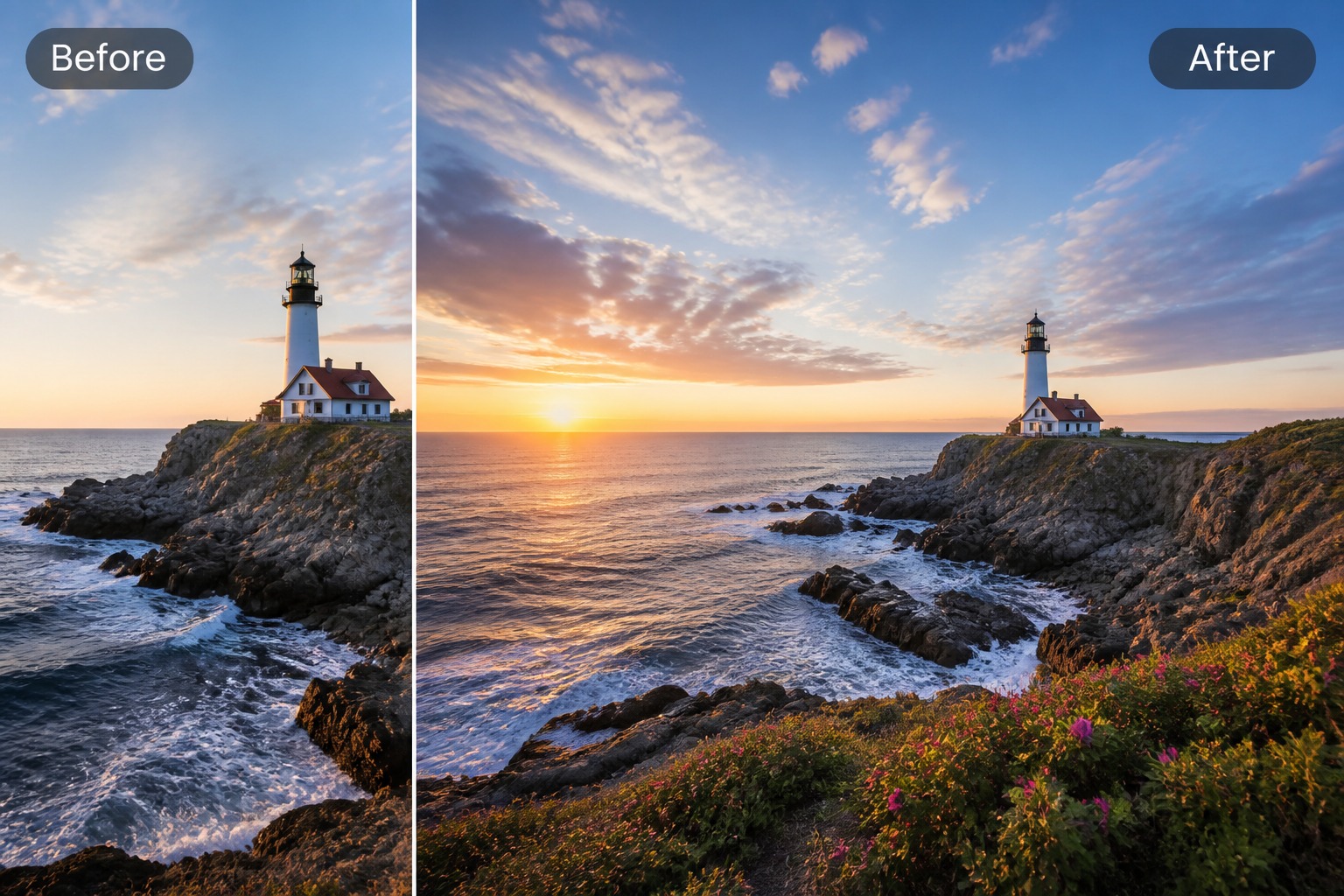
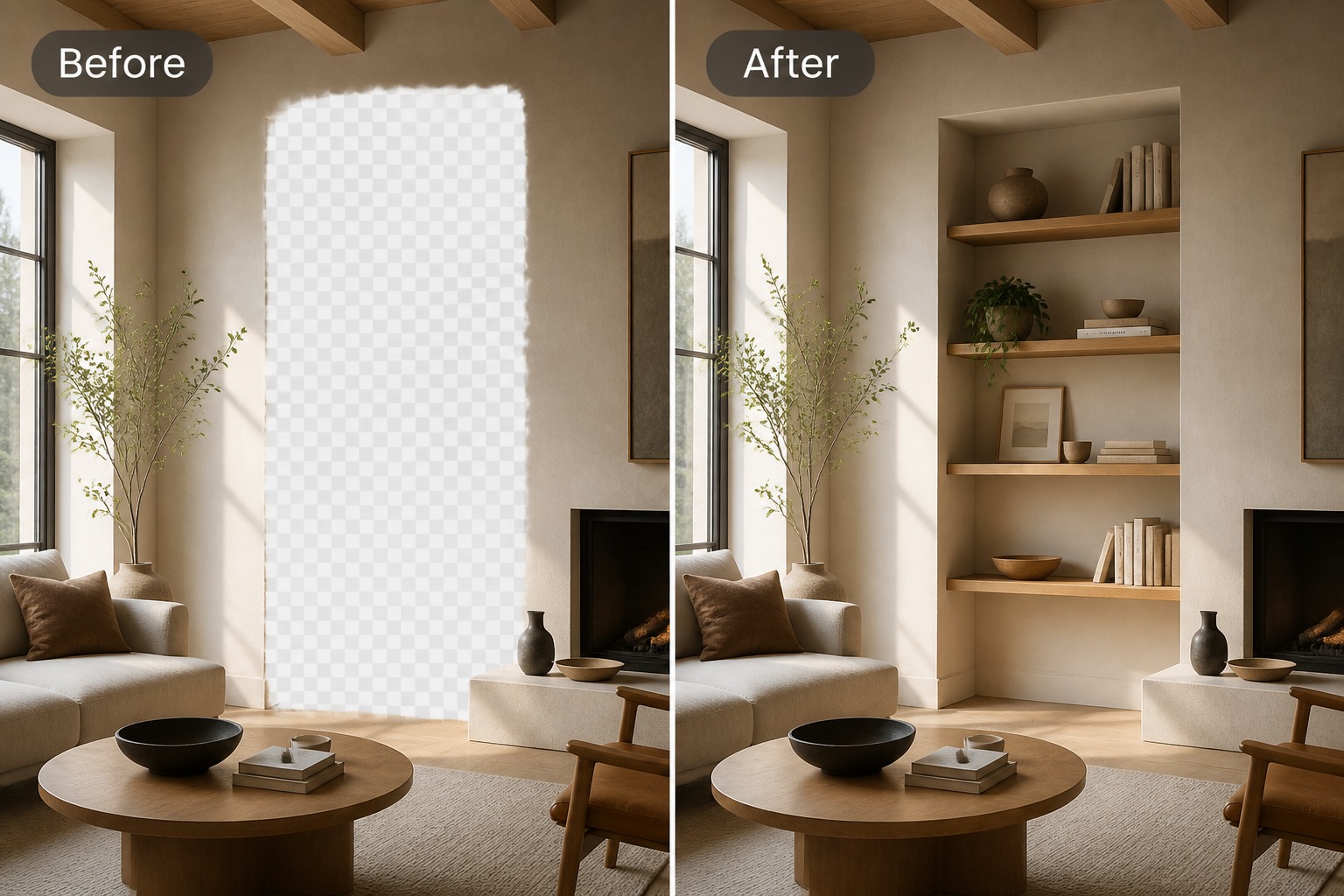
Amplía imágenes más allá del recorte original

Utiliza un expansor de imágenes con IA para continuar la escena fuera del marco original. Es más eficaz para cielos, paredes, fondos de estudio, paisajes, mesas de productos y entornos sencillos donde la imagen existente proporciona suficiente contexto visual.
Ampliar imagen ahora
Amplía imágenes más allá del recorte original

0204

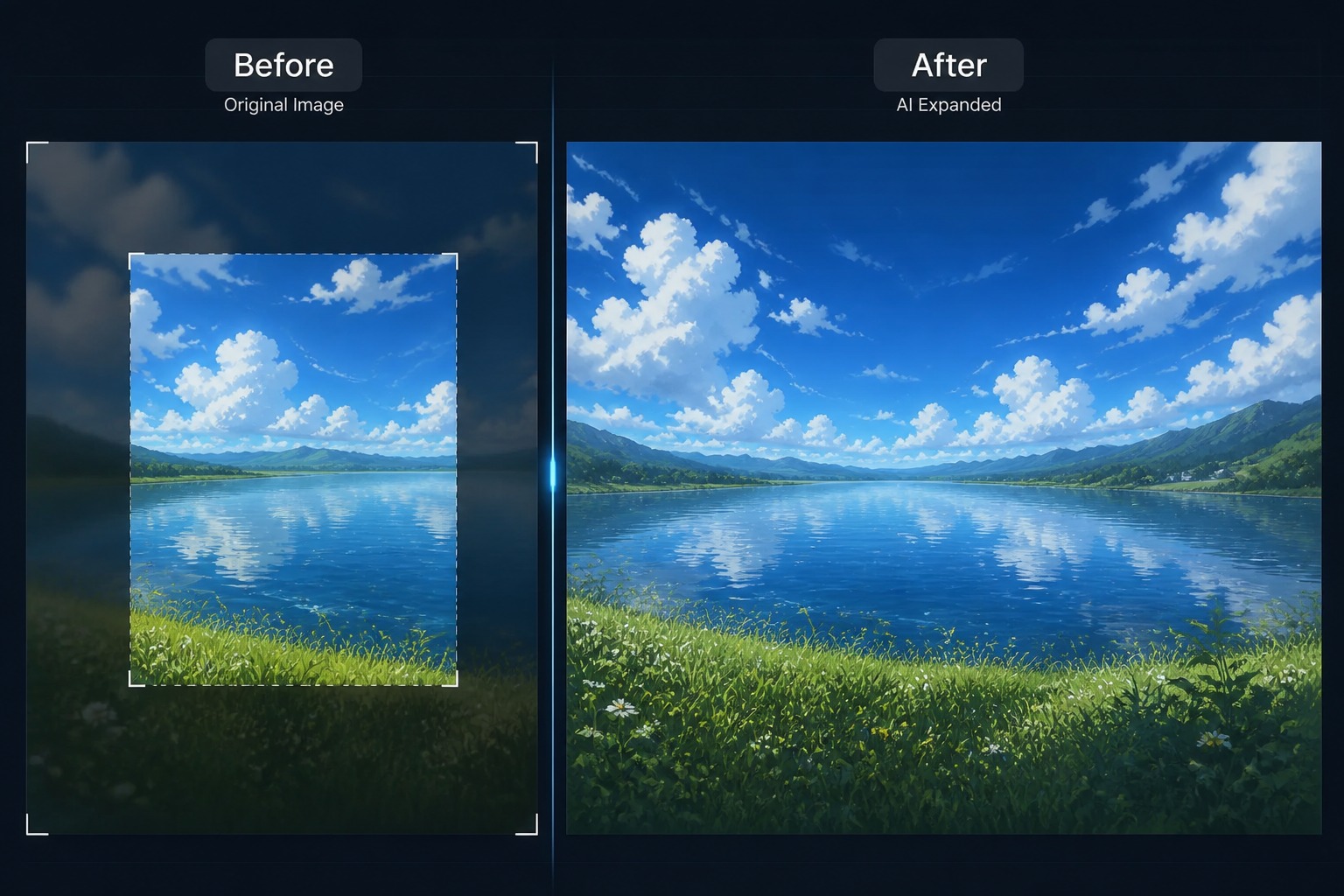
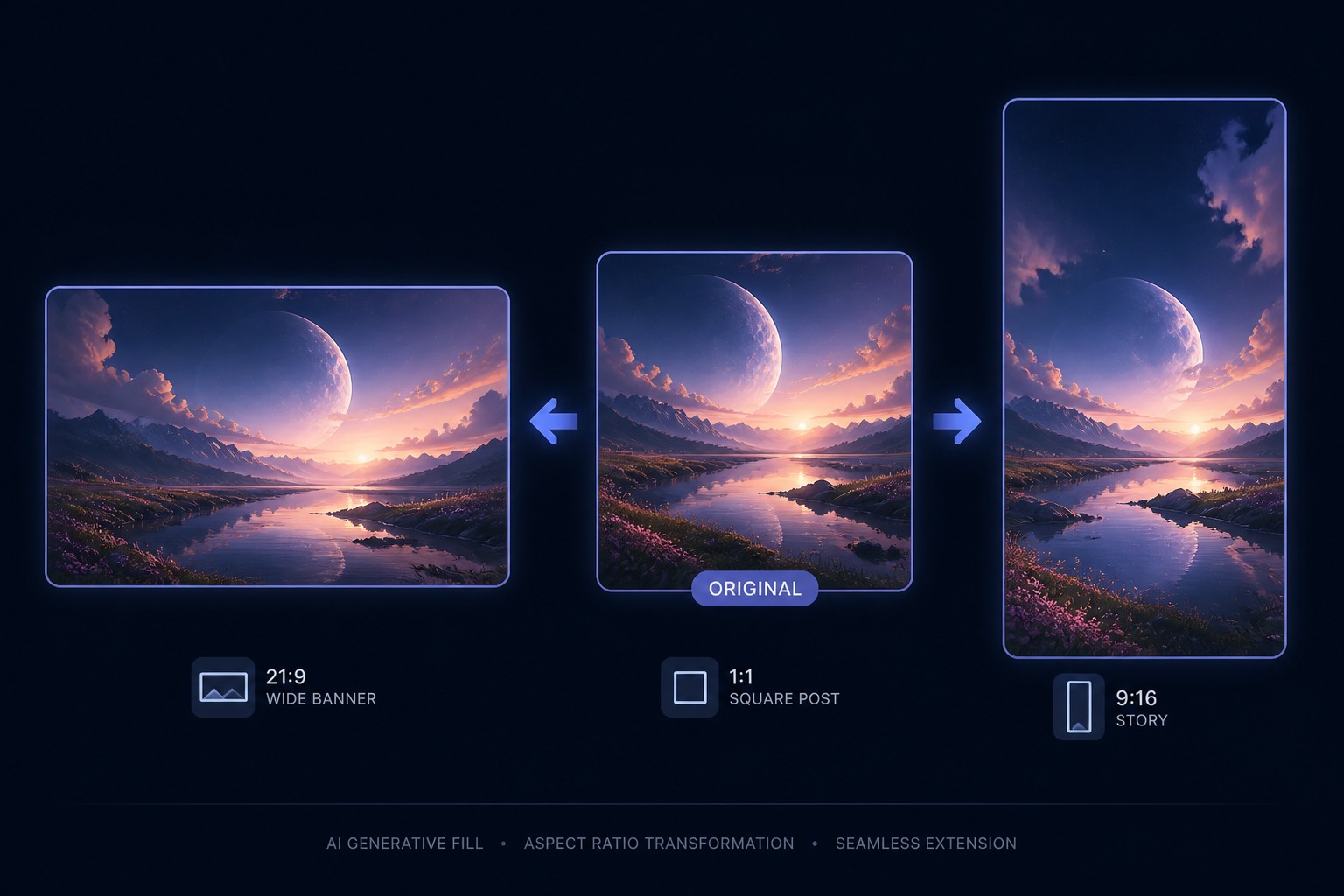
Crea relaciones de aspecto listas para maquetar

Amplía los bordes de la imagen para preparar banners 16:9, publicaciones sociales 1:1, historias 9:16 y portadas de sitios web más anchas sin estirar el sujeto. Esto es mejor para cambios de diseño que el recorte básico, ya que la IA añade nuevo espacio de fondo.

Crea imágenes listas para maquetar
Crea relaciones de aspecto listas para maquetar

0304

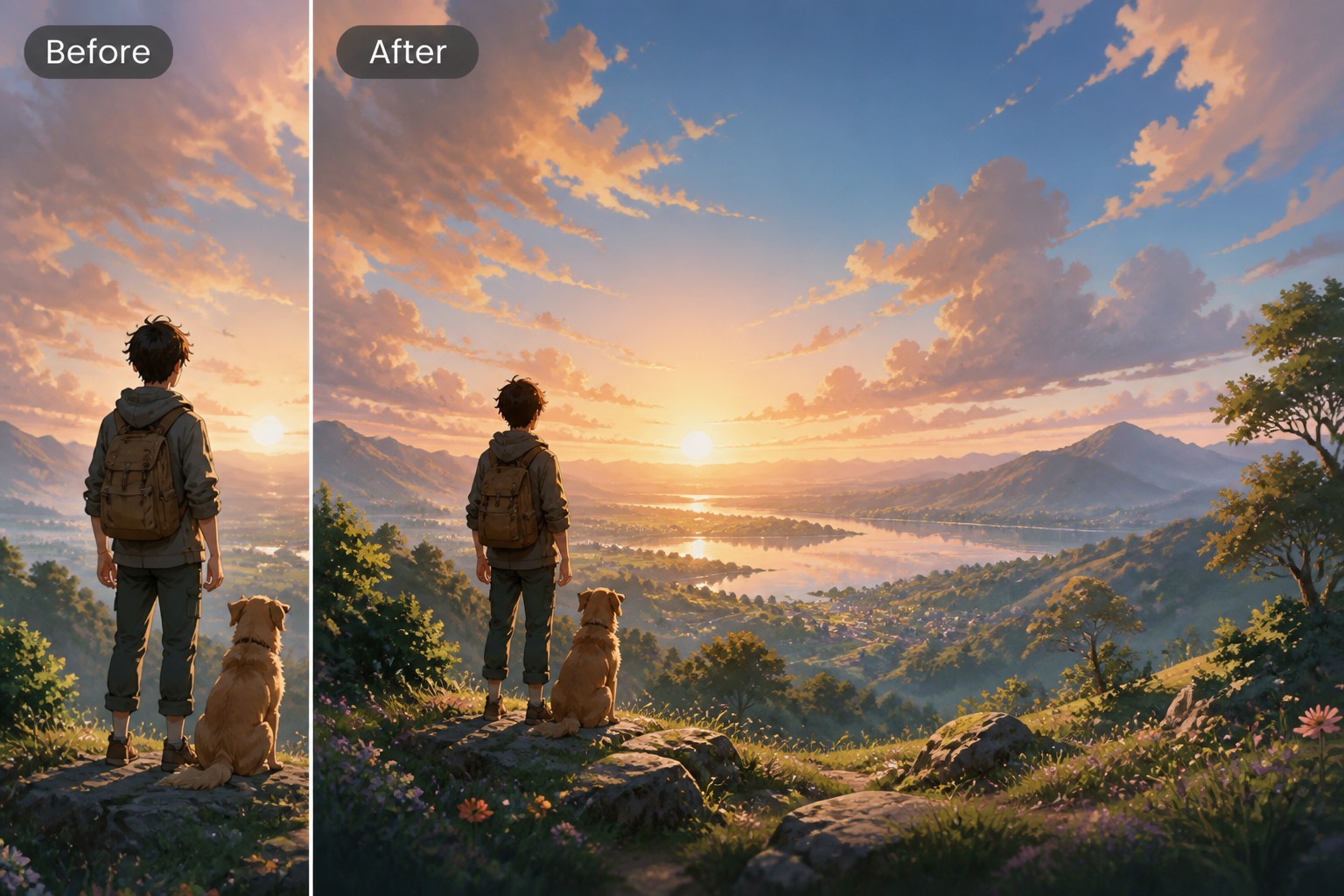
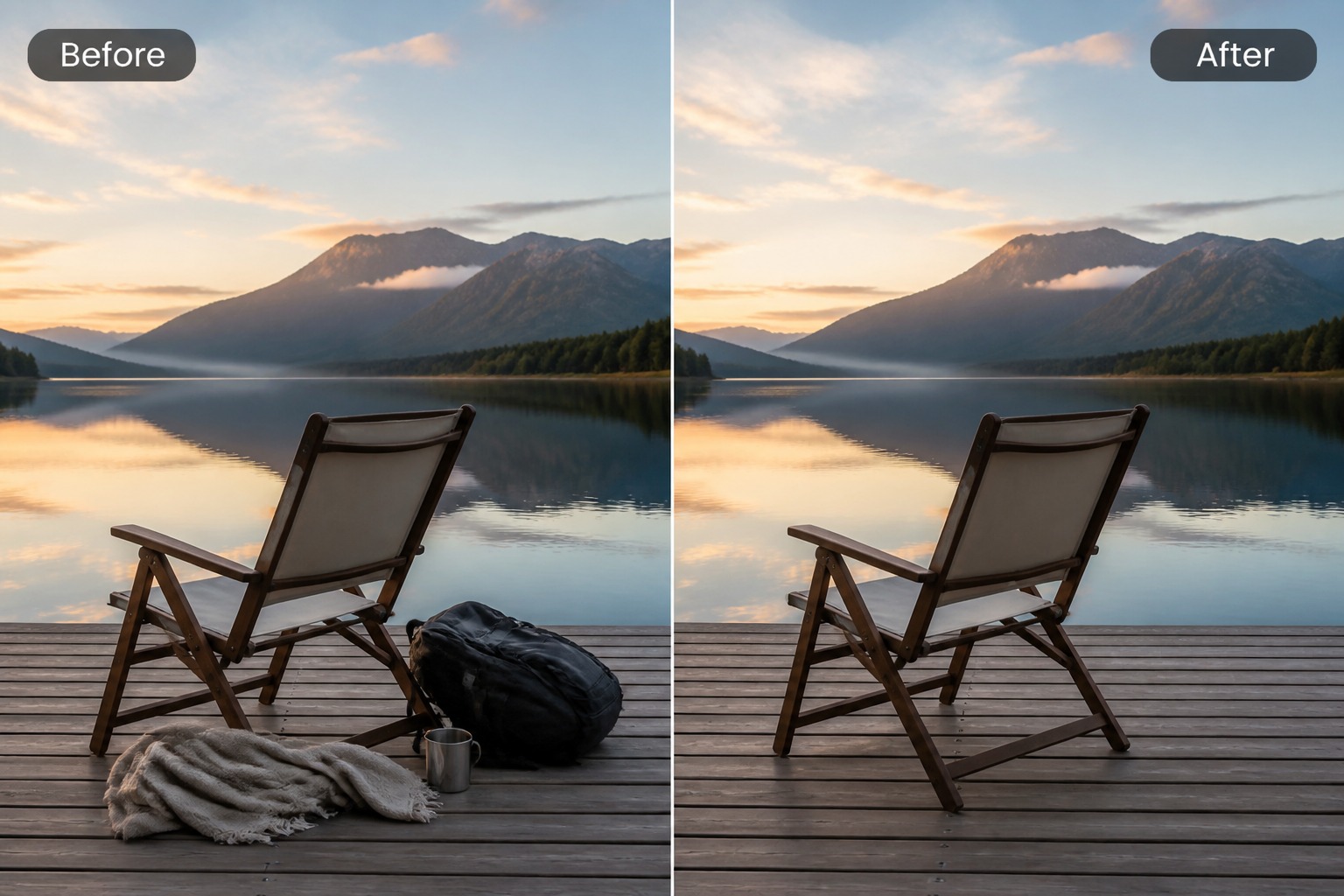
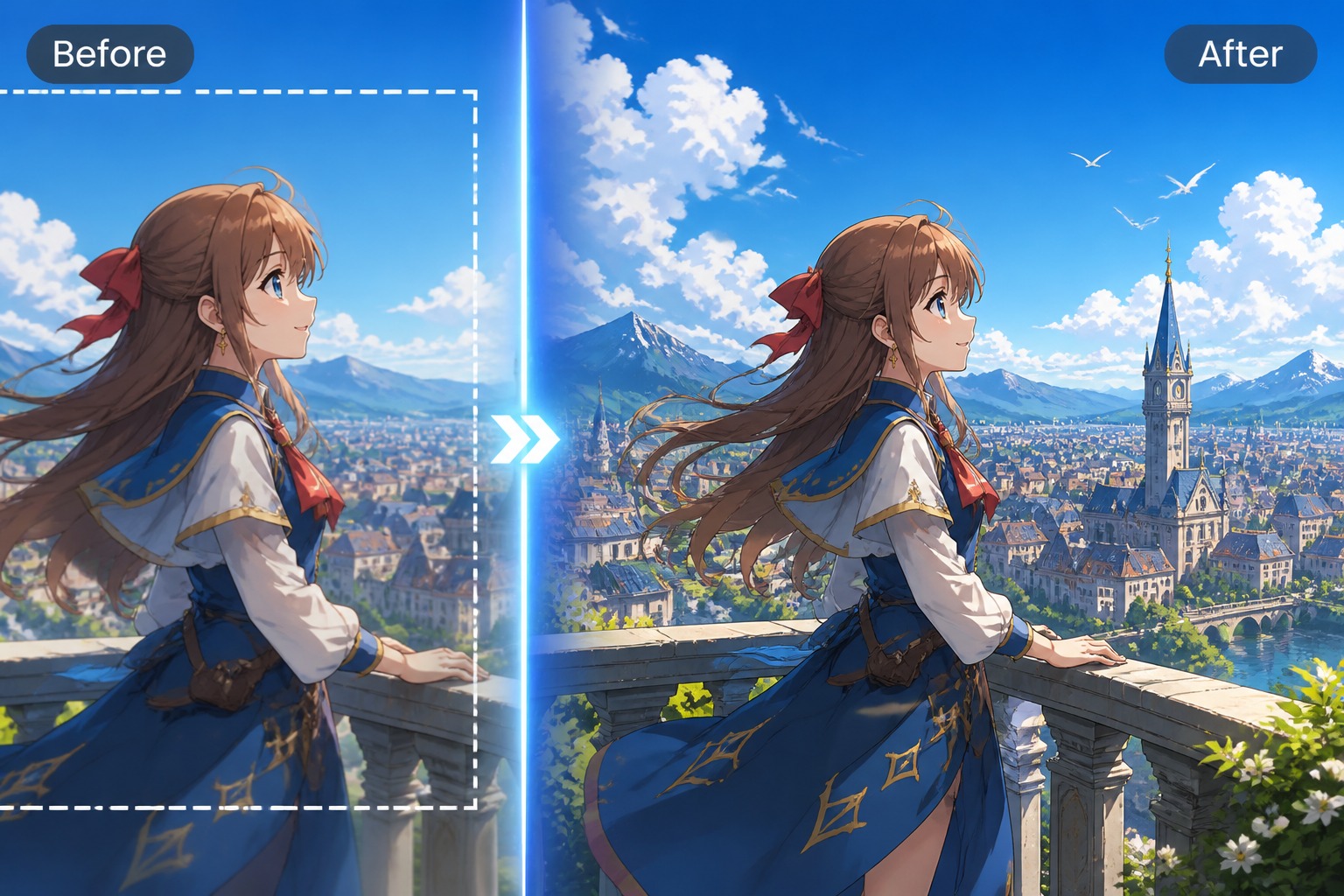
Usa el desenfoque de recorte para recuperar espacio

El desrecorte ayuda cuando un sujeto está demasiado cerca del borde o una buena imagen parece apretada. Amplía el lienzo para restaurar el espacio superior, lateral o inferior antes de usar el resultado en miniaturas, anuncios, portadas de perfil o páginas de productos.

Desrecorta tu foto
Usa el desenfoque de recorte para recuperar espacio

0404

Refina las ampliaciones antes de publicar

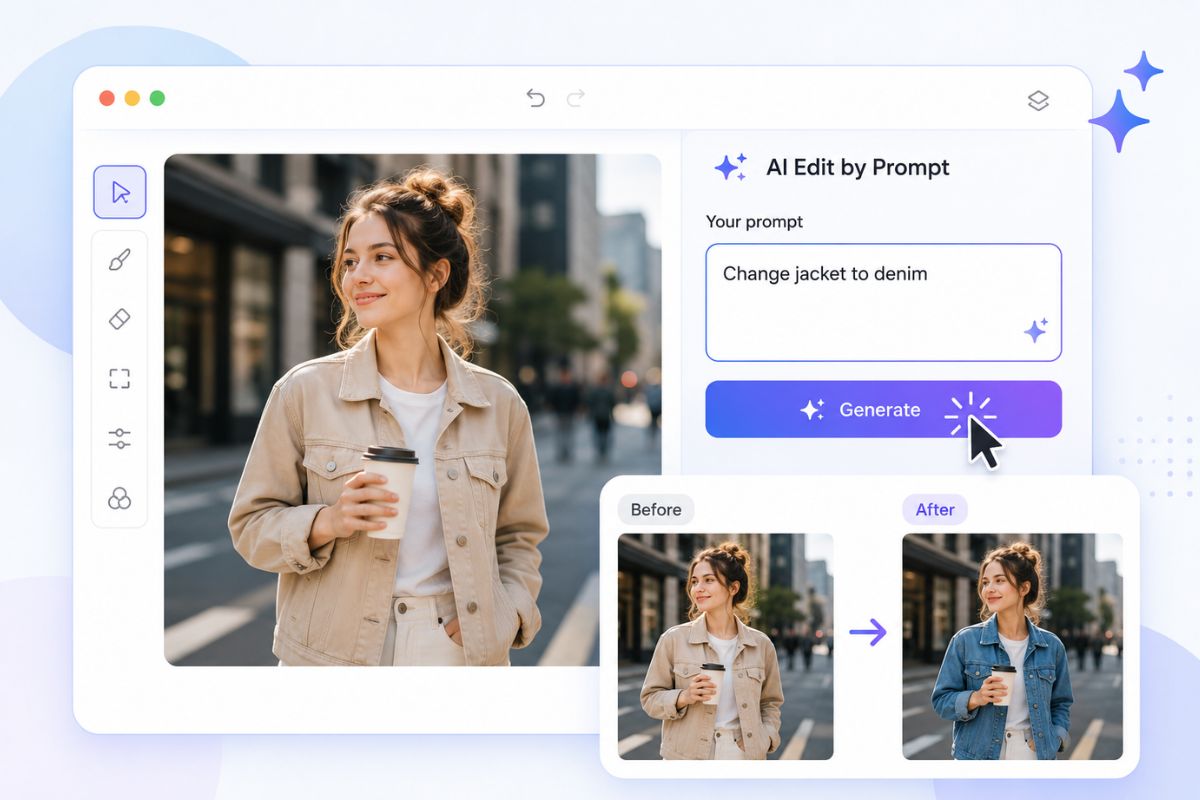
Trata cada ampliación como un borrador y comprueba patrones repetitivos, bordes deformados, sombras rotas y objetos extraños cerca del nuevo borde. Para cambios de escena más potentes, combina la ampliación con relleno generativo o ediciones de imagen a imagen.

Refina tu ampliación
Refina las ampliaciones antes de publicar

Por qué usar este expansor de imágenes con IA

Crea diseños más útiles ampliando el lienzo mientras conservas el sujeto y la composición originales.

  • 01

    Extensión de lienzo

    Añade nuevos píxeles alrededor de la imagen original en lugar de estirar o recortar al sujeto.

  • 02

    Conversión de relación de aspecto

    Prepara diseños más anchos, cuadrados o verticales para sitios web, anuncios, publicaciones sociales, historias y portadas.

  • 03

    Soporte para desrecorte

    Recupera espacio superior o lateral adicional cuando la foto original parece estar demasiado encuadrada.

  • 04

    Continuación de fondo

    Continúa cielos, paredes, suelos, paisajes, fondos de estudio y texturas simples alrededor de la imagen.

  • 05

    Encuadre seguro para el sujeto

    Mantén a la persona, producto u objeto principal sin cambios mientras amplías la escena circundante.

  • 06

    Comparación de versiones

    Genera y compara múltiples ampliaciones para elegir la fusión de bordes más limpia y el diseño más creíble.

Preguntas frecuentes sobre la expansión de imágenes

Respuestas sobre la expansión de imágenes por IA, el «uncropping», las relaciones de aspecto, el uso comercial y cómo obtener bordes expandidos más limpios.

¿Qué significa ampliar una imagen?

Ampliar una imagen significa añadir nuevo espacio visual más allá de los bordes originales. En lugar de estirar la foto, la IA genera fondo adicional o detalles de la escena alrededor de la imagen existente.

¿Cómo funciona un expansor de imágenes con IA?

Un expansor de imágenes por IA estudia los bordes, la iluminación, la perspectiva y la textura existentes, y luego genera nuevos píxeles fuera del recorte original. Los resultados son mejores cuando el fondo tiene patrones visuales claros.

¿Para qué sirve la expansión de imágenes?

La expansión de imágenes es útil para convertir retratos en banners, adaptar fotos de productos para tarjetas de mercado, crear recortes para redes sociales, añadir espacio superior y preparar imágenes para diseños donde el recorte original es demasiado ajustado.

¿Es el «uncropping» lo mismo que la expansión de imágenes?

El «uncropping» es un tipo común de expansión de imágenes. Intenta recuperar espacio alrededor de una imagen recortada, como cielo adicional, paredes, suelo o espacio lateral, para que el sujeto se vea menos apretado.

¿Puedo expandir una imagen sin cambiar al sujeto?

Ese es el caso de uso ideal. Mantén al sujeto fuera del área de expansión y deja que la IA genere el espacio de fondo circundante. Si el sujeto está cortado, es posible que sea necesario revisar más de cerca las manos, los rostros o los bordes del producto.

¿Los bordes expandidos siempre se verán naturales?

No. Los fondos simples suelen funcionar mejor que la arquitectura compleja, el texto, los logotipos, los espejos, las multitudes o las manos detalladas. Revisa los nuevos bordes en busca de patrones repetidos, objetos extraños y sombras inconsistentes.

¿Puedo usar imágenes expandidas comercialmente?

El uso comercial depende de los derechos de tu imagen original, los términos de la plataforma, las personas, las marcas registradas y cualquier activo de marca en la imagen. Revisa el resultado expandido y las normas de licencia antes de usarlo en anuncios o comercio electrónico.

¿Cómo obtengo una expansión más limpia?

Usa una imagen original clara, elige una relación de aspecto a la vez y compara varios resultados. Si el borde se ve desordenado, reduce la cantidad de expansión o prueba con una imagen original que tenga una estructura de fondo más sencilla.

Expandir una imagen con IA

Sube una foto, elige el diseño que necesitas y usa OCMaker AI para extender el lienzo para banners, publicaciones en redes sociales, tarjetas de productos e imágenes de portada.

Desrecortar y ampliar imagen: expansor de imágenes con IA gratuito