Eliminar objeto

Elimina objetos no deseados, personas de fondo, desorden y pequeñas distracciones de tus fotos. Crea imágenes de productos, fotos de viajes, fotos de perfil y visuales para redes sociales más limpios con una reparación de fondo natural.

Ediciones de eliminación de objetos que puedes realizar

Usa estos ejemplos para planificar fotos de viajes más limpias, fondos de productos y ediciones de limpieza de imágenes cotidianas.

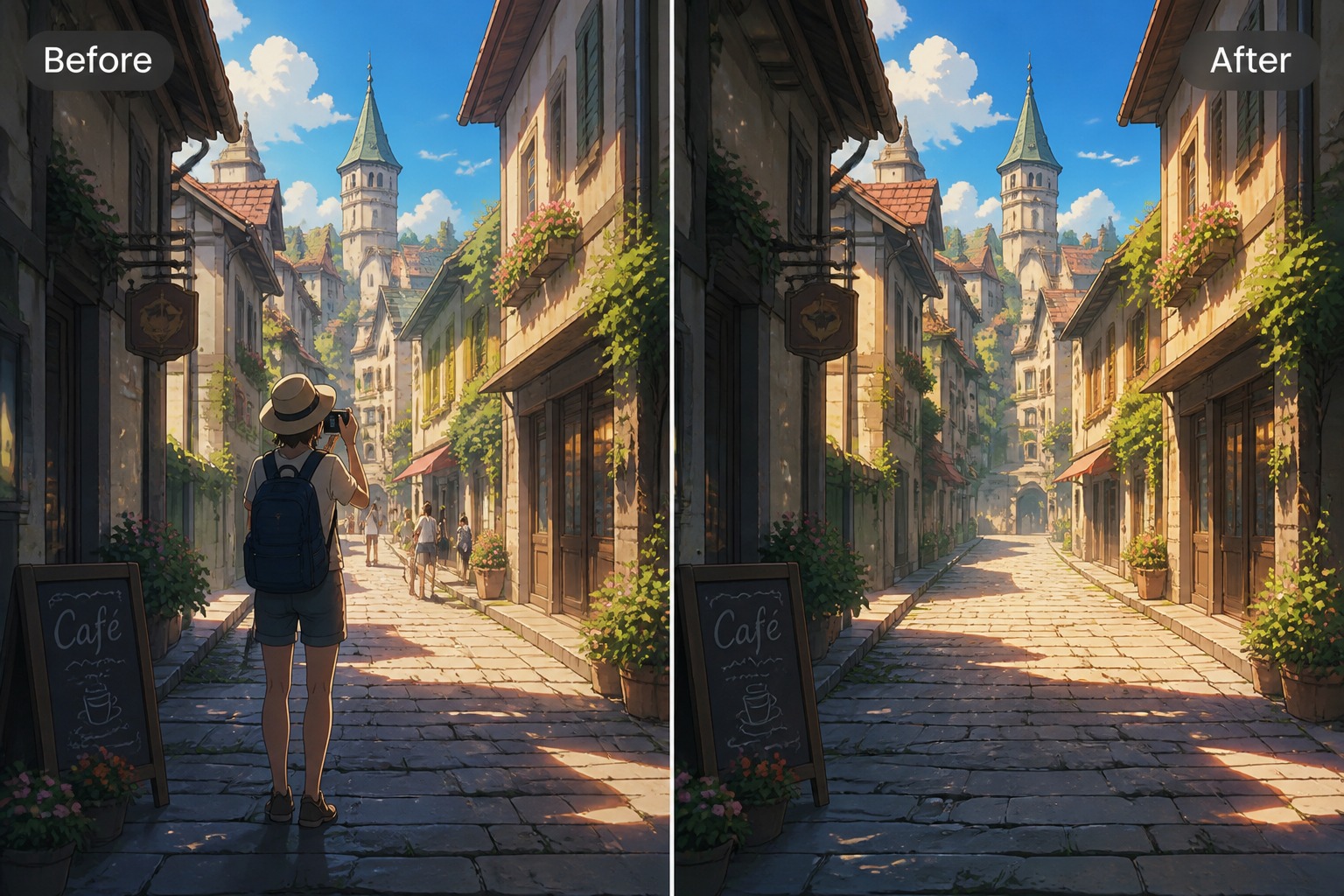
  • Elimina personas de fotos de viajes01

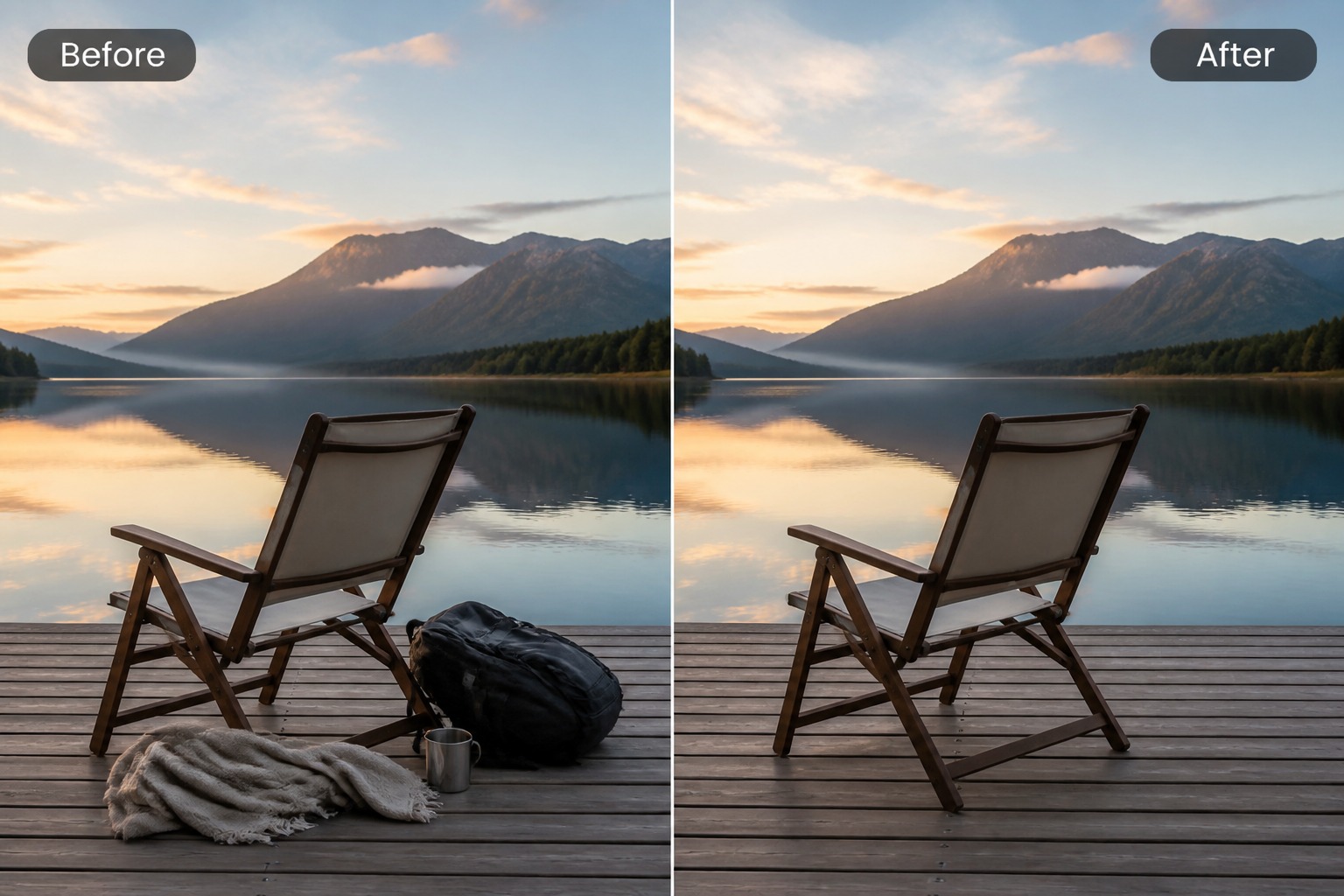
    Elimina personas de fotos de viajes

    Limpia una foto panorámica eliminando a un transeúnte o a una persona de fondo, manteniendo el pavimento, el cielo y la escena circundante de forma creíble.

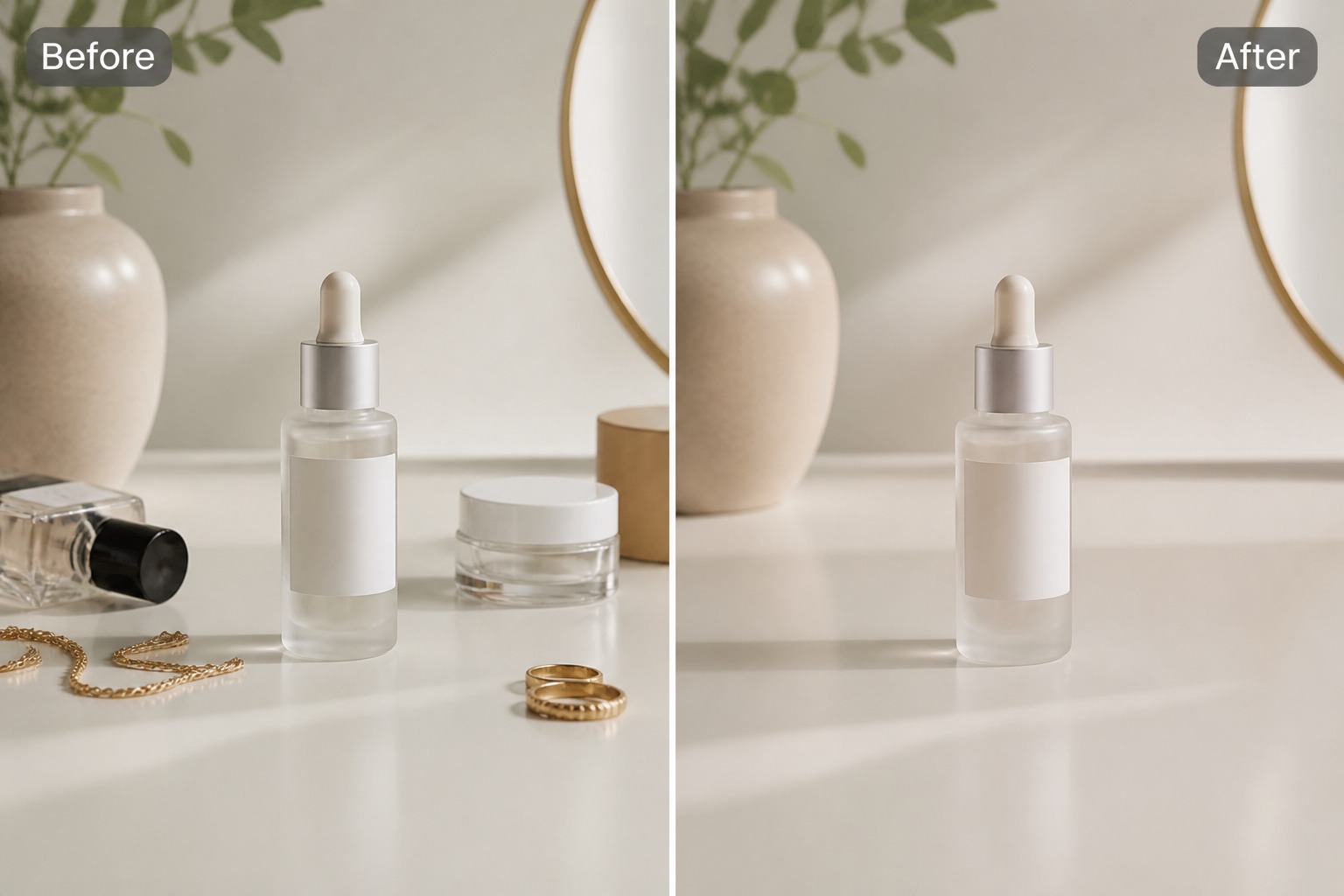
  • Limpia fondos de productos02

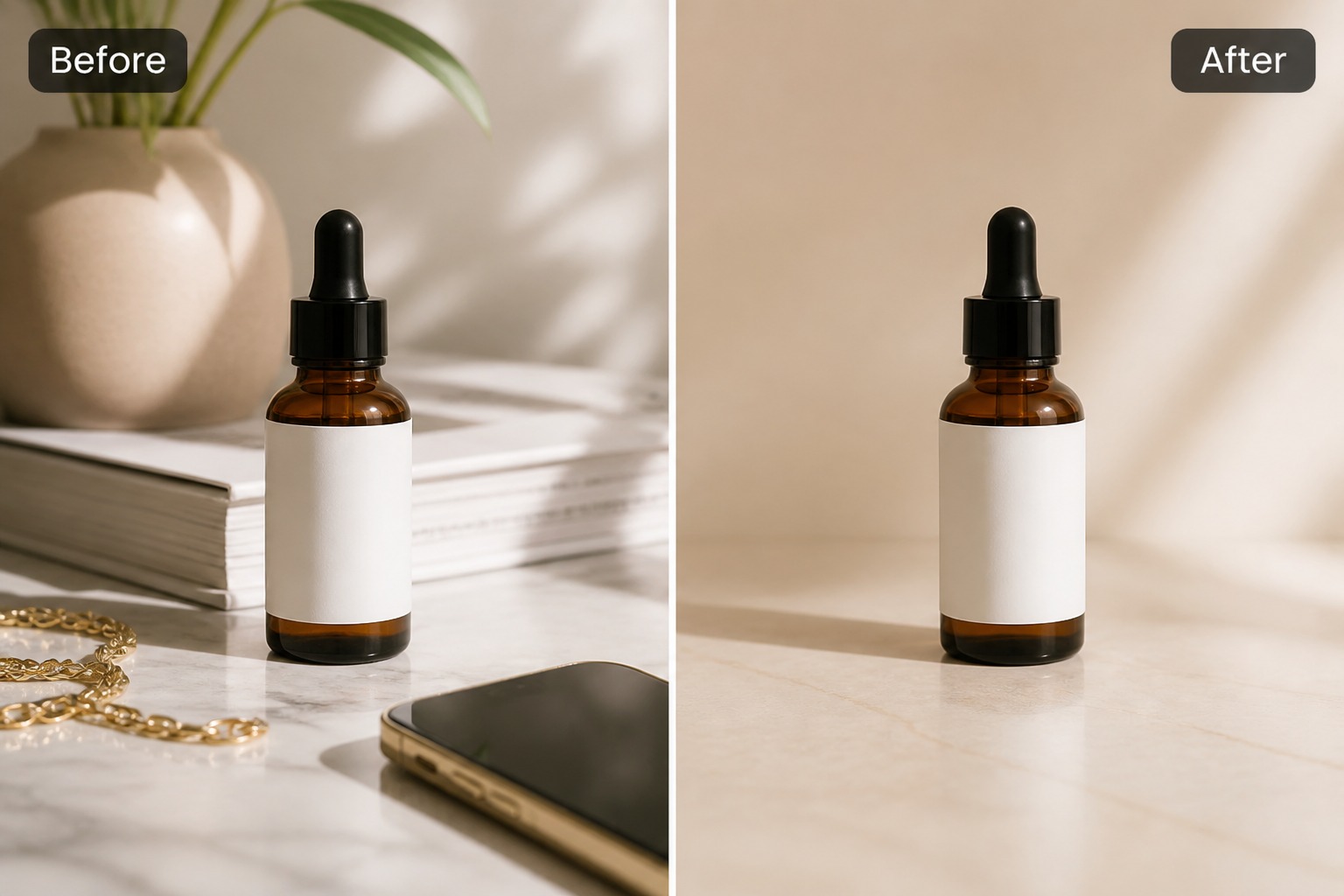
    Limpia fondos de productos

    Elimina accesorios, cables, migas o desorden visual alrededor de un producto para que el artículo principal se vea más claro en listados e imágenes promocionales.

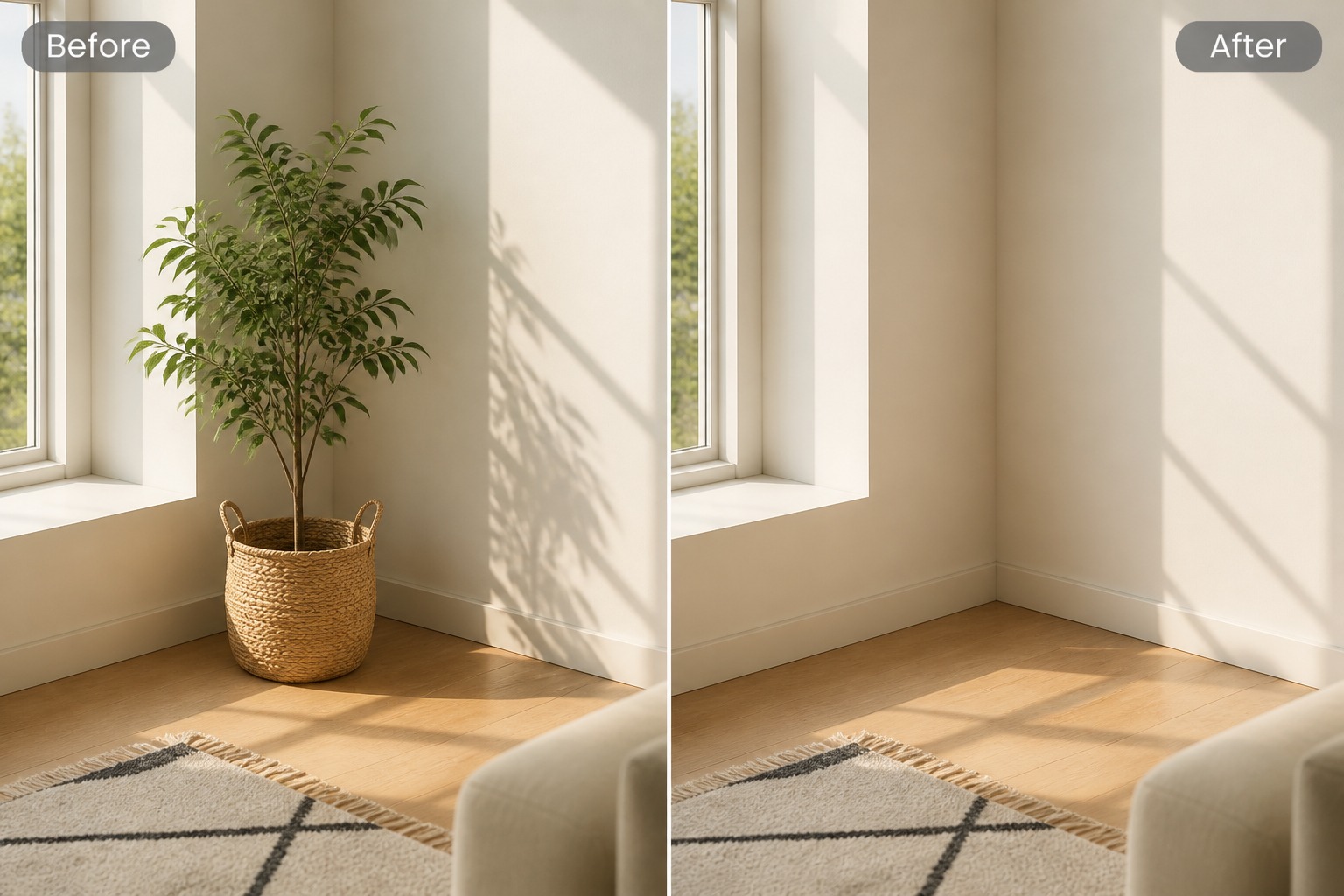
  • Corrige pequeñas distracciones en fotos03

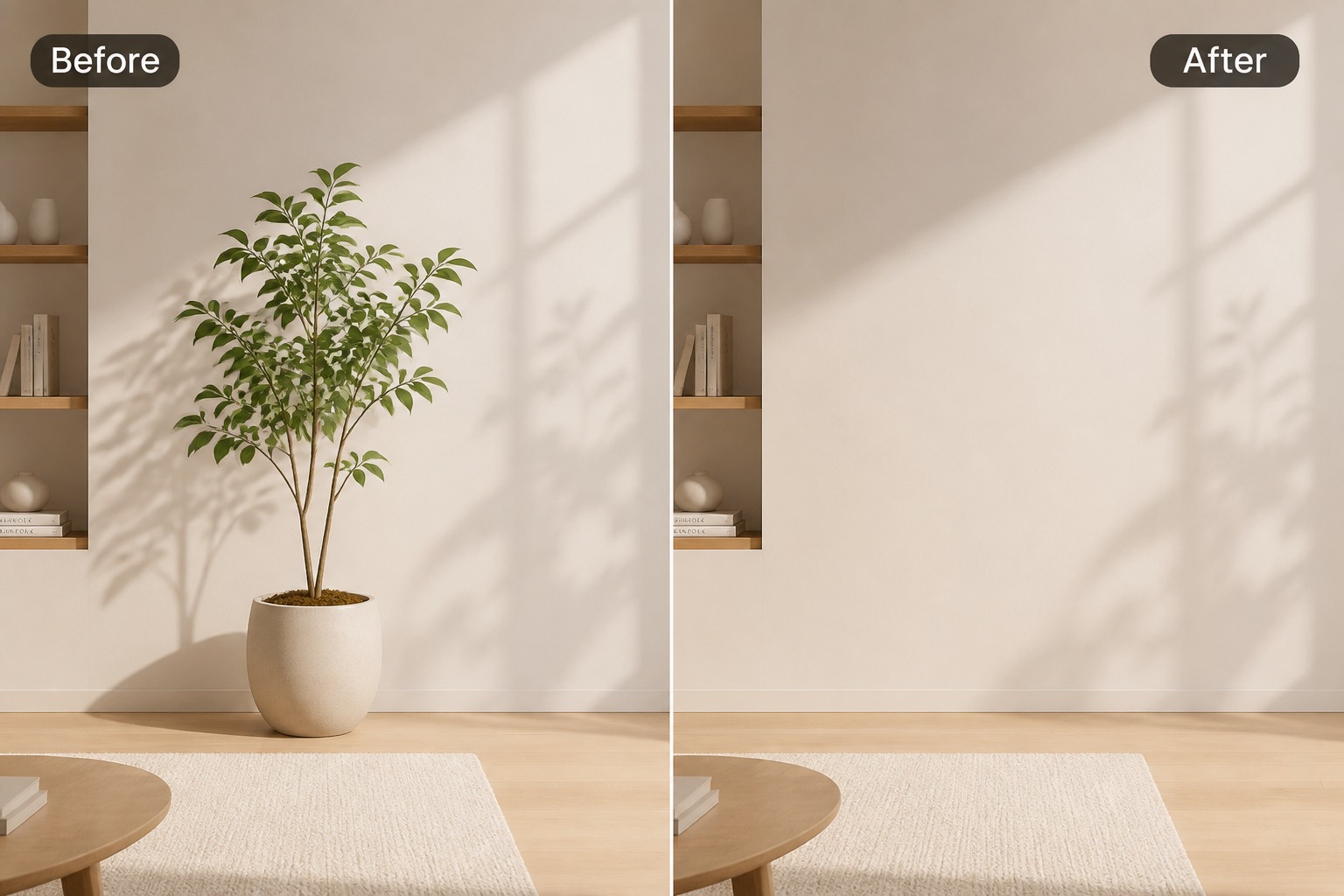
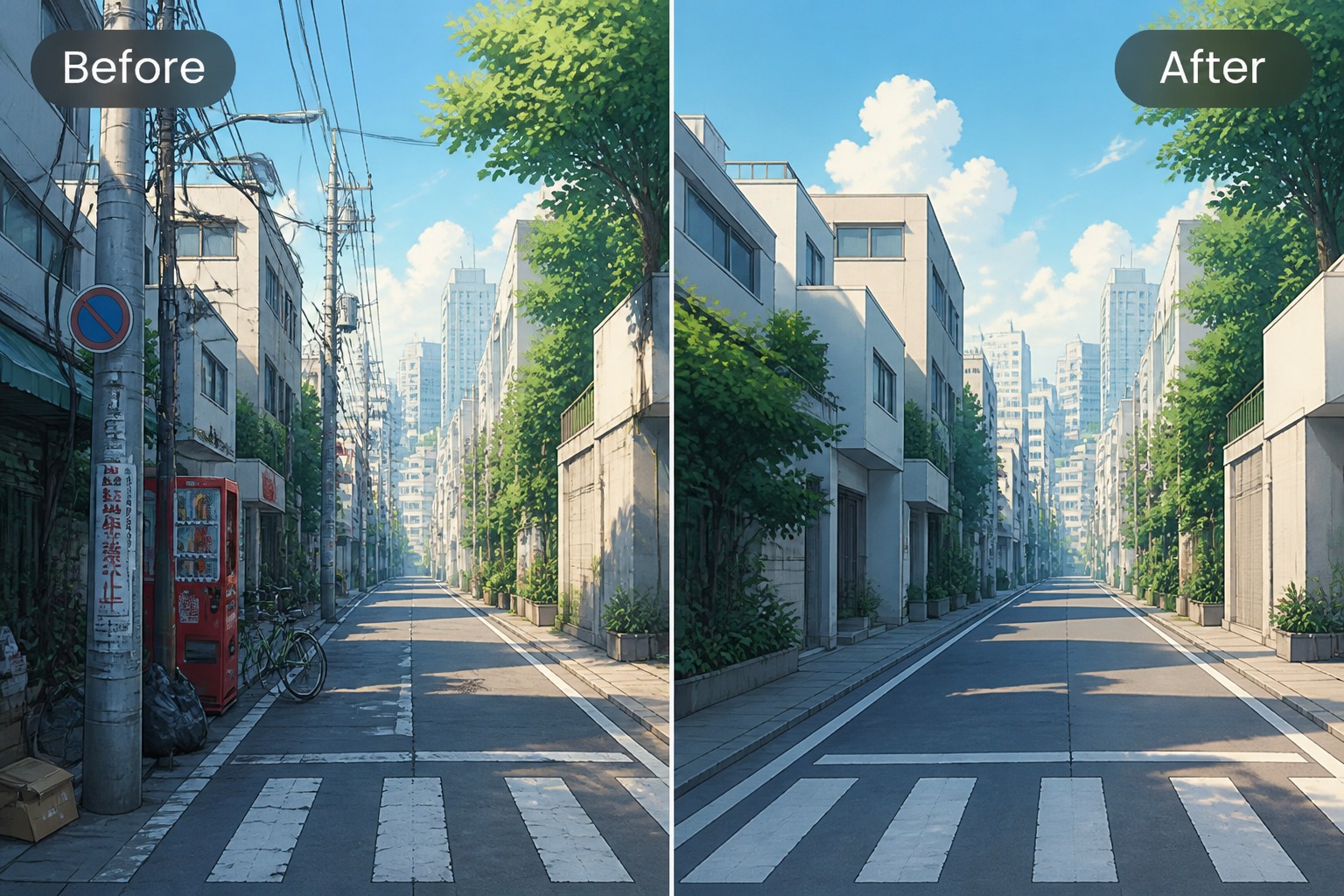
    Corrige pequeñas distracciones en fotos

    Elimina basura, letreros, objetos adicionales o esquinas desordenadas cuando el resto de la foto ya tiene suficiente detalle para reconstruir el fondo.

Elimina objetos de tus fotos con IA

Borra distracciones y repara el fondo para obtener imágenes de productos, viajes, perfiles y redes sociales más limpias.

0104

Elimina objetos no deseados rápidamente

Usa un eliminador de objetos por IA para borrar elementos que distraen, desorden de fondo, pequeños accesorios o intrusos accidentales en una foto. Funciona mejor cuando el objeto está claramente seleccionado y el fondo circundante proporciona suficiente textura para reconstruir el espacio.
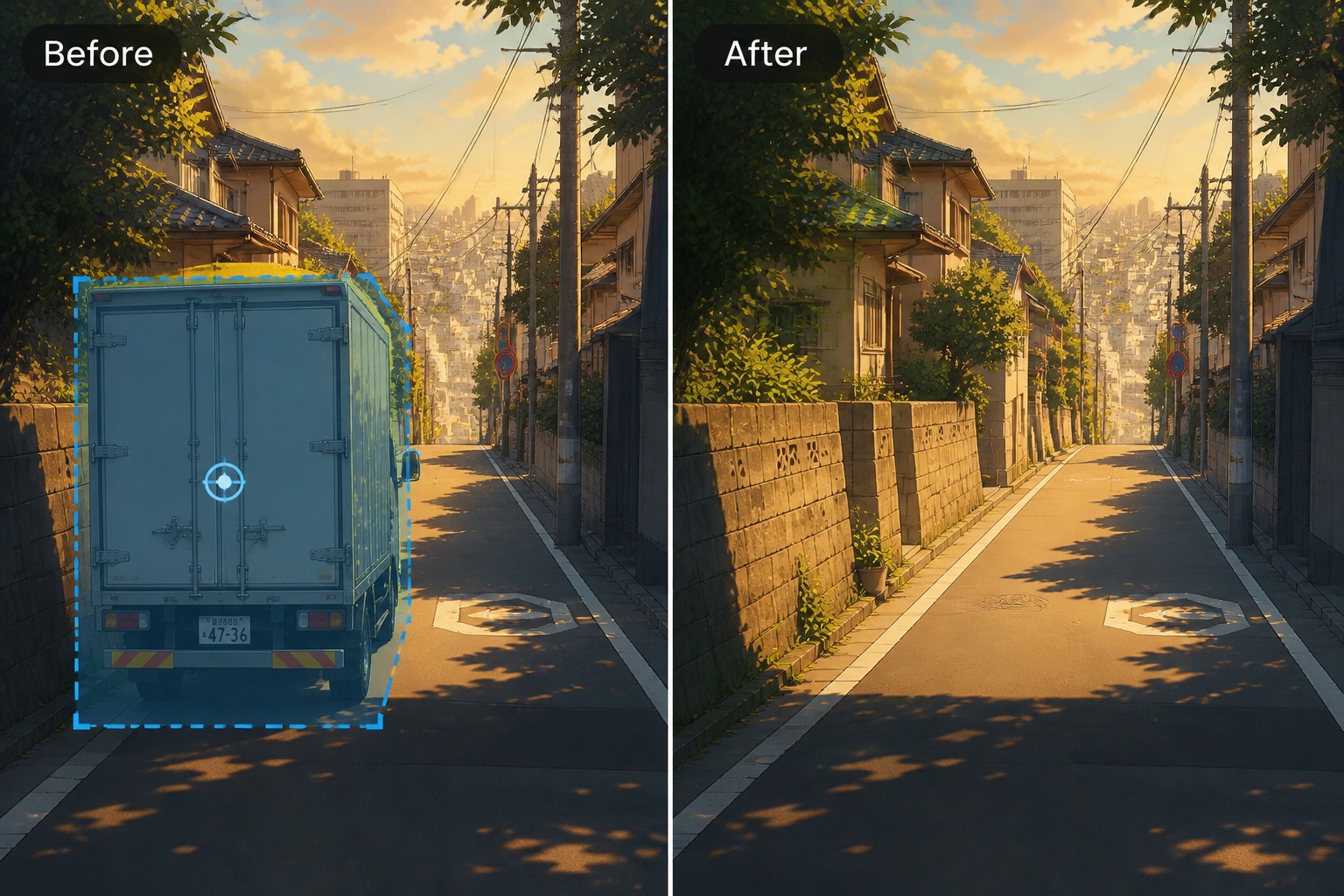
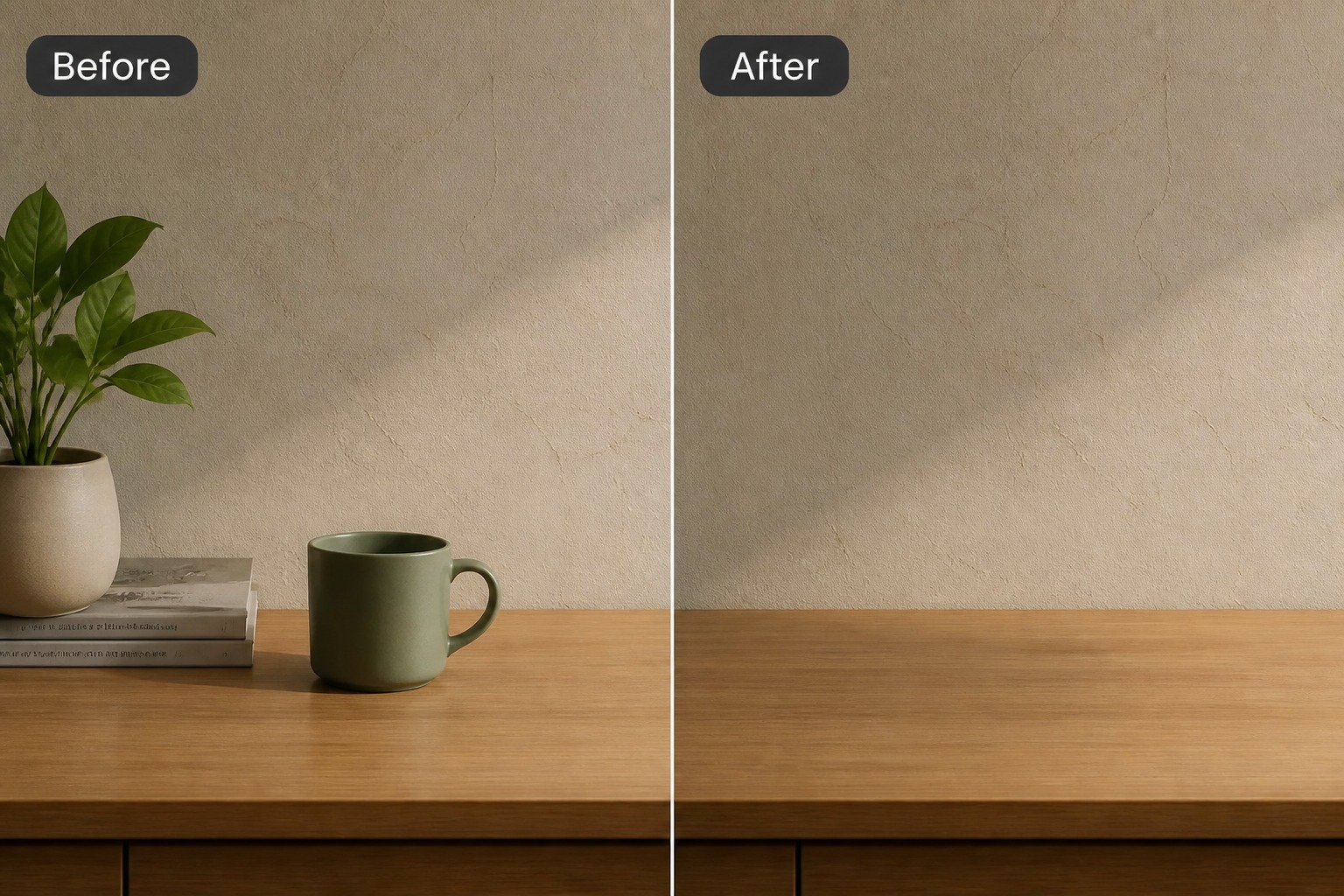
Borra objetos rápidamente
Elimina objetos no deseados rápidamente

0204

Repara el fondo de forma natural

Un buen eliminador de objetos de fotos no debería dejar un parche borroso. Úsalo para reconstruir paredes, mesas, césped, cielo, telas o superficies simples para que la imagen final se vea limpia al visualizarla en tamaños normales para redes sociales o comercio electrónico.

Reparar fondos
Repara el fondo de forma natural

0304

Limpia fotos para casos de uso reales

Las ediciones de eliminación de objetos son más efectivas para listados de productos, fotos de viajes, fotos de perfil, miniaturas y visuales de creadores donde una distracción desvía la atención del sujeto. Para ediciones más profundas, continúa en relleno generativo.

Limpia fotos ahora
Limpia fotos para casos de uso reales

0404

Compara resultados antes de publicar

Trata cada eliminación como un borrador y verifica bordes, sombras, reflejos y texturas repetidas antes de compartir. Si el objeto toca rostros, manos, etiquetas de marca o patrones complejos, intenta con selecciones más pequeñas o usa ediciones de imagen a imagen para tener más control.

Compara antes de publicar
Compara resultados antes de publicar

Por qué usar este eliminador de objetos en fotos

Limpia distracciones específicas manteniendo intactos el sujeto principal, el recorte y la composición original de la foto.

  • 01

    Selección precisa de objetos

    Marca la distracción exacta que deseas eliminar en lugar de cambiar toda la imagen.

  • 02

    Limpieza de personas y elementos no deseados

    Elimina transeúntes, accesorios desordenados, cables, basura o pequeños objetos que compiten con el sujeto principal.

  • 03

    Reparación con reconocimiento de texturas

    Rellena el área eliminada con detalles de fondo que coincidan mejor con la luz, el color y la textura de la superficie cercana.

  • 04

    Fotos de productos y listados

    Limpia imágenes de comercio electrónico eliminando elementos que distraen, manteniendo la forma y la sombra del producto legibles.

  • 05

    Ediciones para creadores y redes sociales

    Prepara fotos de perfil, miniaturas, fotos de viajes y publicaciones con menos distracciones visuales.

  • 06

    Verificación de resultados múltiples

    Compara versiones para elegir el relleno más limpio con los bordes y la continuidad de fondo más creíbles.

Cómo eliminar objetos de las fotos

Sube una foto, selecciona el objeto no deseado y luego revisa el área reparada para obtener bordes limpios y una textura natural.

  1. Sube la foto con un sujeto claro

    Elige una foto donde el sujeto principal deba permanecer sin cambios y el objeto no deseado sea visible. Los fondos simples, la iluminación clara y los objetos separados suelen producir mejores eliminaciones.

  2. Marca solo el objeto a eliminar

    Selecciona la persona, accesorio, cable, letrero, basura o desorden que deseas eliminar. Evita seleccionar demasiado fondo a la vez, a menos que quieras que la IA reconstruya un área más grande.

  3. Revisa bordes, sombras y patrones

    Comprueba el área reparada en tamaño de visualización normal y con zoom. Regenera con una selección más pequeña si el resultado tiene manchas, texturas repetidas, sombras rotas o perspectivas que no coinciden.

Preguntas frecuentes sobre Remove Object

Respuestas sobre la eliminación de objetos con IA, limpieza de productos, eliminación de personas, uso comercial y mejores resultados de reparación.

¿Qué significa eliminar un objeto en la edición de fotos?

Significa seleccionar un elemento no deseado en una foto y usar IA para borrarlo mientras se reconstruye el fondo. Los usos comunes incluyen eliminar personas, cables, letreros, basura, accesorios o pequeñas distracciones.

¿Cómo funciona un eliminador de objetos por IA?

Un eliminador de objetos por IA analiza el área seleccionada y los píxeles cercanos, luego genera detalles de fondo de reemplazo. Funciona mejor cuando la imagen circundante ofrece pistas claras sobre la textura, la iluminación y la perspectiva.

¿Es este un eliminador de objetos para imágenes de productos?

Sí, puede ayudar a limpiar fotos de productos eliminando desorden, accesorios, cables o pequeñas marcas. Inspecciona siempre los bordes del producto, las sombras, las etiquetas y los reflejos antes de usar la imagen editada en un listado o campaña.

¿Puedo eliminar personas de una foto?

Puedes eliminar personas de fondo o transeúntes cuando la escena tenga suficiente contexto para reparar el hueco. Evita ediciones engañosas que involucren a personas reales y ten cuidado con el consentimiento, la privacidad y el contexto de publicación.

¿El área eliminada siempre se verá natural?

No. Las paredes, suelos, cielos, césped y mesas simples suelen funcionar mejor que las manos, caras, texto, logotipos, espejos o arquitectura compleja. Trata el resultado como un borrador y compara versiones.

¿Puedo usar comercialmente las ediciones de eliminación de objetos?

El uso comercial depende de los derechos de tu imagen original, los términos de la plataforma, las marcas registradas, las personas en la imagen y las normas locales. Revisa cuidadosamente la imagen final antes de usarla en anuncios, comercio electrónico o trabajos para clientes.

¿Qué debo hacer si la eliminación se ve borrosa?

Intenta seleccionar un área más pequeña, elimina un objeto a la vez o regenera algunas versiones. Las zonas borrosas suelen indicar que la selección fue demasiado amplia o que el fondo no proporcionaba suficiente estructura clara.

¿Es "remove object" diferente del relleno generativo?

"Remove object" se centra en borrar distracciones y reparar el fondo. El relleno generativo es más amplio: puede eliminar, reemplazar, extender o añadir contenido. Usa "remove object" cuando el objetivo principal sea limpiar la imagen.

Elimina objetos no deseados de tus fotos

Sube una foto, selecciona la distracción y utiliza OCMaker AI para limpiar la escena en imágenes de productos, fotos de viajes, fotos de perfil y publicaciones en redes sociales.

Elimina objetos de imágenes: Limpieza de fotos con IA gratuita