
Pricing
Log In
Drop image or Upload image
Character
Library
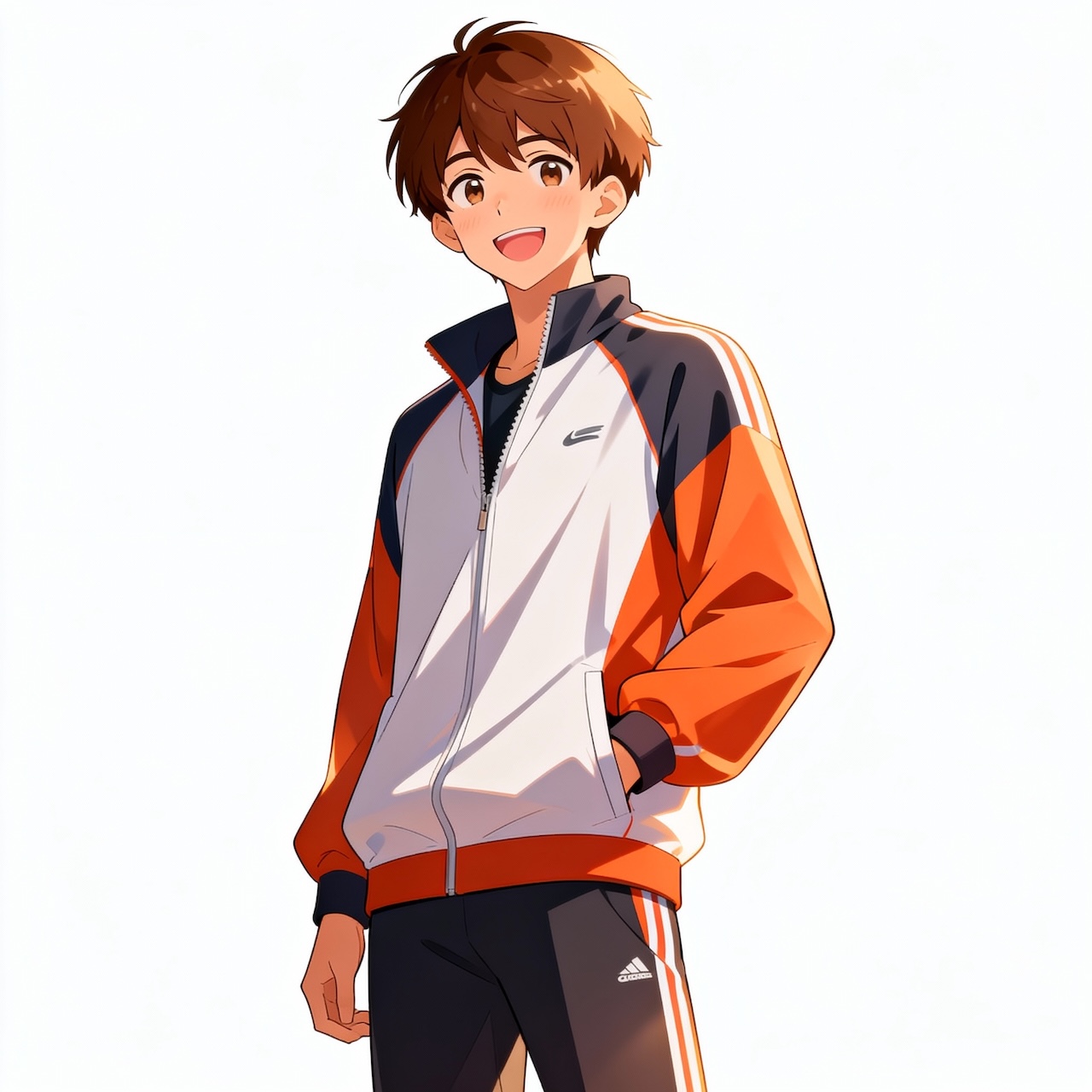
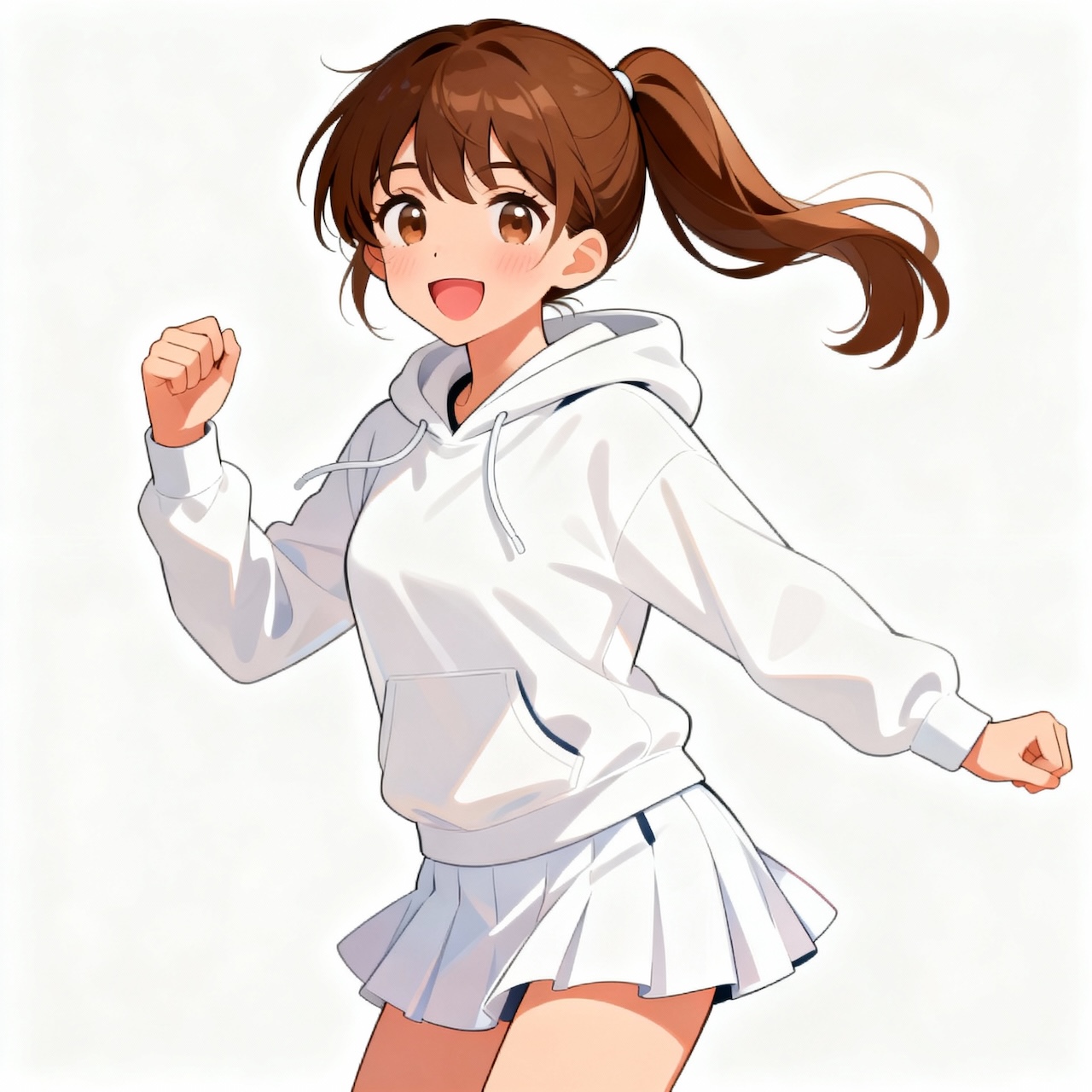
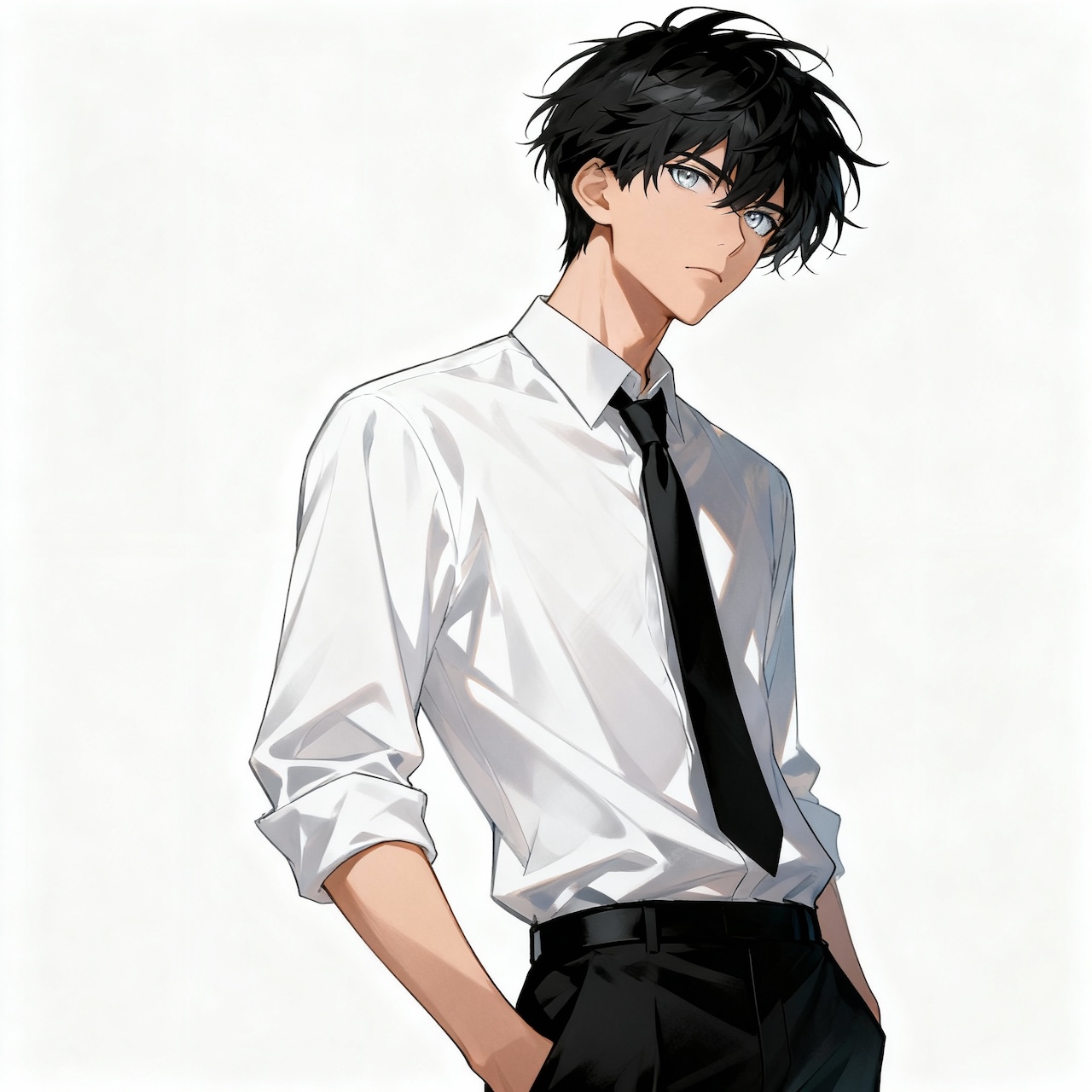
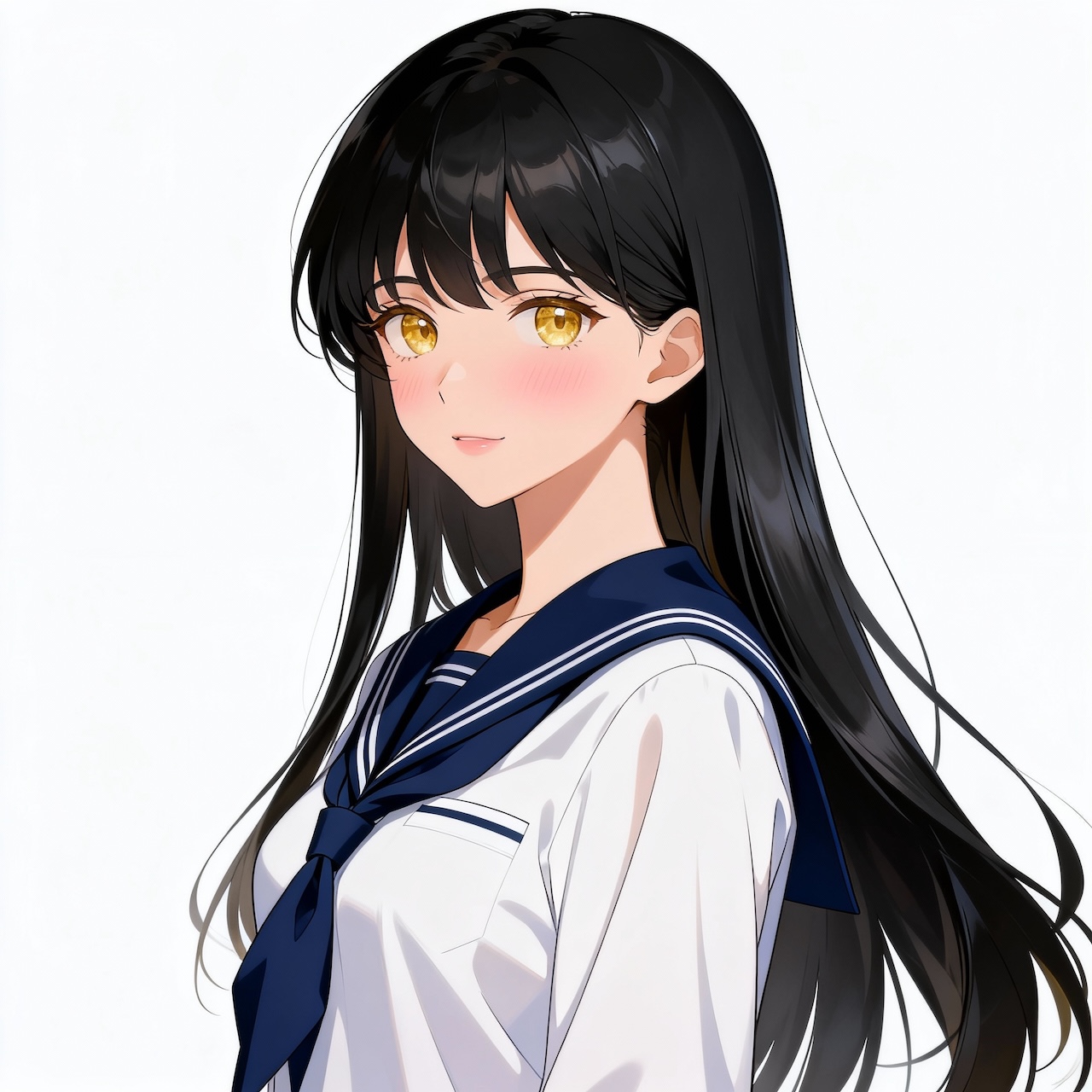
Demo Preview
PixVerse V5.5
PixVerse V5.5
释放 AI 驱动的视频创作力量,使用 PixVerse V5.5 Lip。将简单文本转化为多镜头视频,音频和唇部动作同步,无需繁琐编辑即可创建引人入胜的叙述。
PixVerse V5.5 视频
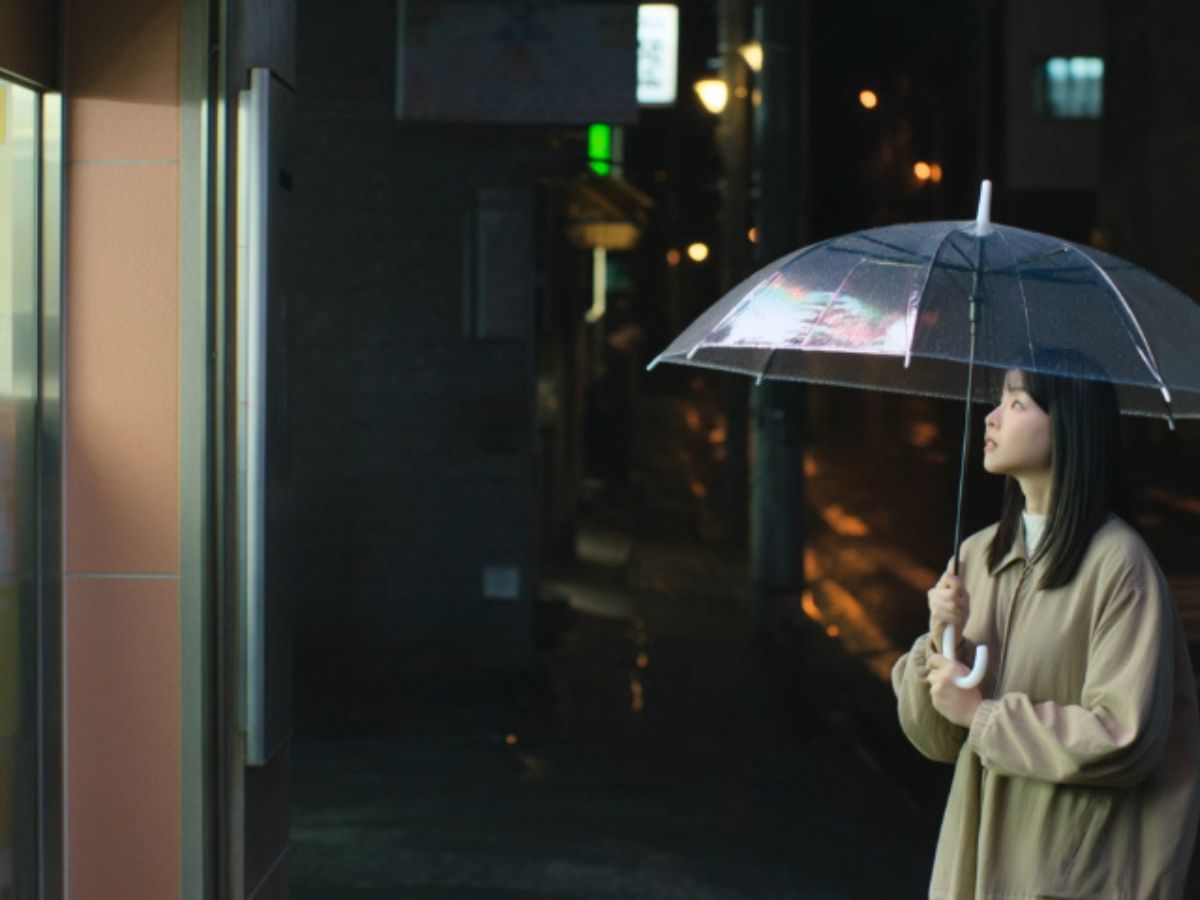
城市夜景
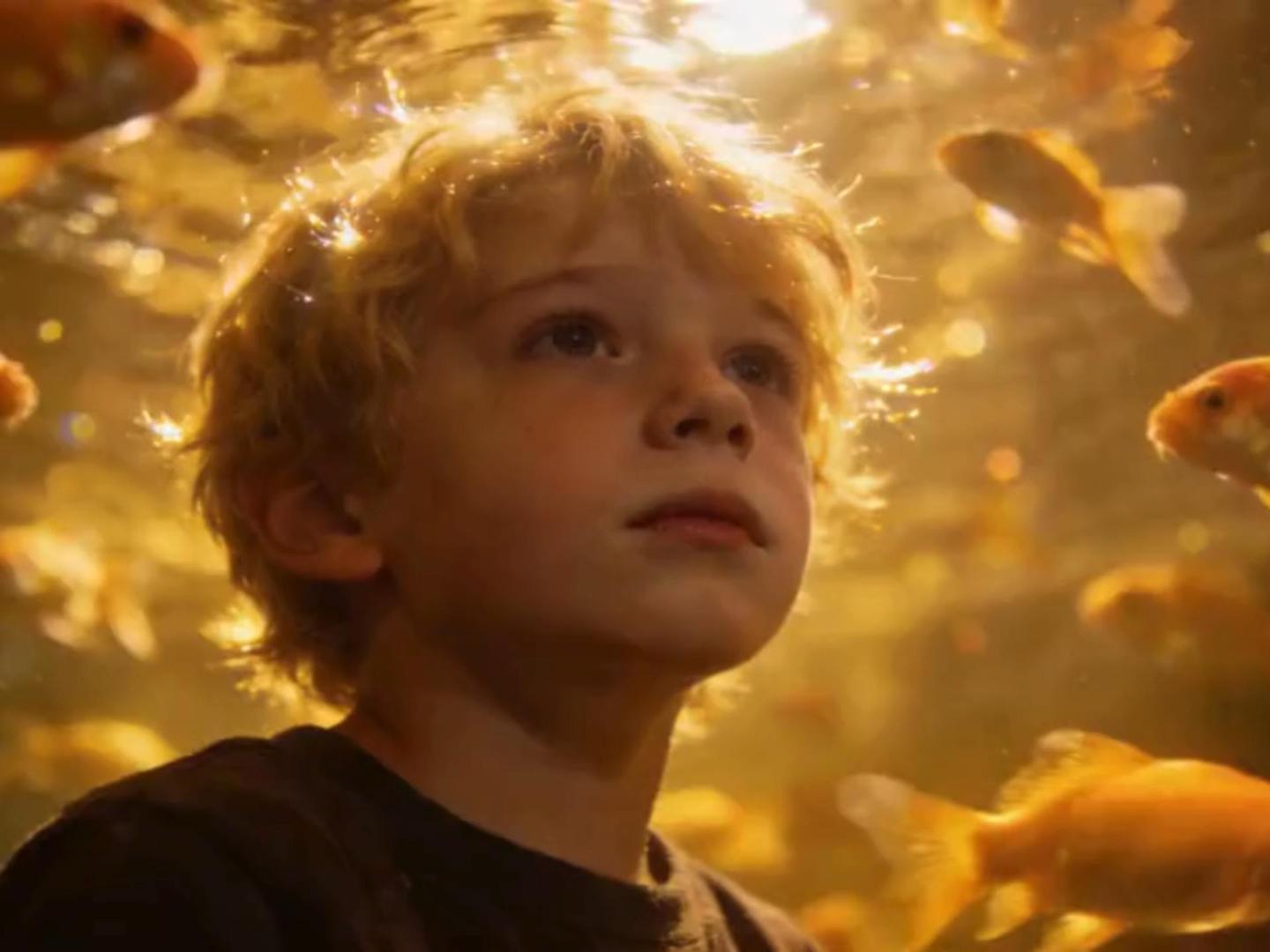
咖啡品牌推广
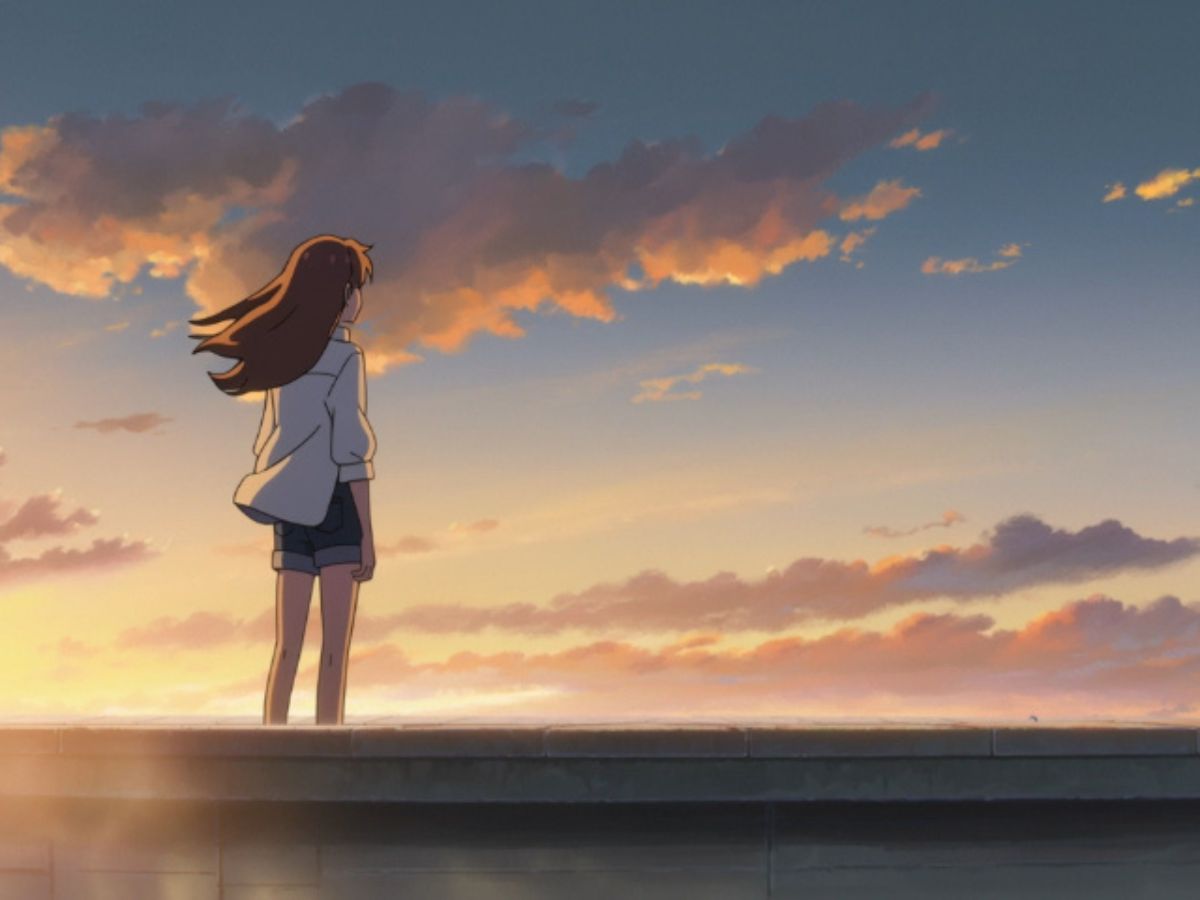
天空之城
PixVerse V5.5 如何将想法转化为电影片段
对话、声音和视觉保持同步
V5.5 的最有用升级之一是如何处理对话。单个台词可以包括视觉描述和口语台词,系统保持音频与屏幕上的动作同步。结果更像是完成的剪辑而不是粗略的原型。这使得 PixVerse 对于故事叙述、解释或角色场景的创建非常实用,可以与 OCMaker AI 等工具一起使用。

瞬间将脚本转化为电影场景
PixVerse V5.5 是围绕一个简单的想法设计的:从一个句子开始,让系统指导场景。写一个简短的描述,模型会构建一个5-10秒的1080p剪辑,具有自然的节奏、相机移动和清晰的视觉结构。与其手动规划镜头,不如专注于故事或信息。对于已经在尝试 文本到视频 工作流程的创作者,PixVerse 使过程更接近于导演微场景而不是生成原始动画。

为短小、结构化的故事片段而建
PixVerse 最适合每个剪辑传达一个清晰的想法。单个片段可能解释一个概念、展示故事中的一个时刻或为视频呈现一个视觉钩子。因为每个剪辑都有开始、中间和结束,创作者可以结合多个片段来构建更长的叙述。许多创作者将这些剪辑与 文本到图像 工具生成的视觉效果结合使用,以在将它们转化为动画场景之前开发故事板。
跨镜头保持一致的视觉风格
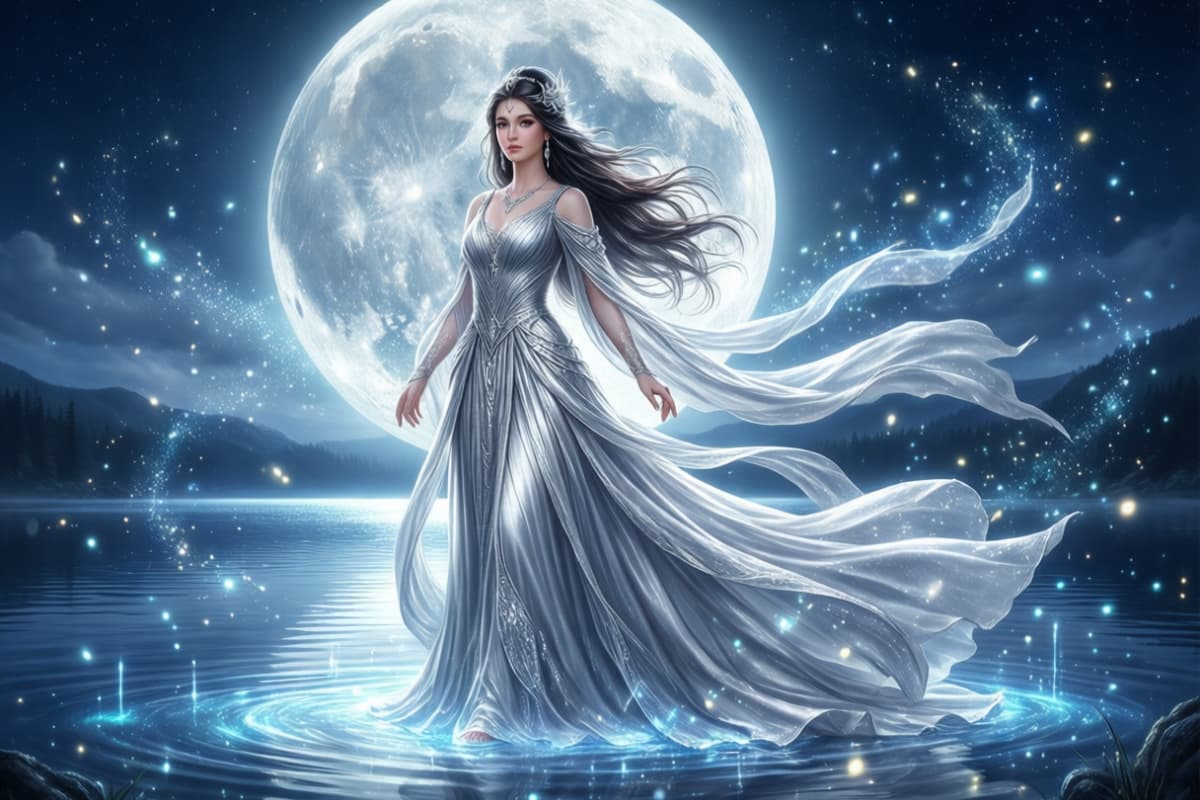
V5.5 受益于更新的视觉骨干,即使相机改变角度,也能保持稳定的角色和环境。无论场景是风格化、动漫风格还是更现实,整个剪辑的外观保持一致。这种一致性也使得通过 图像到图像 工作流程创建的资产更容易适应动画序列,而不会失去原始风格。

探索 PixVerse V5.5 Lip 的关键功能
自动脚本到视频创建
使用 PixVerse V5.5 Lip 将书面脚本转换为多镜头视频,音频同步,无需手动编辑,提供高效内容创作平台。
智能相机角度和镜头序列
PixVerse AI 自动选择和同步各种相机角度,构建连贯的故事序列,吸引观众,无需繁琐的排序。
实时唇同步和对话生成
生成与唇部动作实时对齐的口语对话,确保从脚本到视频的平滑过渡,通过保持叙述流畅性增强故事讲述。
如何使用 PixVerse V5.5 脚本到视频生成器
使用 PixVerse V5.5 文本到视频创建电影片段
01
输入场景提示或简短脚本
首先编写一个简短的脚本或场景描述。PixVerse V5.5 最适合包含主题、动作和设置的提示。例如:一个角色在夜晚的雨中街道上行走。AI 读取脚本并将其用作生成视频场景的指令。
02
让 AI 规划镜头和音频
提交提示后,PixVerse V5.5 自动组织场景。系统可能生成多个相机镜头,如宽视图、中等框架或特写。如果包含对话,AI 视频生成器还可以添加旁白并通过唇同步匹配嘴部动作。
03
生成视频并导出剪辑
点击生成并允许系统渲染视频。在短时间内,PixVerse V5.5 生成一个带有运动、过渡和同步音频的短电影剪辑。然后您可以预览结果并下载最终视频。
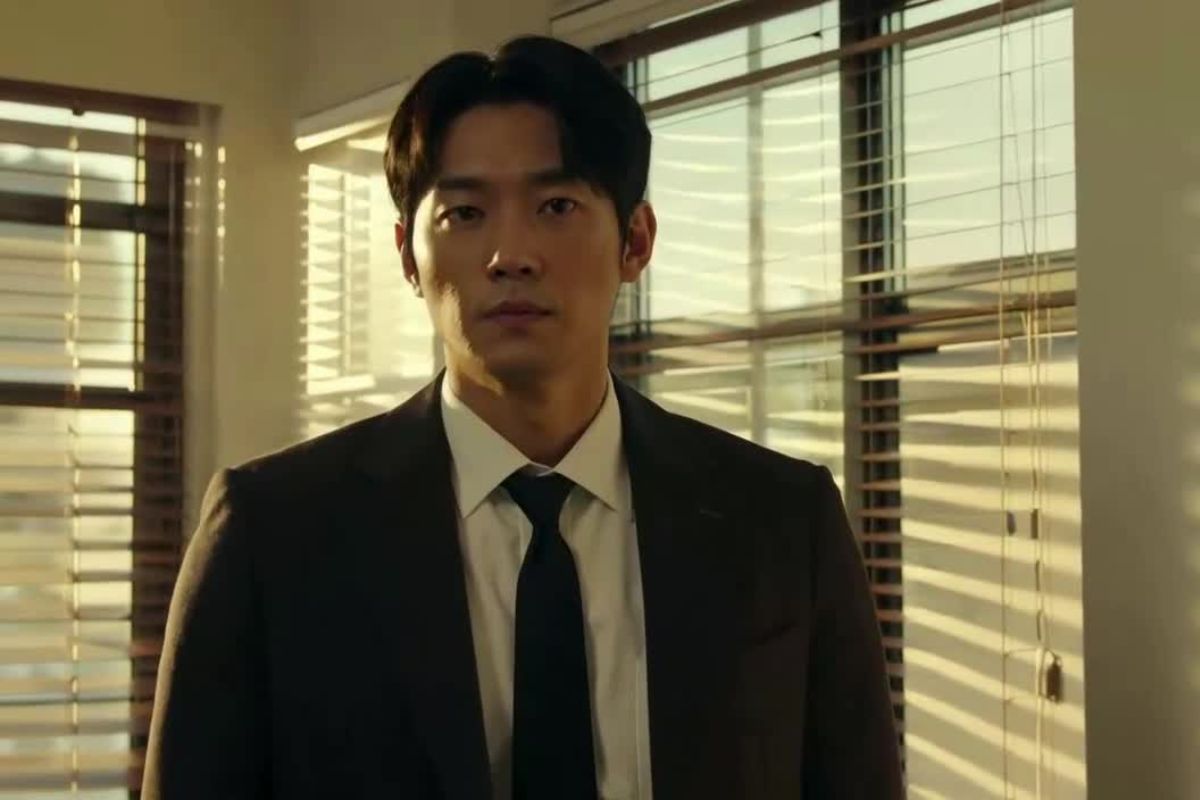
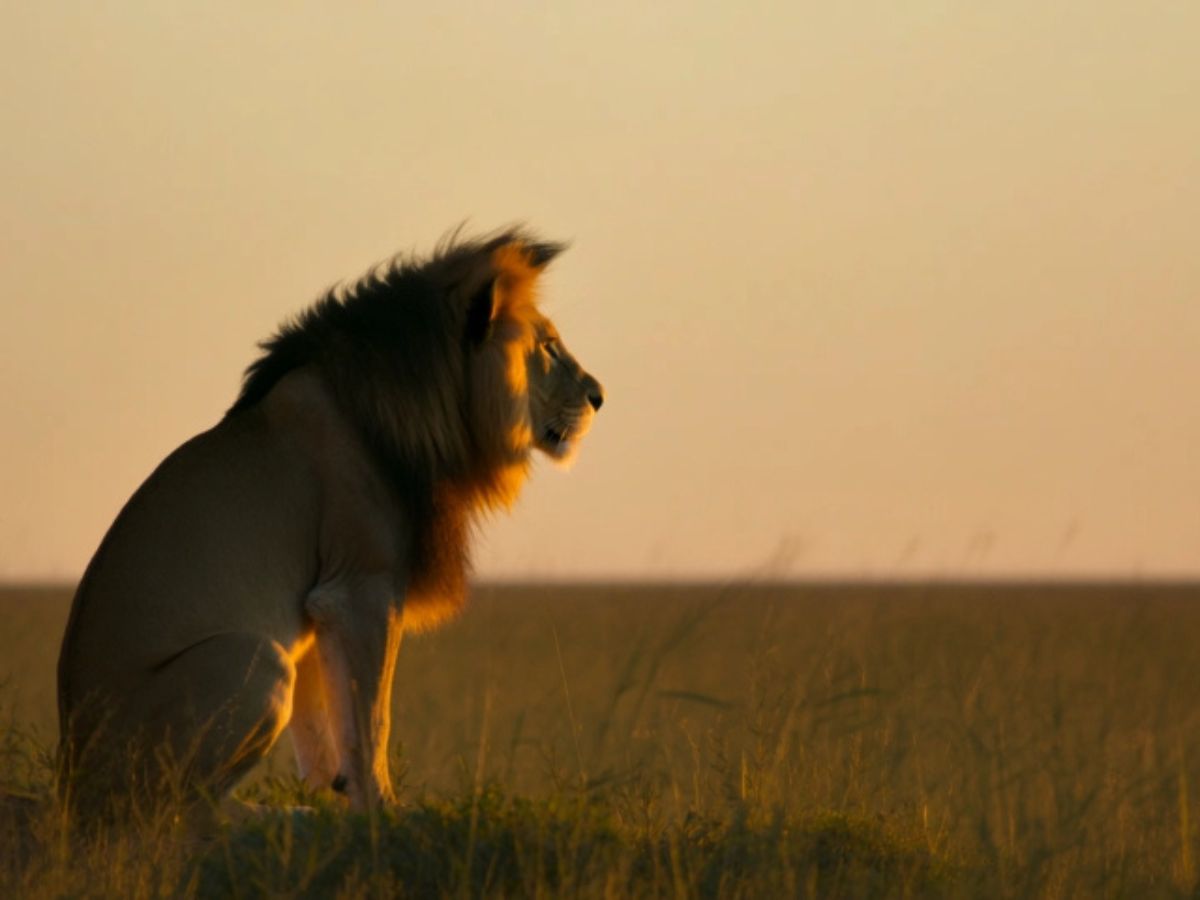
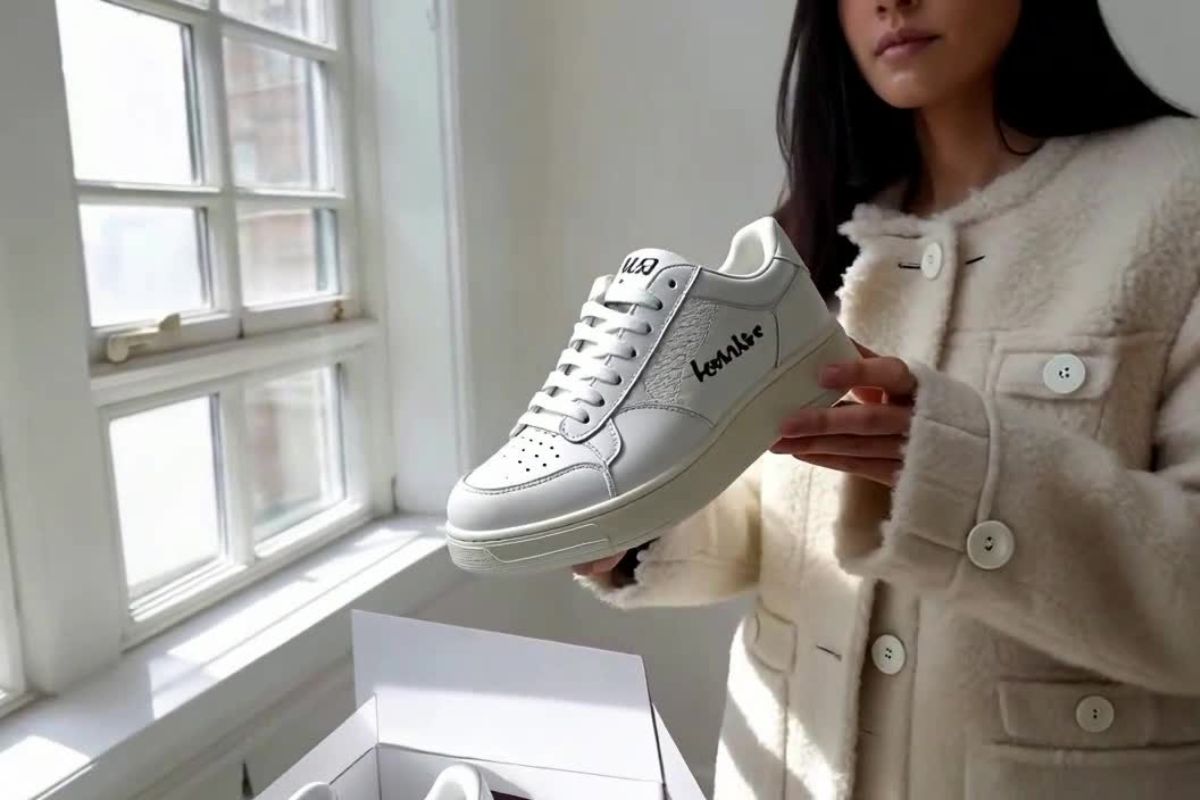
使用 PixVerse V5.5 文本到视频生成器的真实体验