
料金プラン
ログイン
画像を拡張
AIで画像を拡張し、背景スペースの追加、アスペクト比の変更、被写体が収まりきっていない写真のアンクロップを行いましょう。被写体を歪ませることなく、よりワイドなバナー、正方形の投稿、商品カード、SNS用ビジュアルを作成できます。
AIで画像を拡張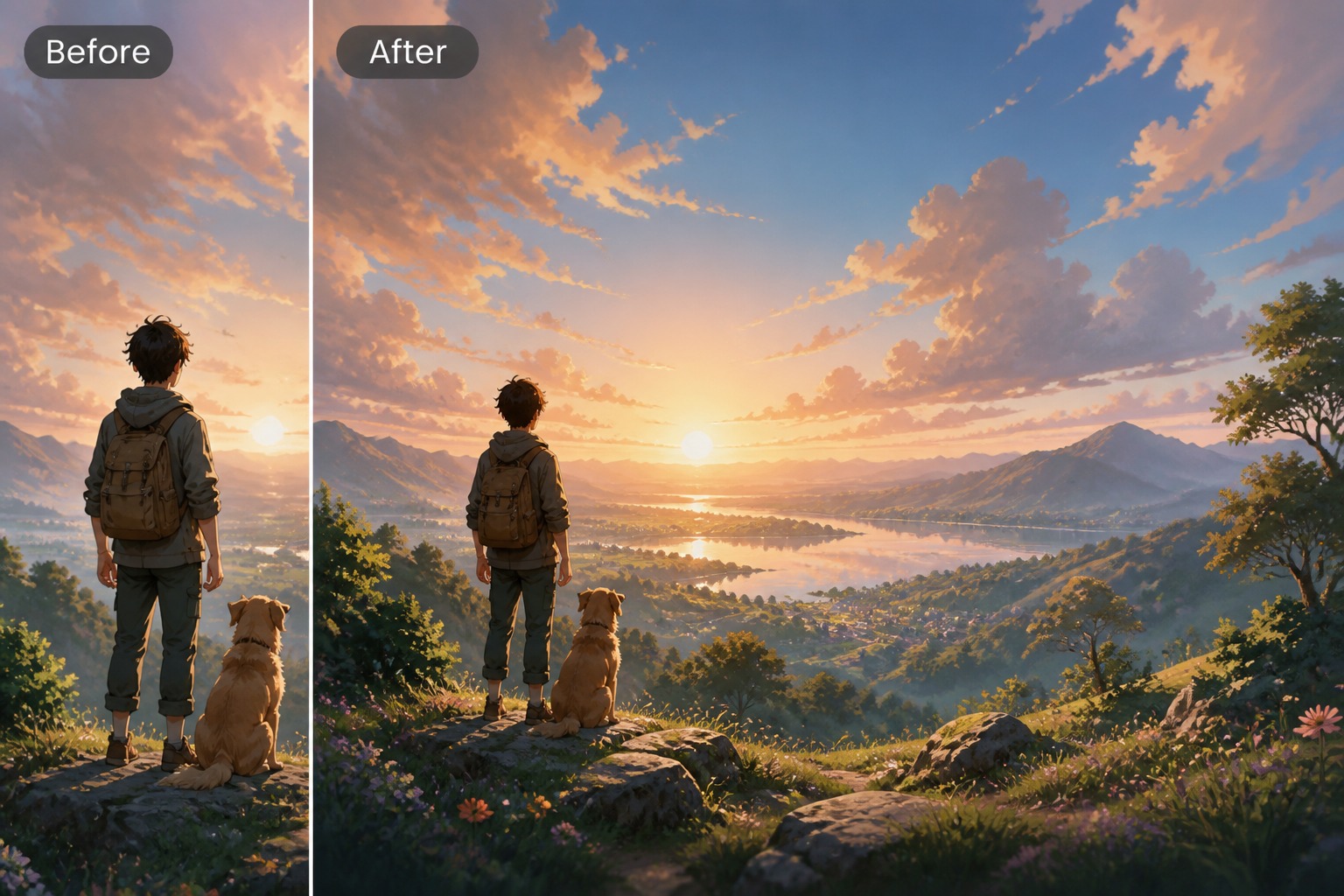
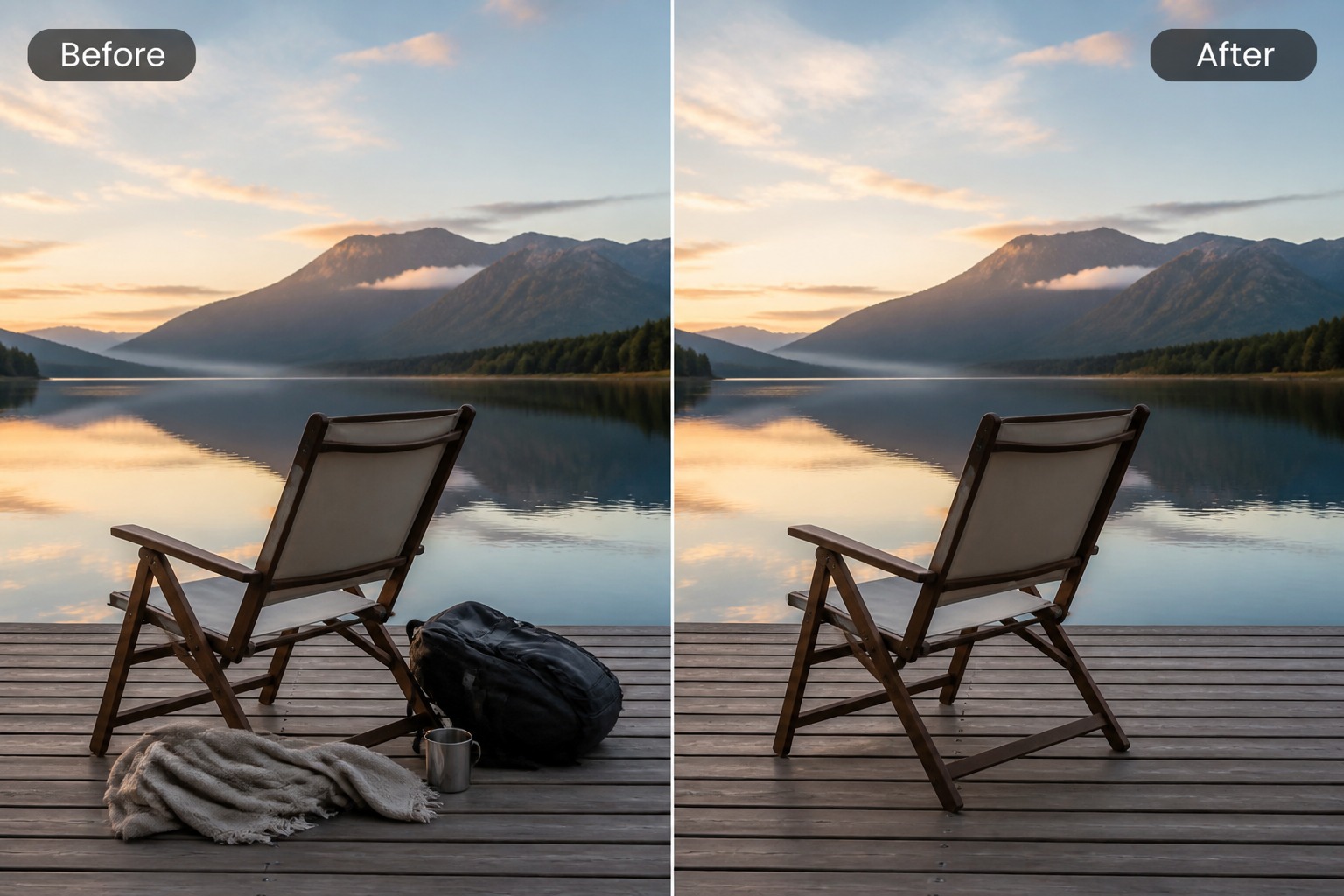
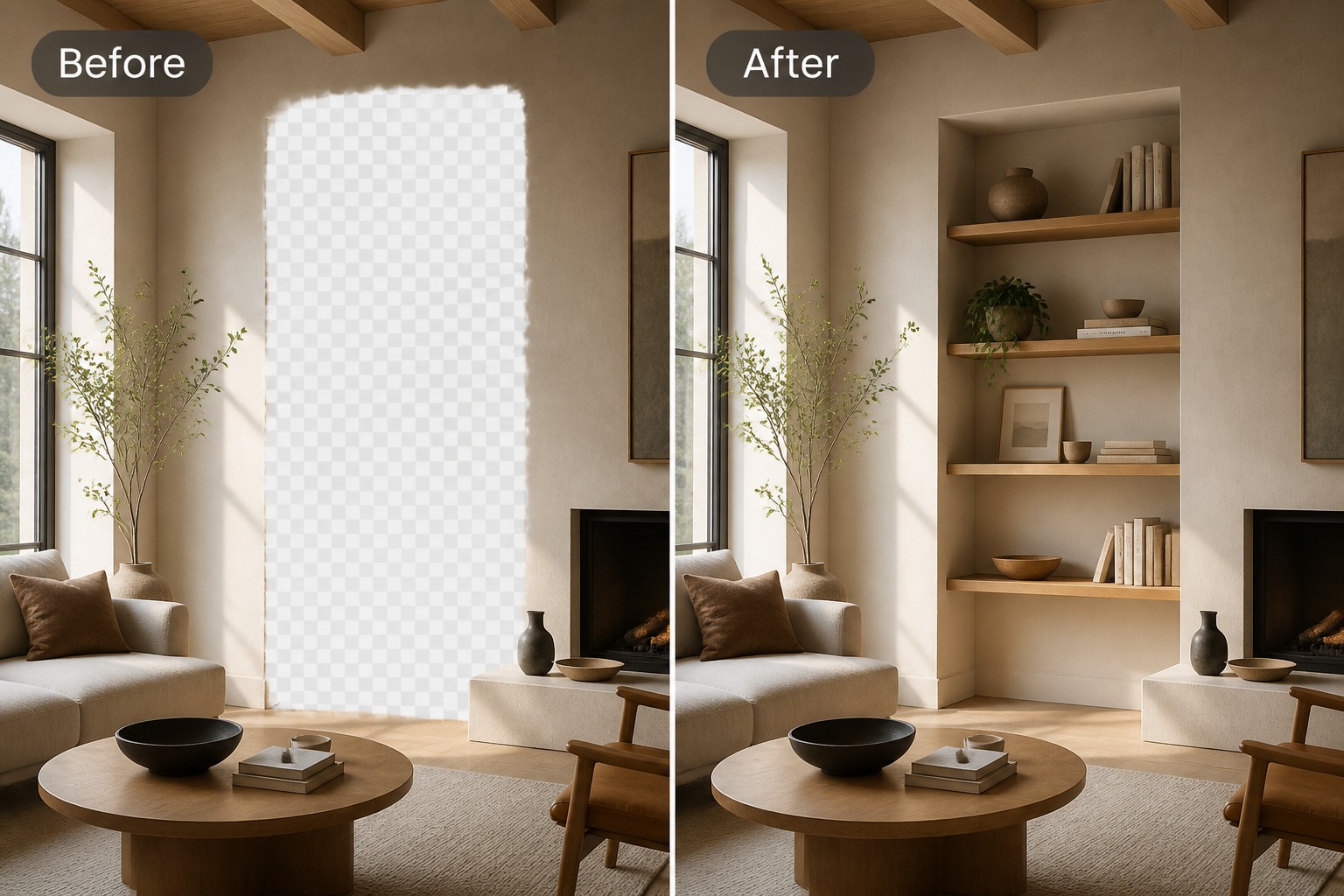
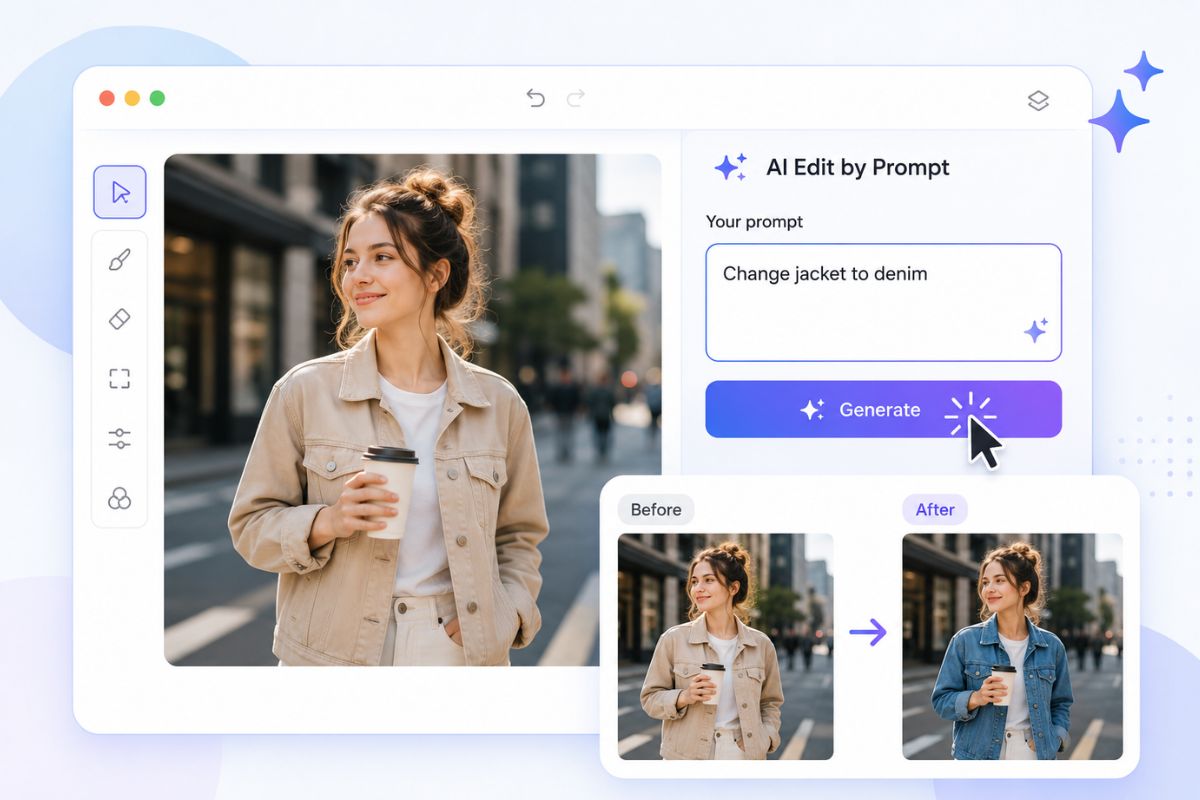
画像拡張の例
これらの例を参考に、最終的なキャンバスサイズを決める前に、よりワイドなバナー、SNS用クロップ、商品レイアウトを計画しましょう。
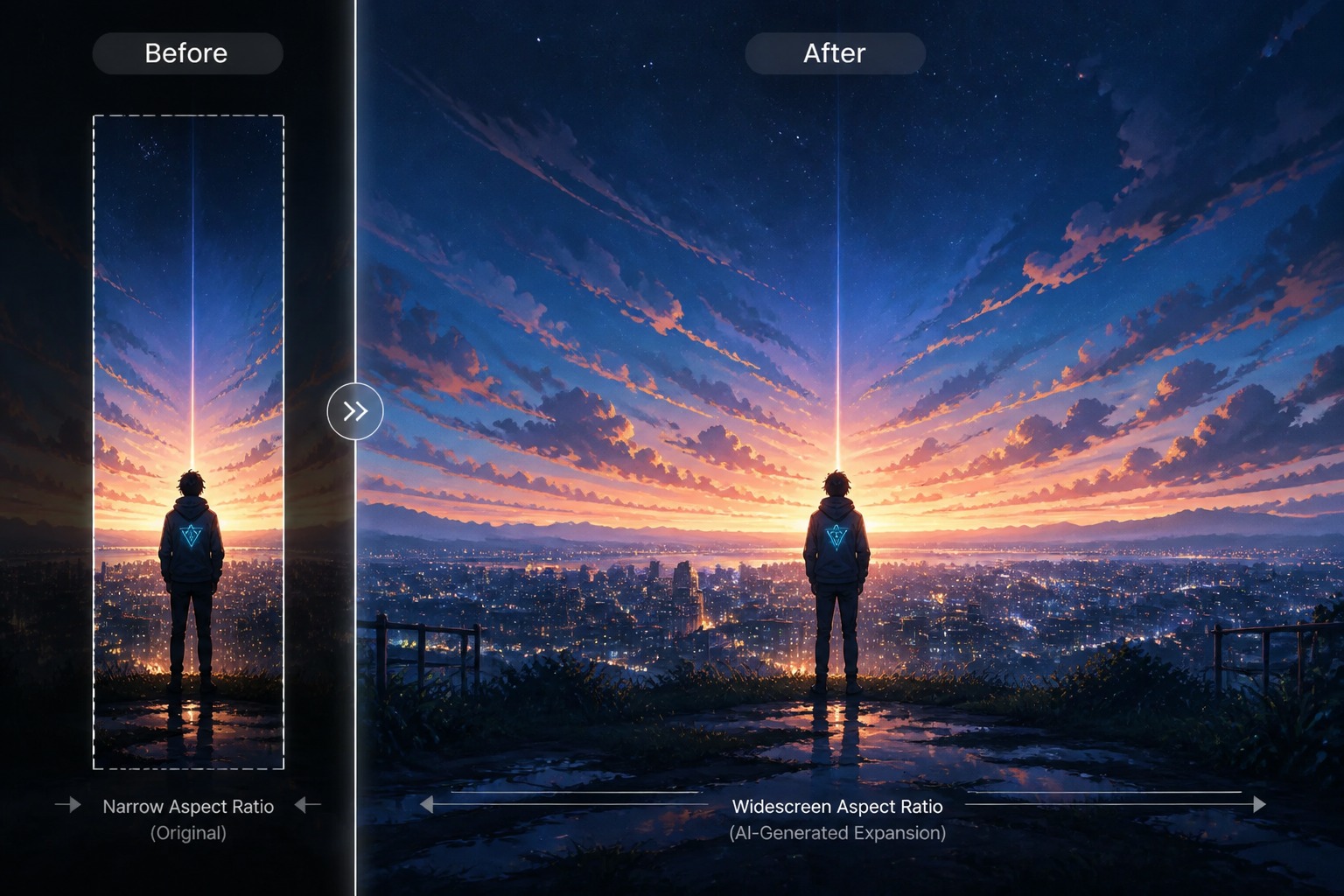
ポートレートをワイドバナーに変換
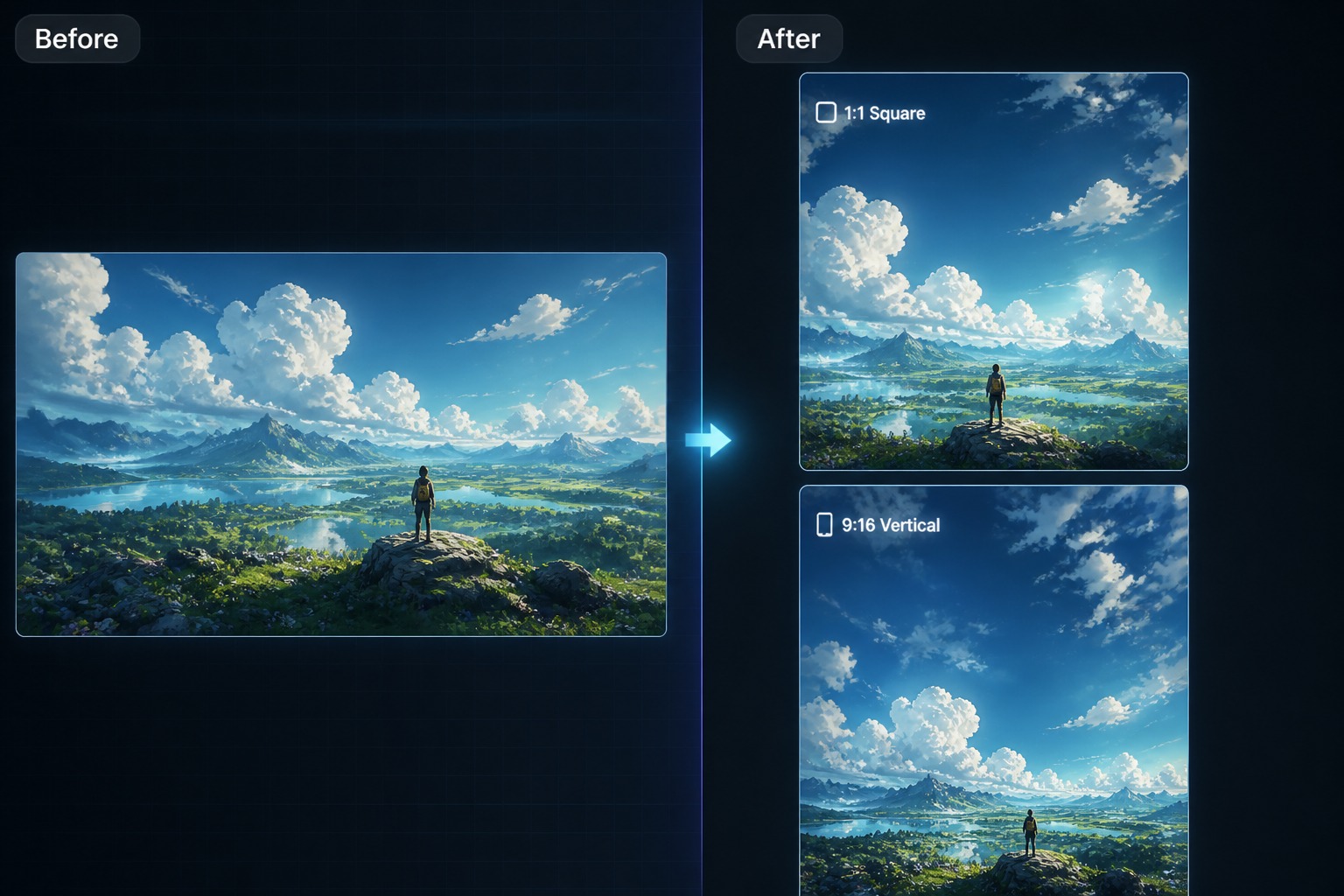
SNSサイズに合わせて画像を調整
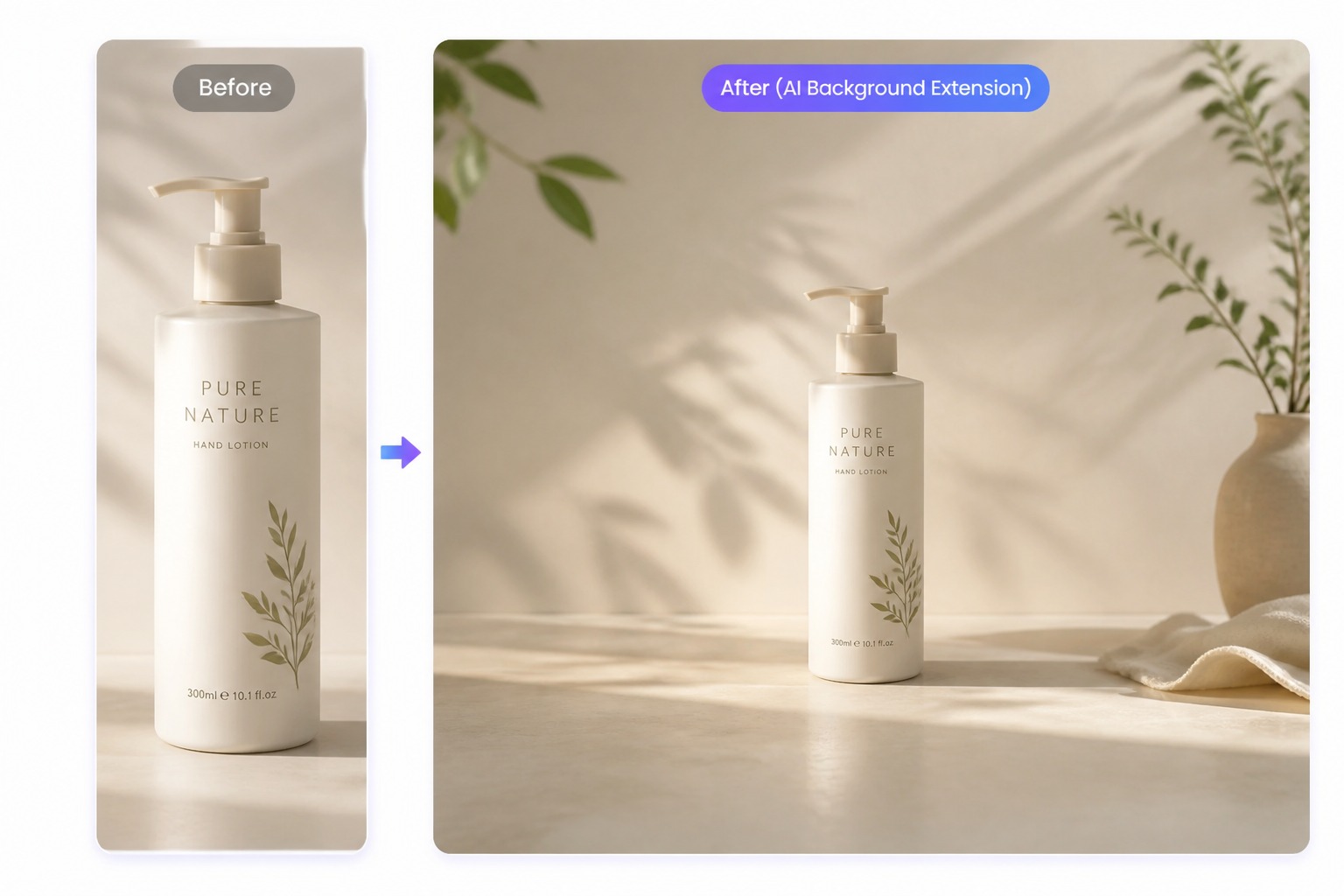
商品の周囲にクリーンなスペースを追加
その他の画像ツール
画像の拡張方法
01
画像をアップロード
まずは拡張したい画像をアップロードしてください。AIが元のコンテンツを安定させながら周囲に新しいスペースを追加できるよう、メインの被写体がはっきりと写っている写真を使用することをお勧めします。
02
拡張サイズを選択
ワイドバナー、正方形の投稿、縦長のストーリー、ウェブサイトのカバー、商品カードのレイアウトなど、必要なターゲットキャンバスサイズやアスペクト比を選択します。
03
拡張するシーンを指示
拡張した領域をどのような見た目にしたいかをAIに伝えます。背景の追加、空の拡張、より広い部屋、よりクリーンな商品設定、または元のシーンの自然な続きなどを指定できます。
より良いレイアウトのために画像を拡張
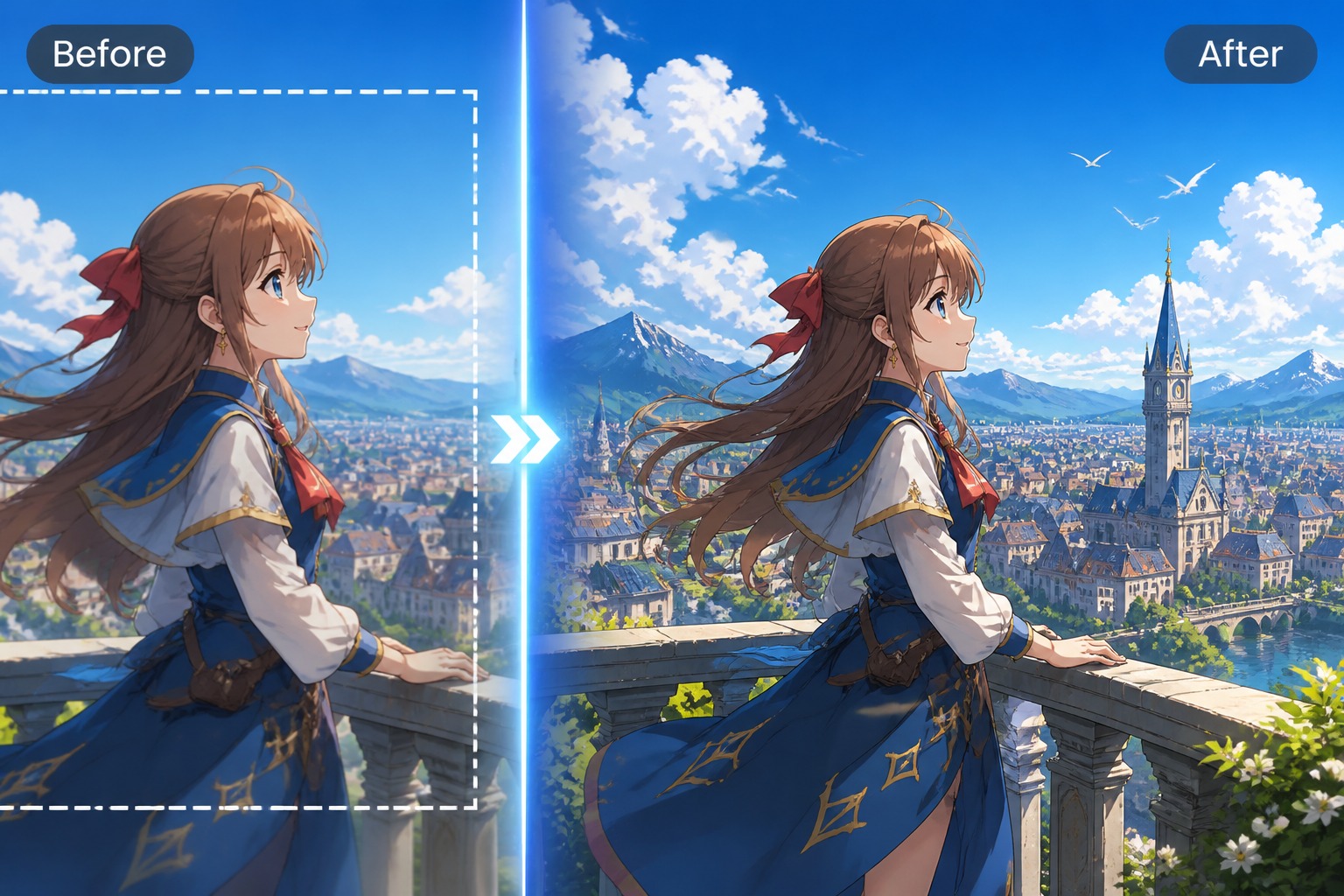
元のクロップ範囲を超えて画像を拡張
AI画像拡張ツールを使用して、元のフレームの外側にシーンを継続させます。空、壁、スタジオの背景、風景、商品テーブル、および既存の画像から十分な視覚的コンテキストが得られるシンプルな環境に対して最も効果的です。
レイアウトに適したアスペクト比を作成
画像の端を拡張して、被写体を引き伸ばすことなく、16:9のバナー、1:1のSNS投稿、9:16のストーリーズ、より広いウェブサイトのカバー画像を作成します。AIが新しい背景スペースを追加するため、単純なクロップよりもレイアウト変更に適しています。
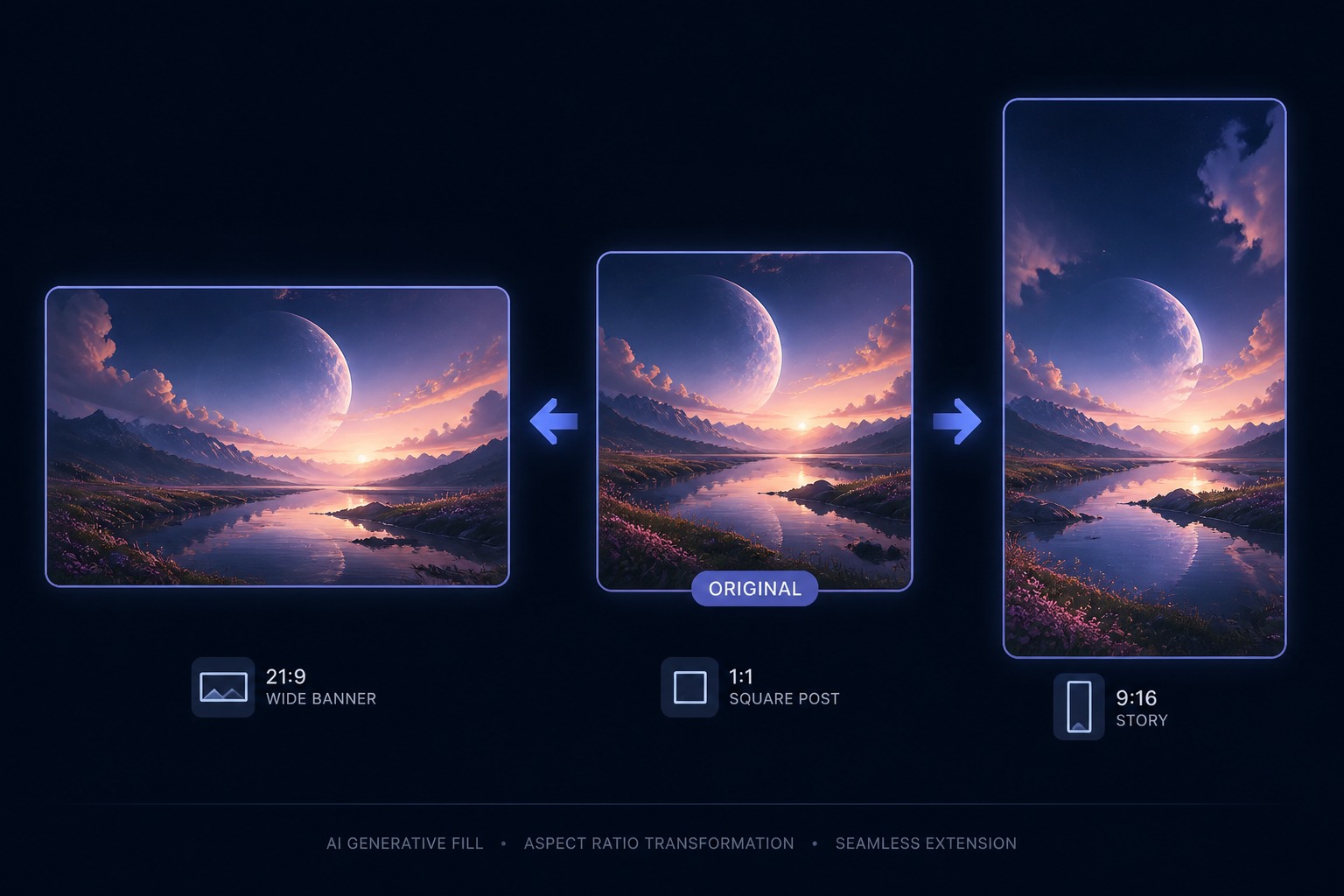
アンクロップ機能でスペースを復元
アンクロップは、被写体が端に寄りすぎている場合や、画像が窮屈に感じられる場合に役立ちます。キャンバスを拡張して頭上のスペース、左右のスペース、または下のスペースを復元し、サムネイル、広告、プロフィールカバー、商品ページなどで使用しましょう。
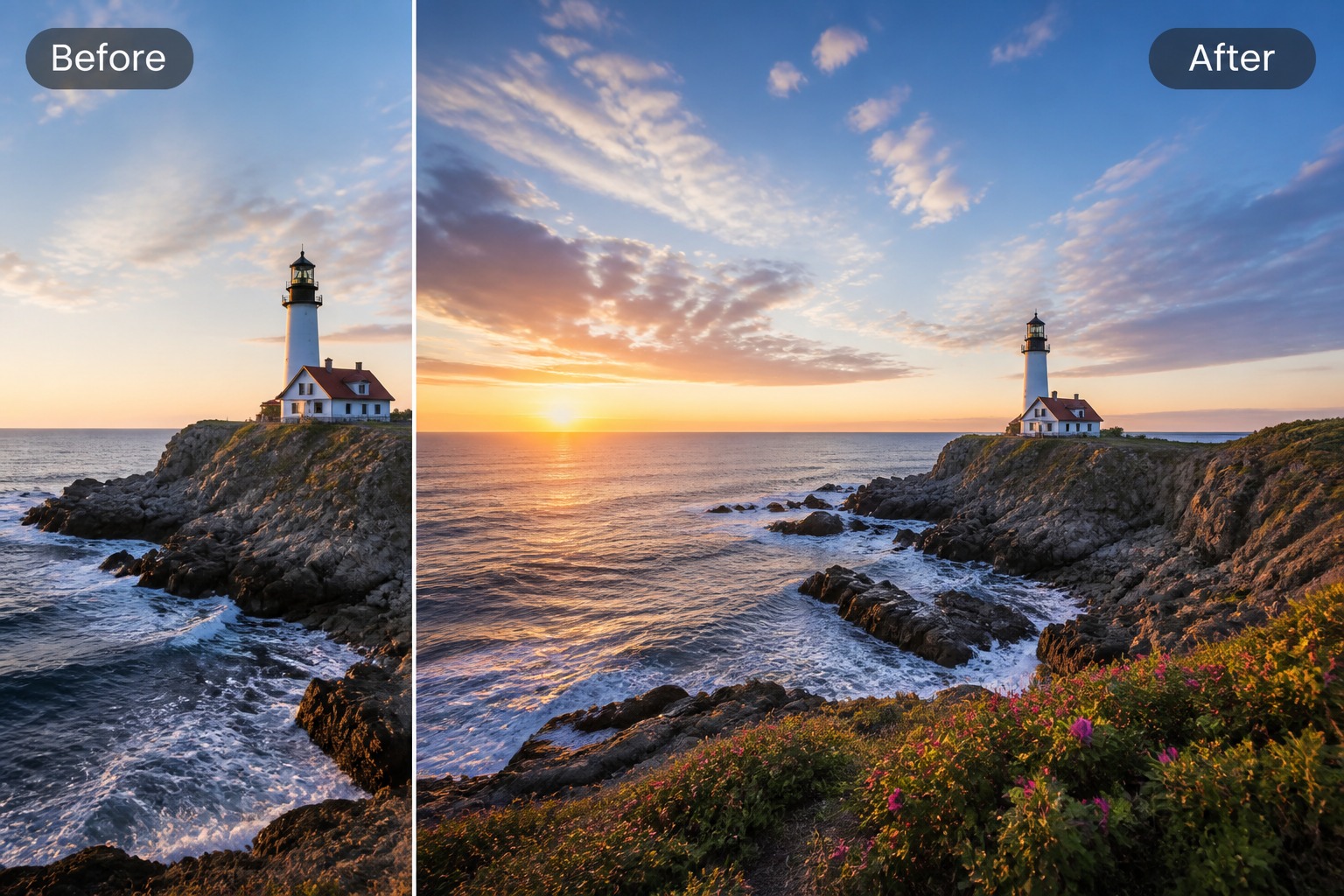
公開前に拡張部分を調整
各拡張結果をドラフトとして扱い、繰り返されるパターン、歪んだエッジ、不自然な影、新しい境界線付近の奇妙なオブジェクトを確認してください。より強力なシーン変更を行うには、拡張とジェネレーティブ塗りつぶしや画像から画像への変換編集を組み合わせてください。
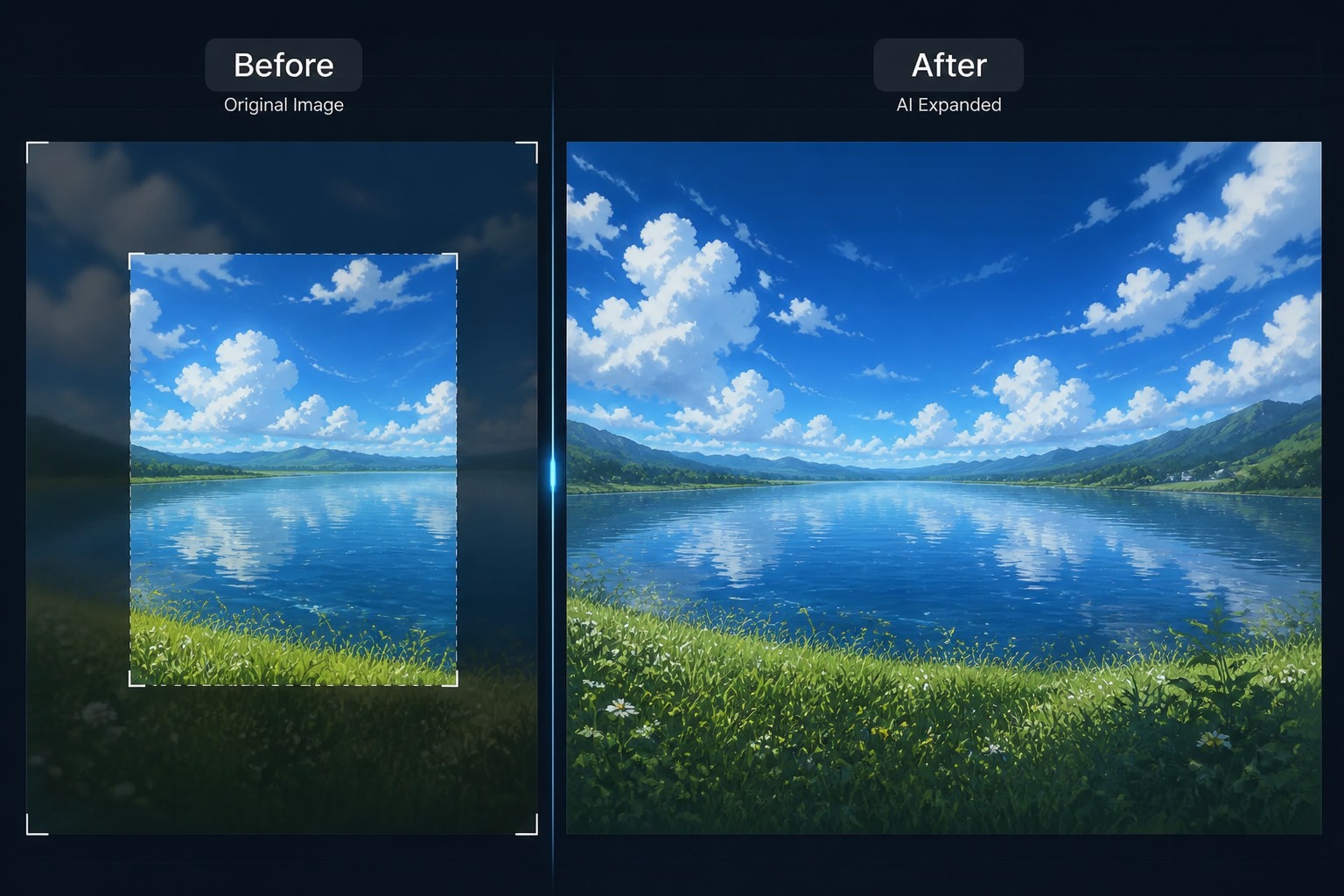
このAI画像拡張ツールを使用する理由
キャンバスの拡張
被写体を引き伸ばしたりクロップしたりするのではなく、元の画像の周囲に新しいピクセルを追加します。
アスペクト比の変換
ウェブサイト、広告、SNS投稿、ストーリーズ、カバー画像用に、より広い、正方形、または縦長のレイアウトを作成します。
アンクロップ対応
元の写真のフレーミングが窮屈な場合に、頭上や左右の余白を復元します。
背景の継続
空、壁、床、風景、スタジオの背景、およびシンプルなテクスチャを画像の周囲に継続させます。
被写体を保護するフレーミング
周囲のシーンを拡張しながら、メインの人物、製品、またはオブジェクトをそのまま維持します。
バージョンの比較
複数の拡張結果を生成・比較し、最も自然なエッジのブレンドと説得力のあるレイアウトを選択します。