
0104
不要なオブジェクトを素早く削除
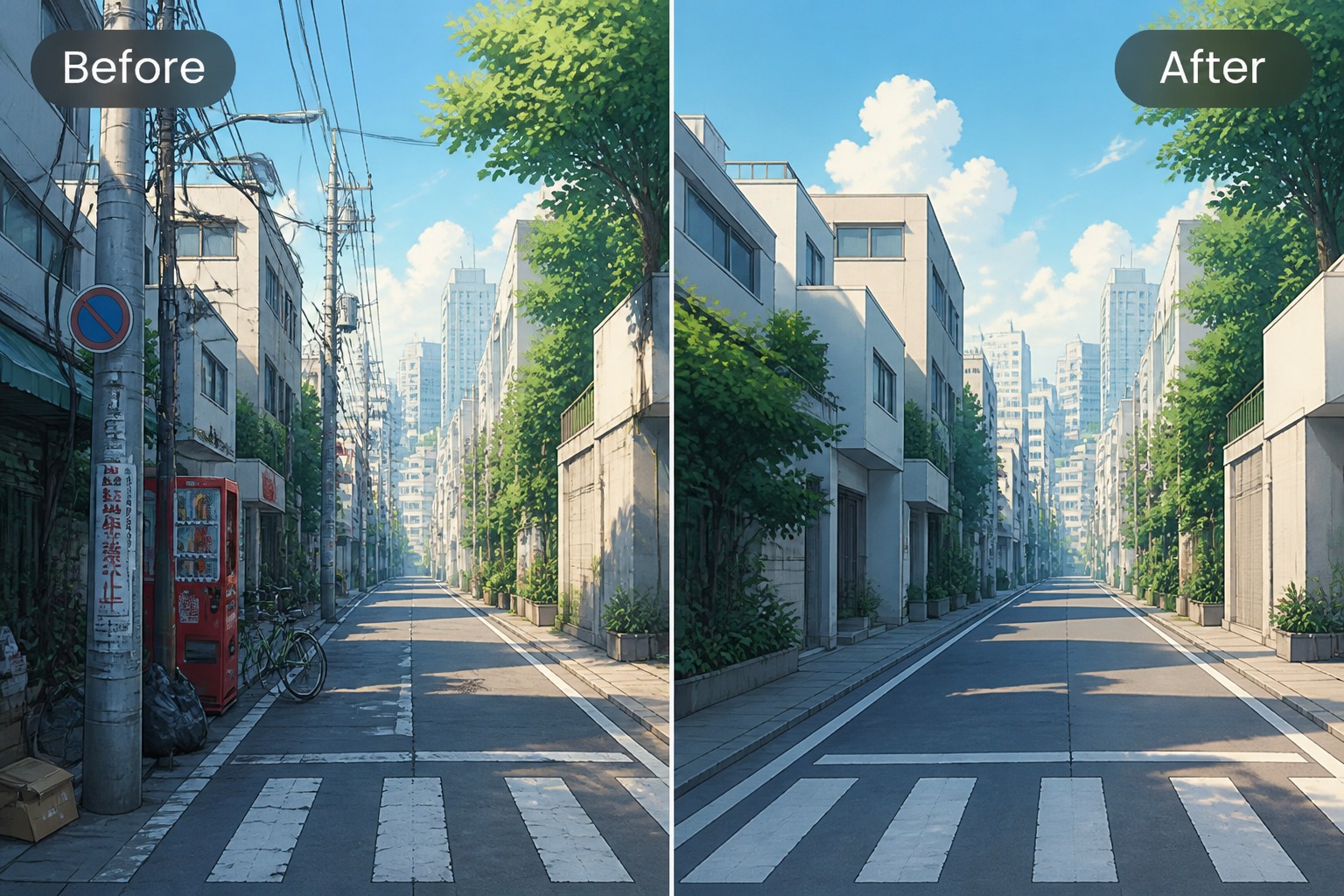
AIオブジェクト削除ツールを使用して、邪魔なアイテム、背景の雑多なもの、小さな小道具、または偶然写り込んだ不要なものを写真から消去します。オブジェクトを明確に選択し、周囲の背景からテクスチャを再構築するのに十分な情報がある場合に最も効果的です。
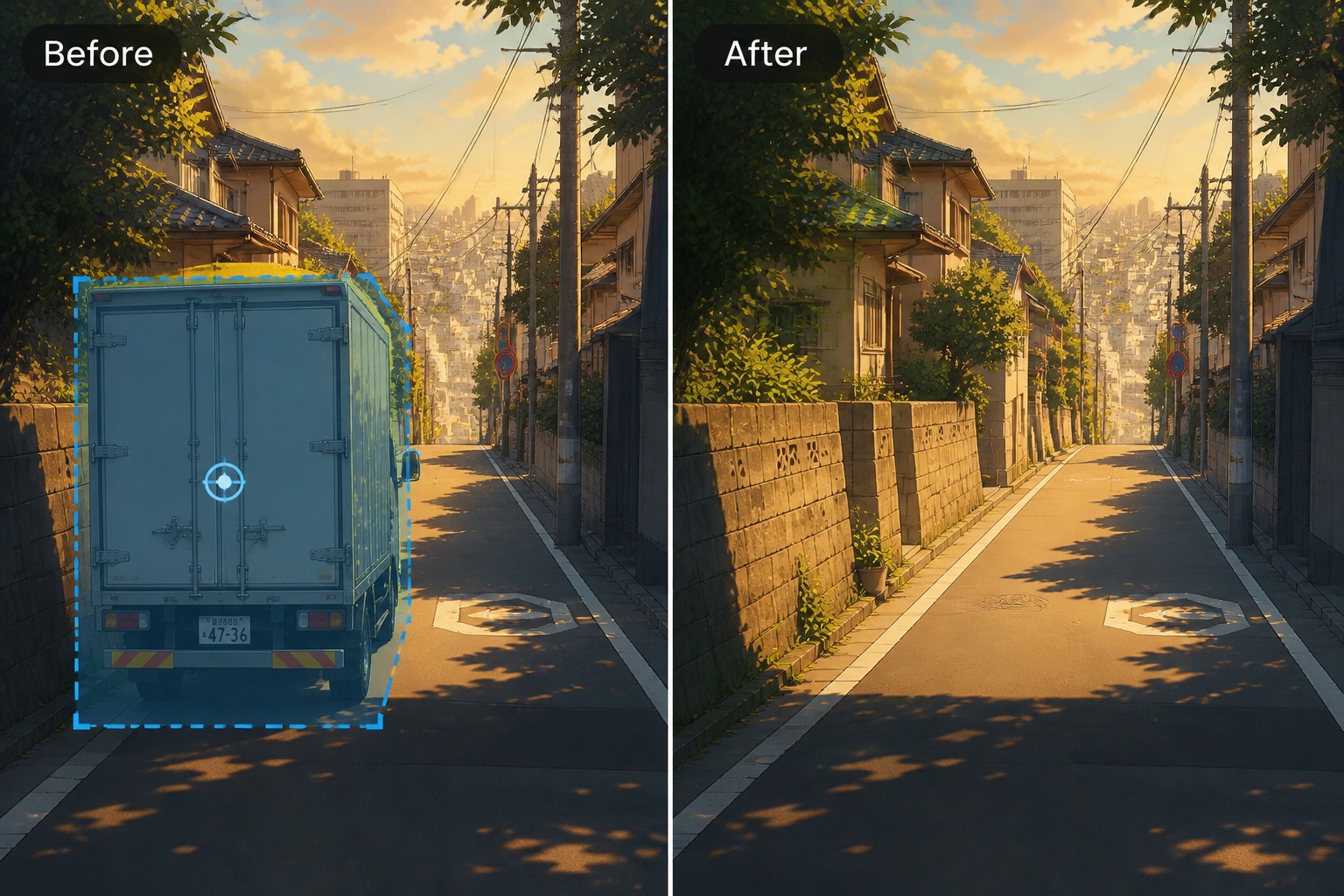
写真から不要なオブジェクト、背景に写り込んだ人、雑多なもの、小さな邪魔な要素を取り除きます。自然な背景修復機能で、よりきれいな商品画像、旅行写真、プロフィール写真、SNS用ビジュアルを作成しましょう。
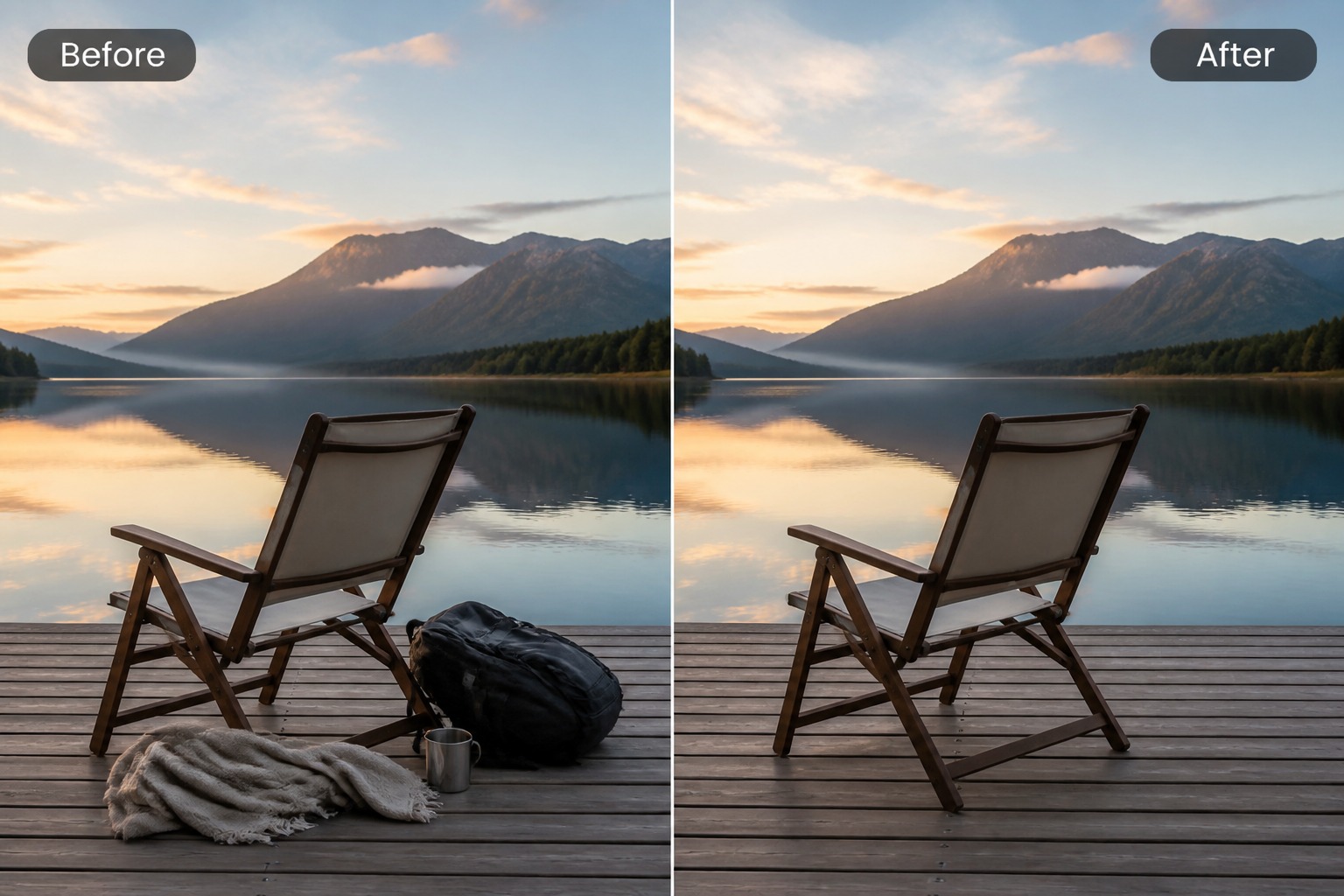
これらの例を活用して、よりきれいな旅行写真、商品背景、日常的な画像クリーンアップ編集を計画しましょう。
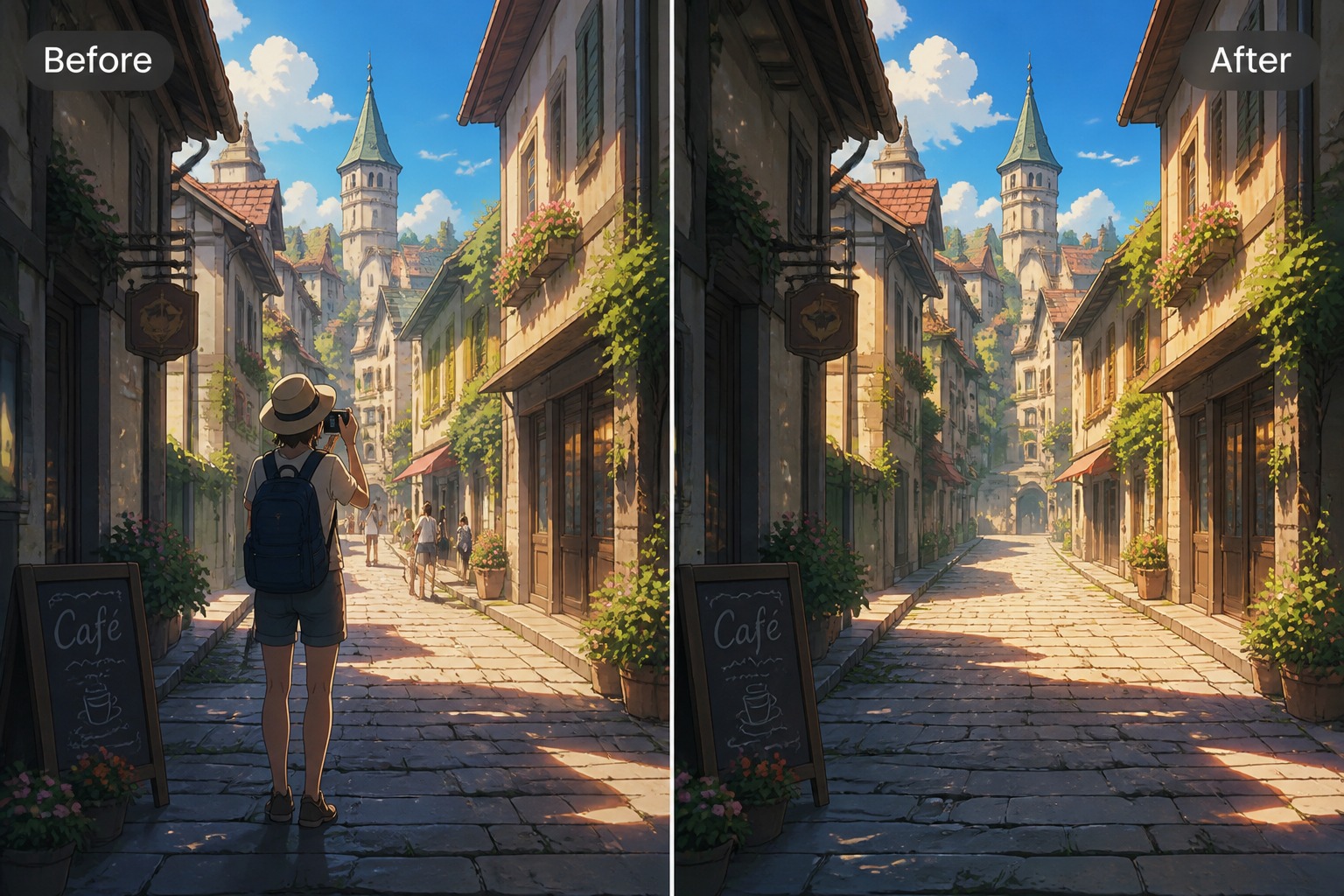 01
旅行写真から人を削除
通行人や背景に写り込んだ人を削除して、風景写真をきれいにしましょう。舗装、空、周囲の景色を自然な形で維持できます。
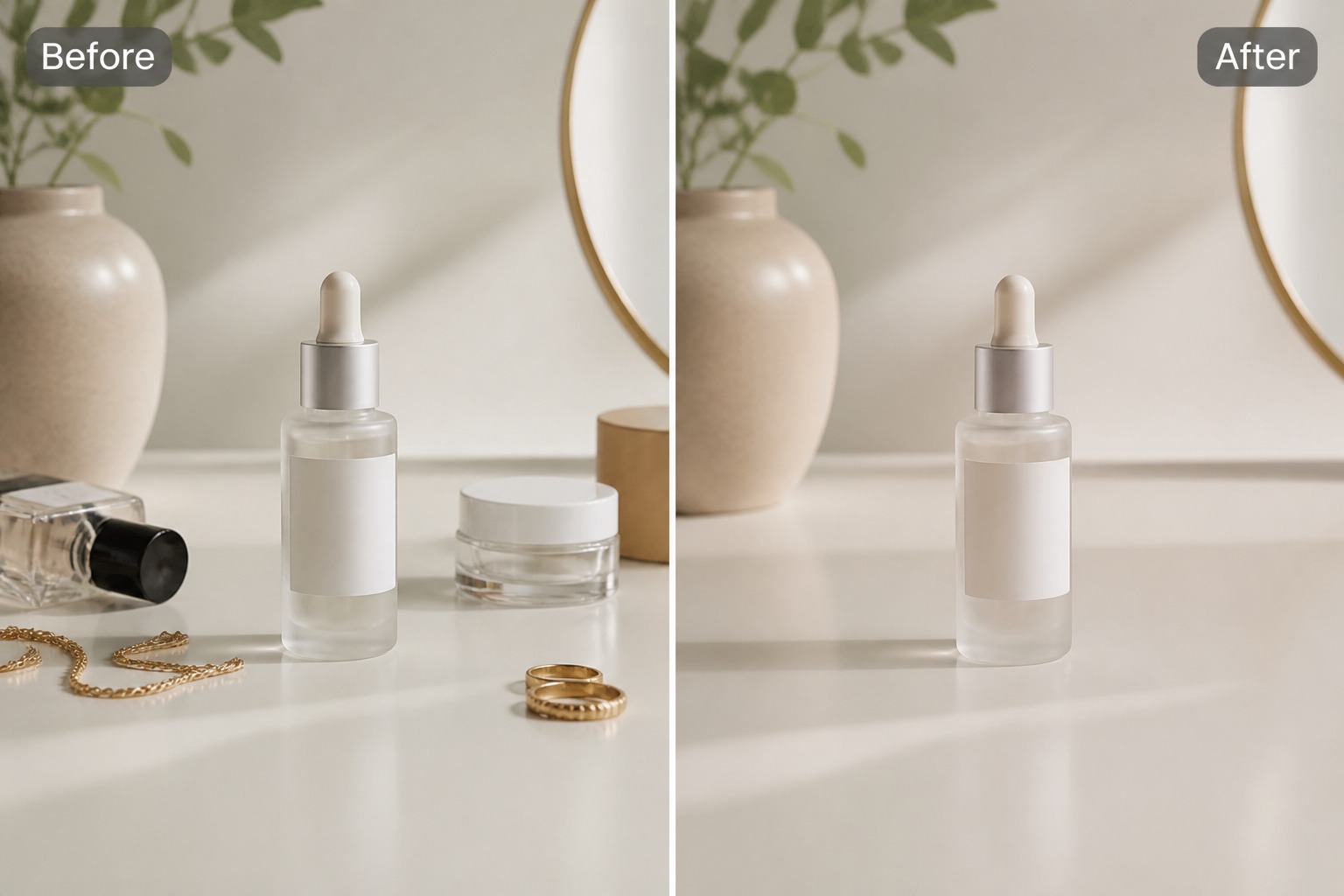 02
商品背景のクリーンアップ
商品の周りにある小道具、ケーブル、ゴミ、視覚的なノイズを取り除き、出品画像やプロモーション画像でメインの商品をより際立たせます。
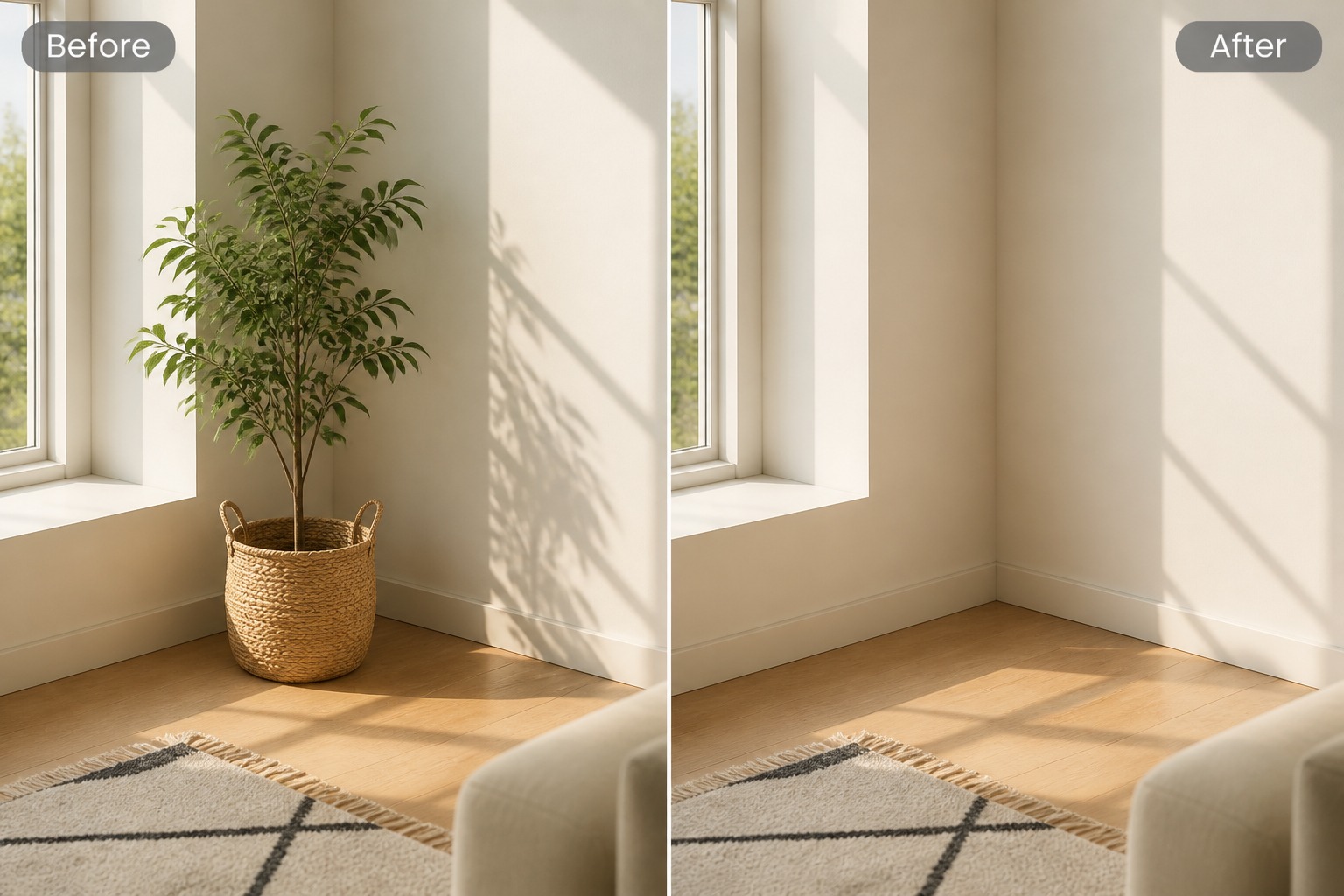 03
写真の小さな邪魔な要素を修正
写真の背景を再構築するのに十分な情報がある場合、ゴミ、標識、余計なオブジェクト、乱雑な隅などを削除します。
不要なものを消去し、背景を修復して、商品画像、旅行写真、プロフィール写真、SNS投稿をよりクリーンに仕上げます。
0104
AIオブジェクト削除ツールを使用して、邪魔なアイテム、背景の雑多なもの、小さな小道具、または偶然写り込んだ不要なものを写真から消去します。オブジェクトを明確に選択し、周囲の背景からテクスチャを再構築するのに十分な情報がある場合に最も効果的です。
0204
優れた写真オブジェクト削除ツールは、ぼやけた跡を残しません。壁、テーブル、草、空、布、または単純な表面を再構築するために使用し、SNSやECサイトで表示した際にきれいな仕上がりになるようにします。
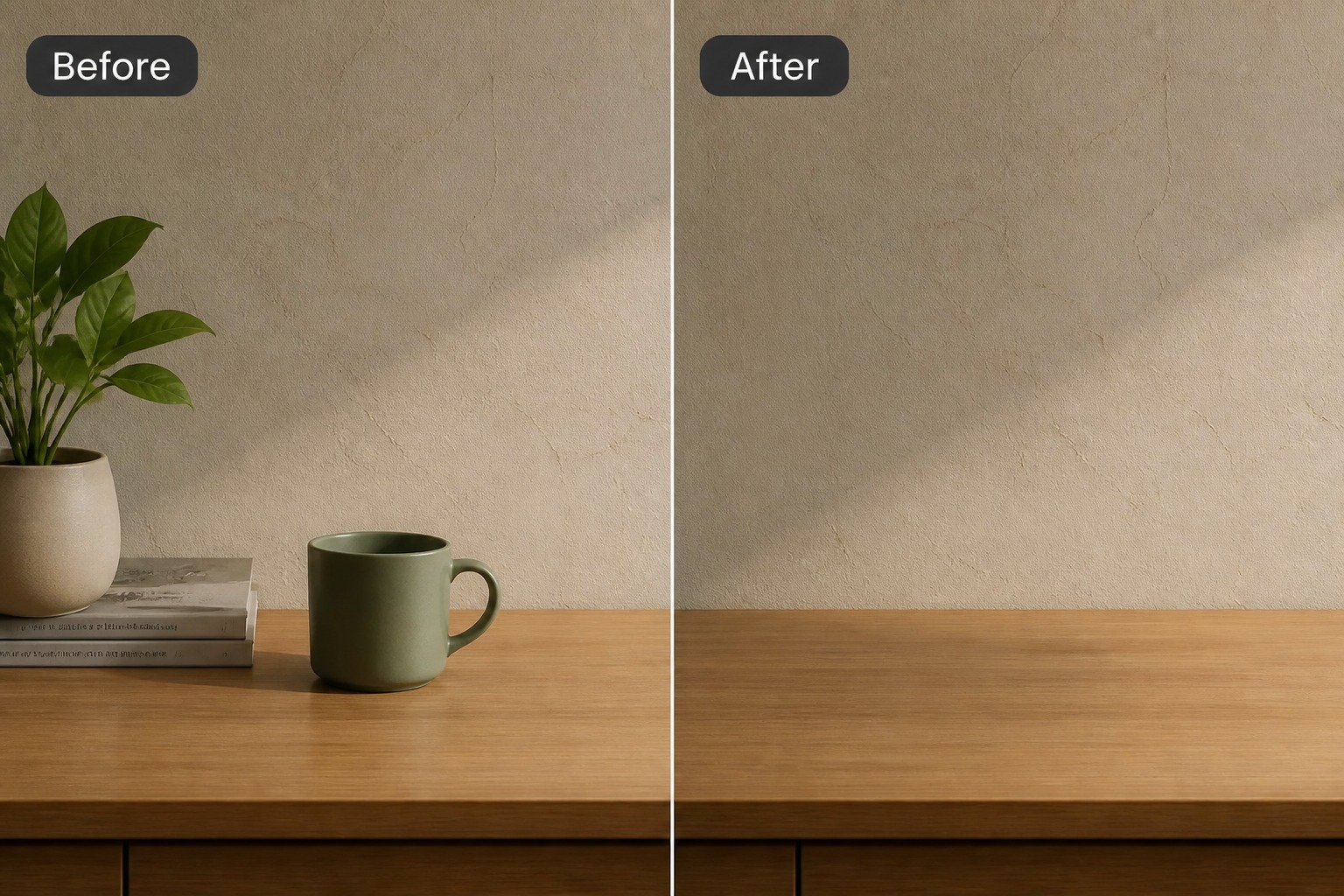
0304
オブジェクト削除編集は、商品リスト、旅行写真、プロフィール写真、サムネイル、クリエイター向けビジュアルなど、被写体から注意をそらす邪魔な要素がある場合に最適です。より詳細な編集が必要な場合は、生成塗りつぶしをご利用ください。
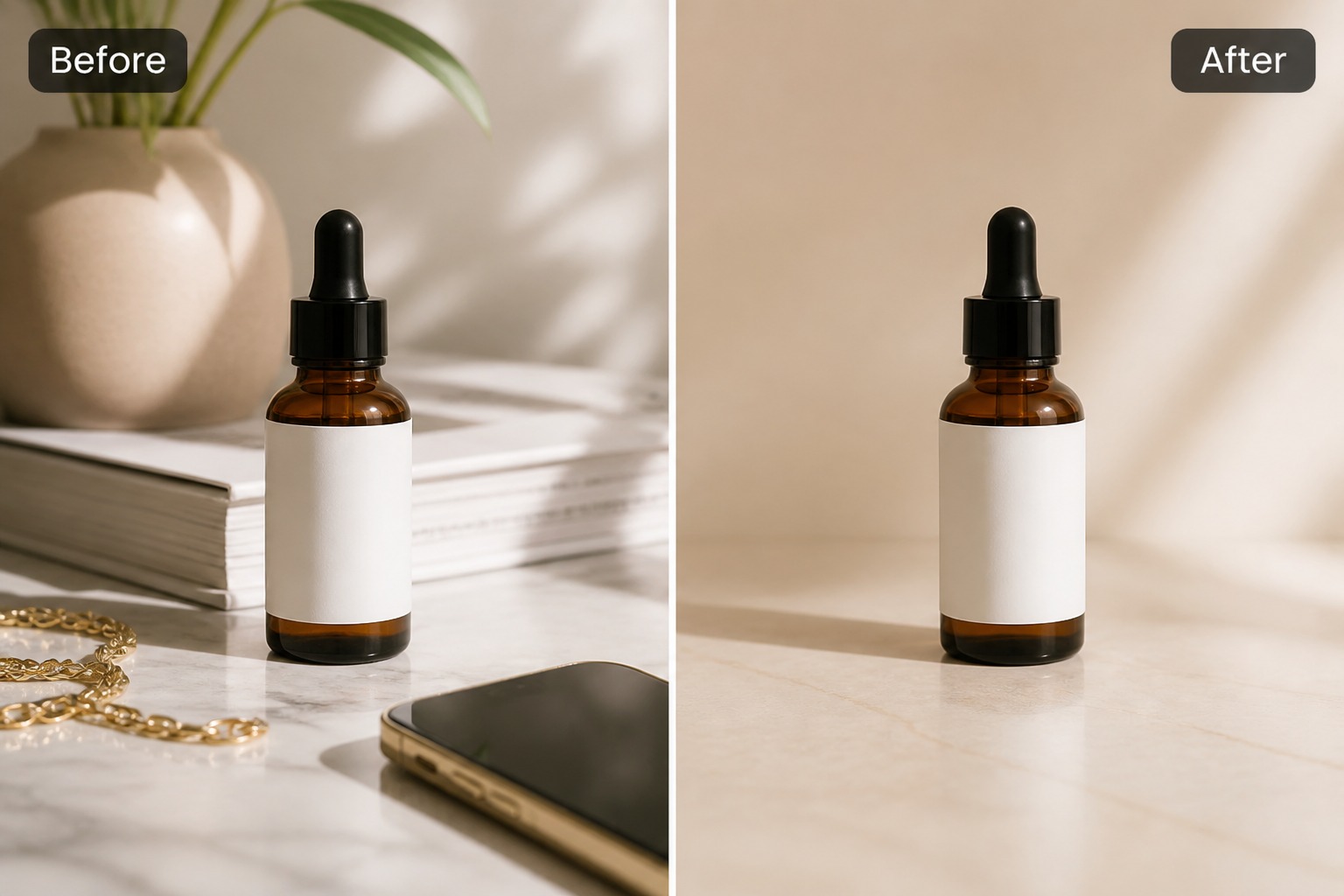
0404
各削除結果をドラフトとして扱い、共有前にエッジ、影、反射、繰り返されるテクスチャを確認してください。オブジェクトが顔、手、ブランドロゴ、複雑なパターンに触れている場合は、選択範囲を小さくするか、より詳細に制御できる画像から画像への変換編集を使用してください。
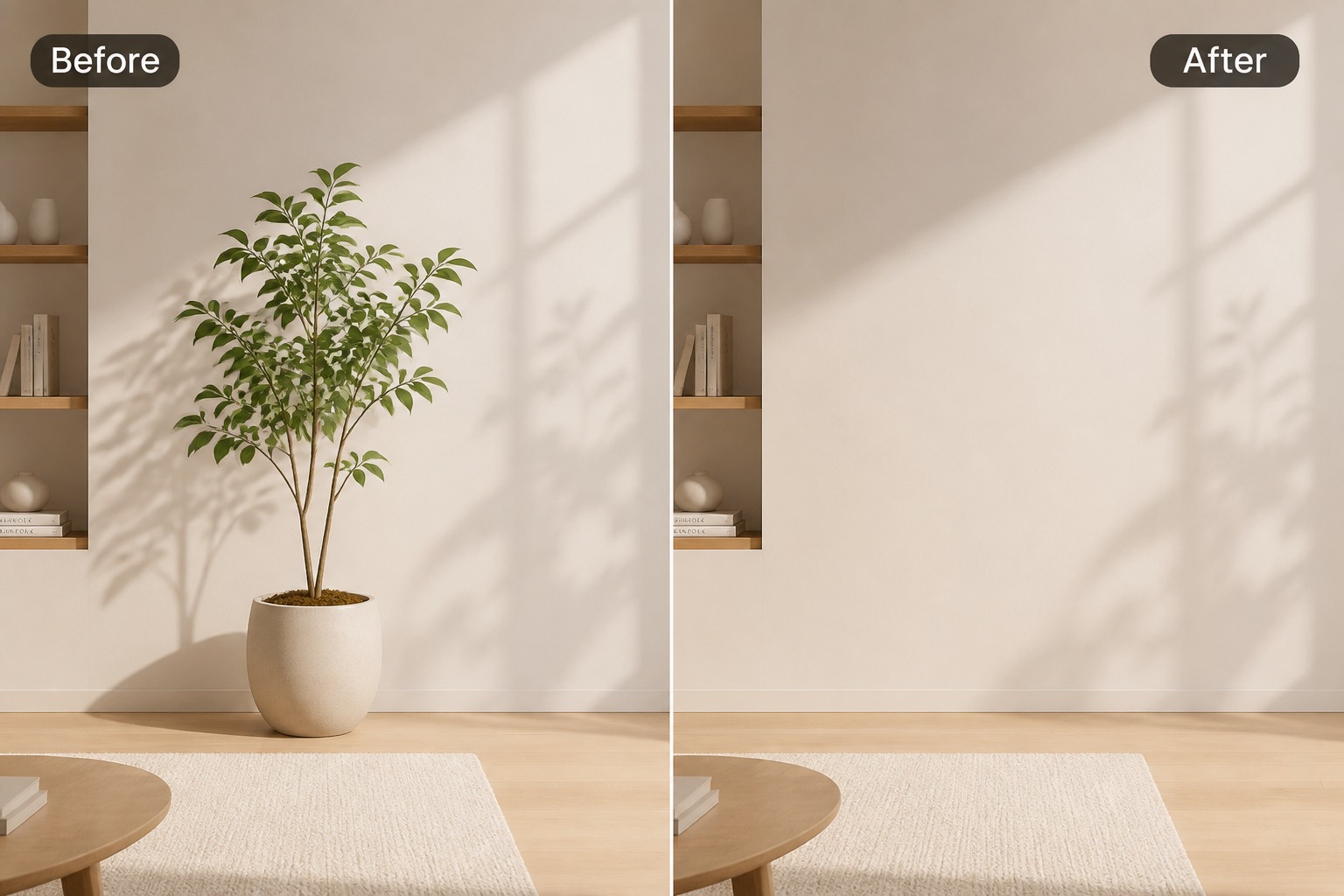
メインの被写体、トリミング、元の写真の構図を維持したまま、特定の不要な要素だけをきれいに削除できます。
画像全体を変更することなく、削除したい不要な部分だけを正確に指定できます。
通行人、散らかった小道具、ケーブル、ゴミ、またはメインの被写体の邪魔になる小さなオブジェクトを削除します。
削除した領域を、周囲の光、色、表面のテクスチャとより自然に調和する背景の詳細で埋めます。
商品の形状や影を維持したまま、邪魔なアイテムを取り除き、ECサイト用の画像をきれいに整えます。
プロフィール写真、サムネイル、旅行写真、投稿画像から視覚的なノイズを減らして準備を整えます。
複数のバージョンを比較して、エッジや背景の連続性が最も自然で、仕上がりがきれいなものを選べます。
写真をアップロードし、不要なオブジェクトを選択して、修復された領域のエッジやテクスチャが自然かどうかを確認します。
メインの被写体はそのままで、不要なオブジェクトが写っている写真を選びます。シンプルな背景、きれいな照明、被写体が独立している写真の方が、よりきれいに削除できます。
削除したい人物、小道具、ケーブル、看板、ゴミ、または不要なものを選択します。AIに広範囲の再構築をさせたい場合を除き、背景を一度に選択しすぎないようにしてください。
修復された領域を、通常の表示サイズと拡大表示の両方で確認します。仕上がりに汚れ、テクスチャの繰り返し、不自然な影、遠近感の不一致がある場合は、選択範囲を小さくして再生成してください。
AIによるオブジェクト削除、製品のクリーンアップ、人物の削除、商用利用、および修復結果を向上させる方法についての回答です。
写真内の不要なアイテムを選択し、AIを使ってそれを消去しながら背景を再構築することを指します。人物、ケーブル、看板、ゴミ、小道具、小さなノイズの削除によく使われます。
AIオブジェクト削除ツールは、選択された領域と周囲のピクセルを分析し、背景の代替詳細を生成します。周囲の画像からテクスチャ、照明、遠近感に関する明確な情報が得られる場合に最も効果を発揮します。
はい、散らかったもの、小道具、ケーブル、小さな汚れを取り除き、商品写真をきれいに整えるのに役立ちます。編集した画像をリストやキャンペーンで使用する前に、商品のエッジ、影、ラベル、反射を必ず確認してください。
背景にいる人物や通行人は、隙間を修復するための十分な情報がシーンにあれば削除可能です。実在の人物を誤解させるような編集は避け、同意、プライバシー、公開の文脈には十分注意してください。
いいえ。シンプルな壁、床、空、草地、テーブルトップなどは通常うまくいきますが、手、顔、文字、ロゴ、鏡、複雑な建築物などは難しい場合があります。結果はドラフトとして扱い、複数のバージョンを比較してください。
商用利用が可能かどうかは、元の画像の権利、プラットフォームの利用規約、商標、画像内の人物、現地の法律によって異なります。広告、ECサイト、クライアントワークで使用する前に、最終的な画像を慎重に確認してください。
選択範囲を小さくする、一度に1つのオブジェクトを削除する、または何度か生成し直してみてください。ぼやけた箇所ができる場合は、選択範囲が広すぎるか、背景の構造が十分に認識できていない可能性があります。
「オブジェクト削除」は、不要な要素を消去して背景を修復することに特化しています。「生成塗りつぶし」はより広範囲な機能で、コンテンツの削除、置き換え、拡張、追加が可能です。クリーンアップが主な目的の場合は「オブジェクト削除」を使用してください。
写真をアップロードして不要な部分を選択し、OCMaker AIを使って、製品画像、旅行写真、プロフィール写真、SNS投稿用にシーンをきれいに整えましょう。