0103
任意のエリアをマスク
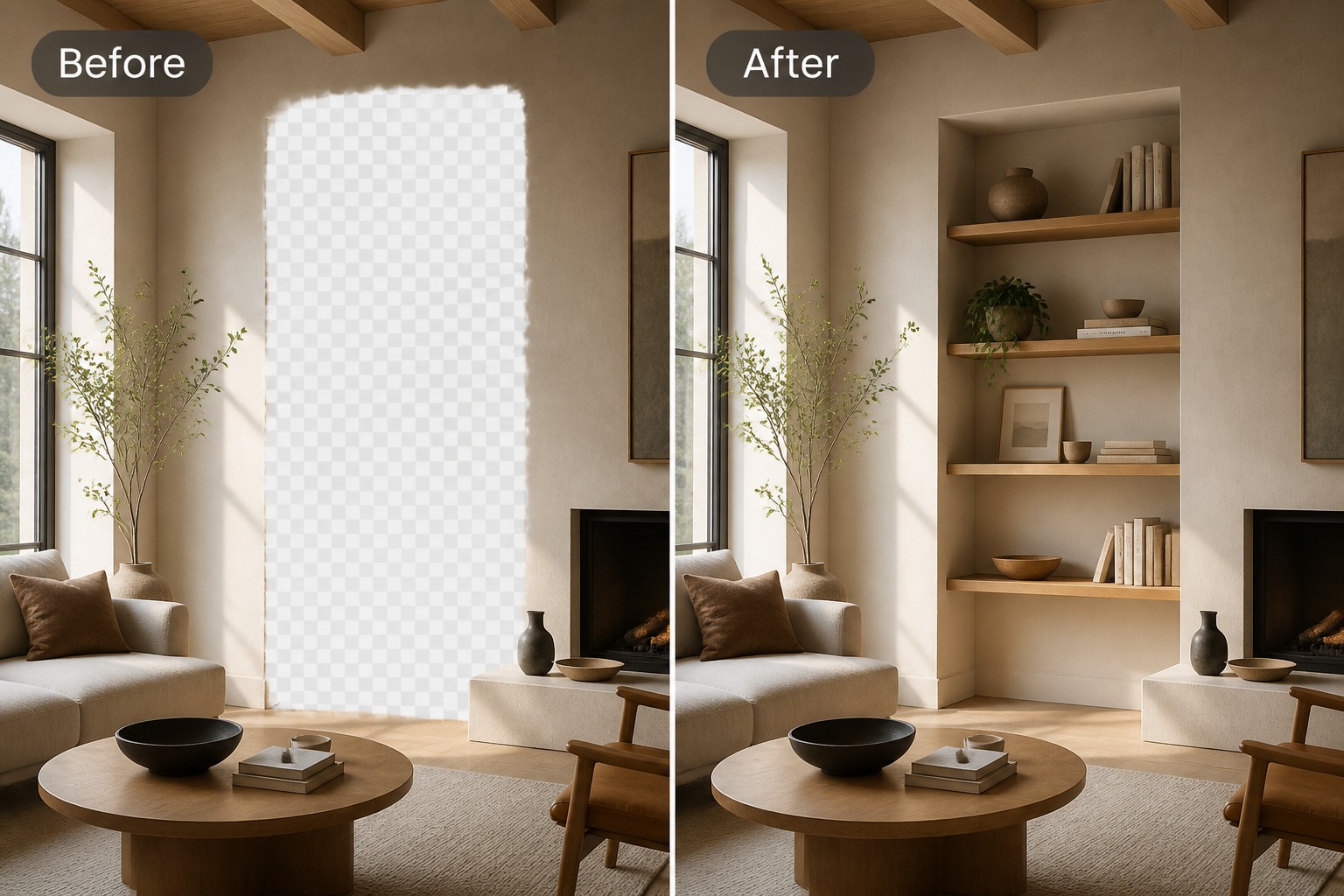
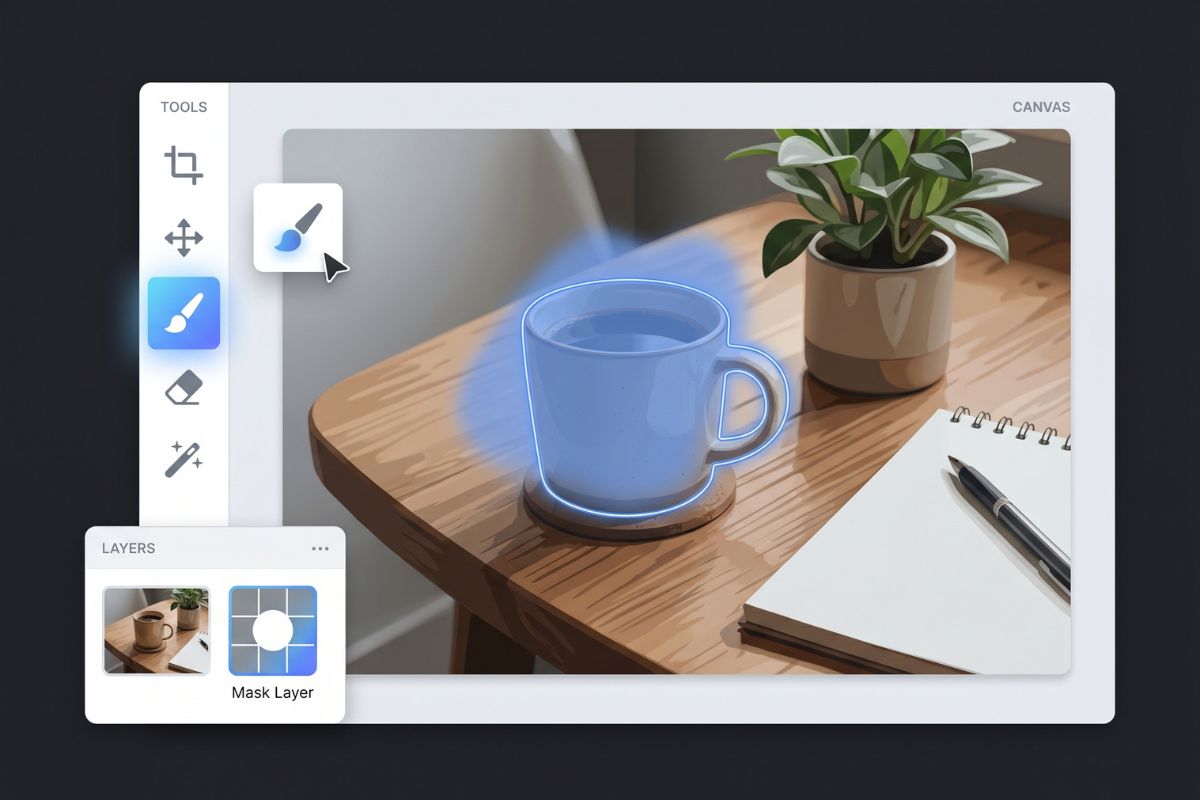
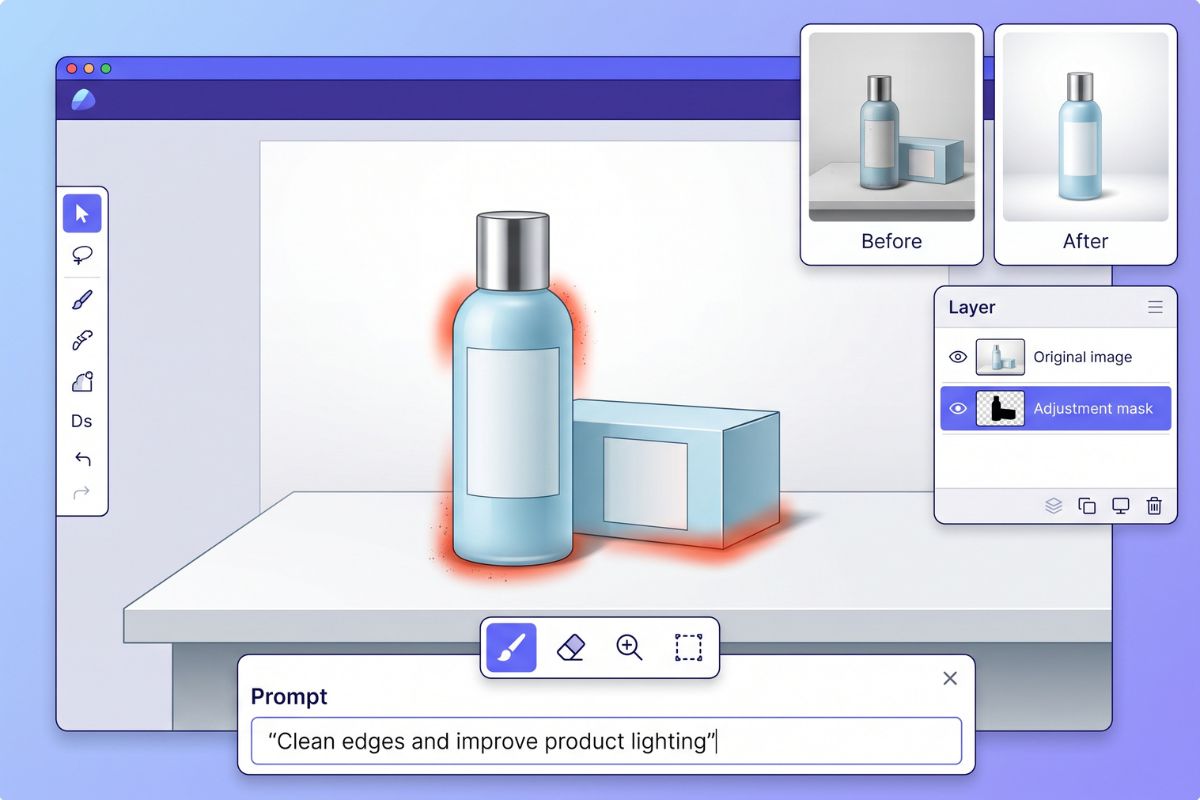
シャツ、顔の影、商品ラベル、背景の隅、不要なオブジェクトなどをブラシでなぞります。編集は選択したエリアに限定されるため、写真の残りの部分は元のレイアウトを維持しやすくなります。
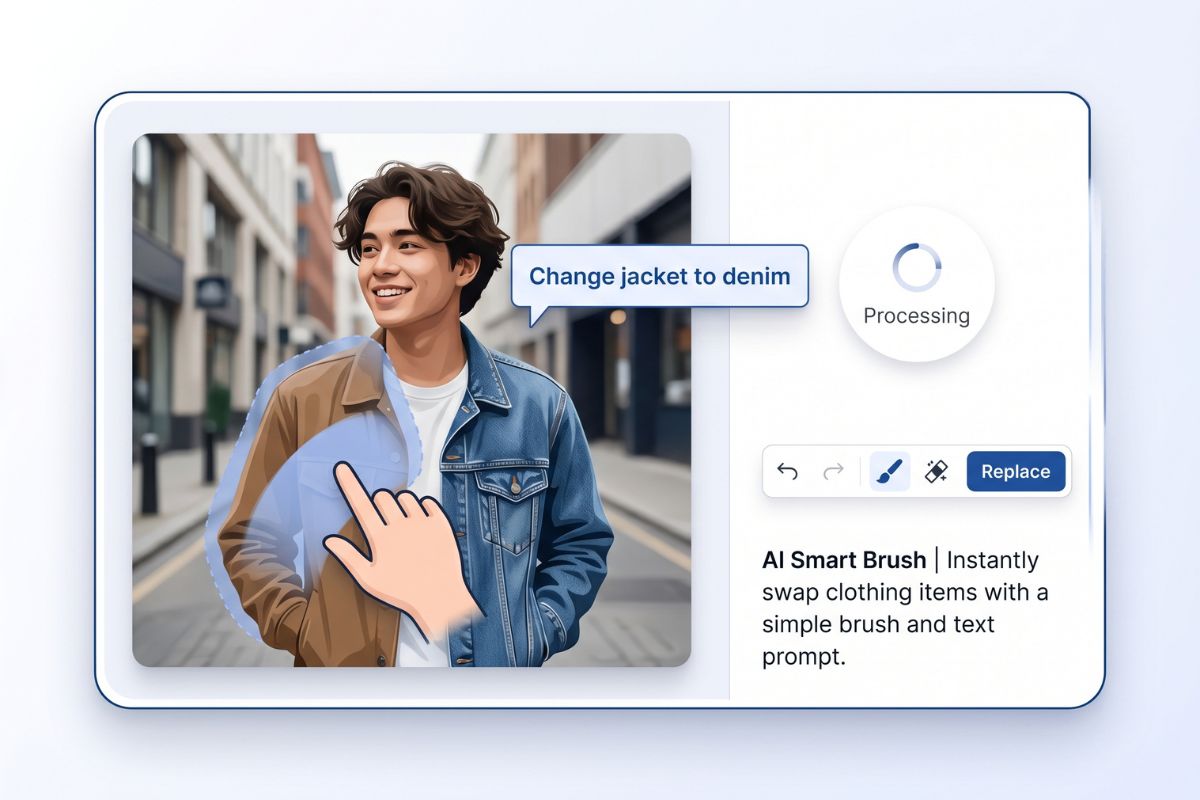
写真をアップロードし、変更したい部分をブラシでなぞって、どう変更したいかを入力するだけです。このAI画像編集ツールは、オブジェクトのクリーンアップから背景の変更、商品写真のレタッチ、無料トライアルでの画像編集まで、小さな修正から本格的なクリエイティブ編集まで対応しています。
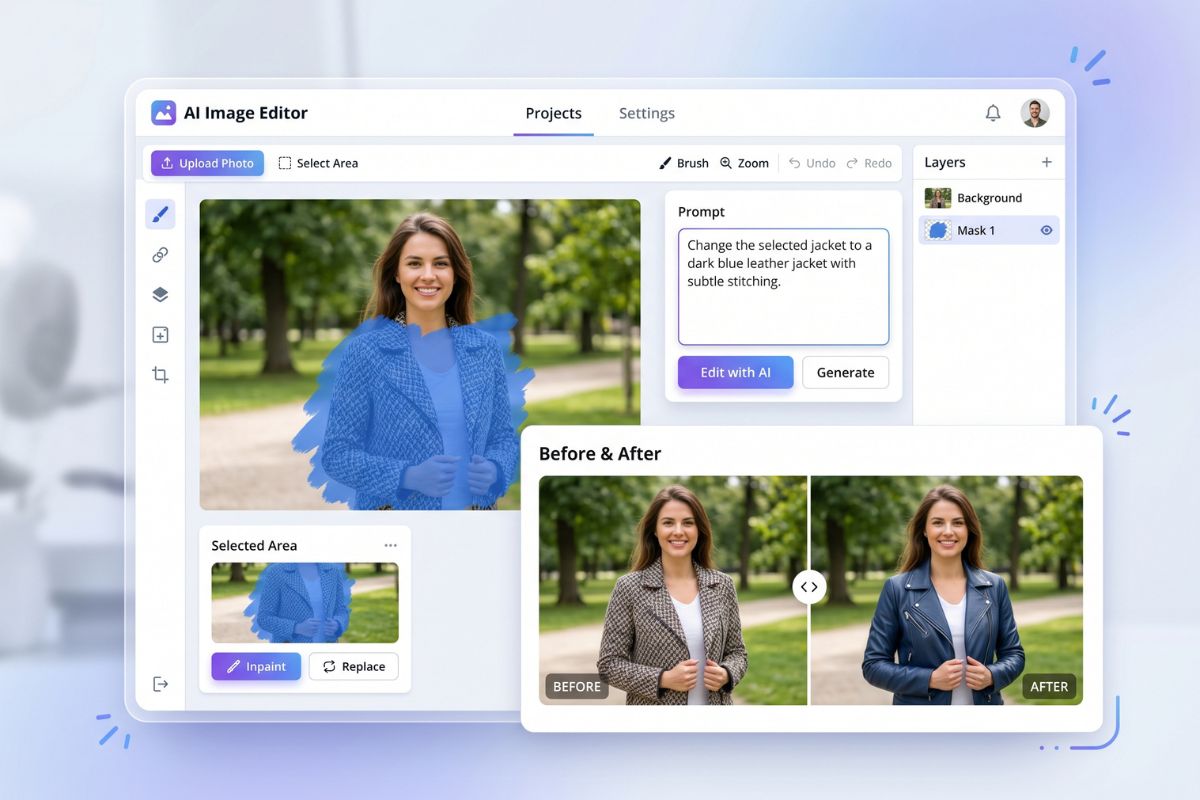
アップロードした写真を活用して、素早いクリーンアップ、服装の変更、背景の入れ替え、商品の磨き上げ、スタイルのテストなどを行いましょう。優れたAI画像編集ツールなら、画像全体を書き換えることなく、特定のエリアだけを正確にコントロールできます。
 01
01ブラシで置き換え
 02
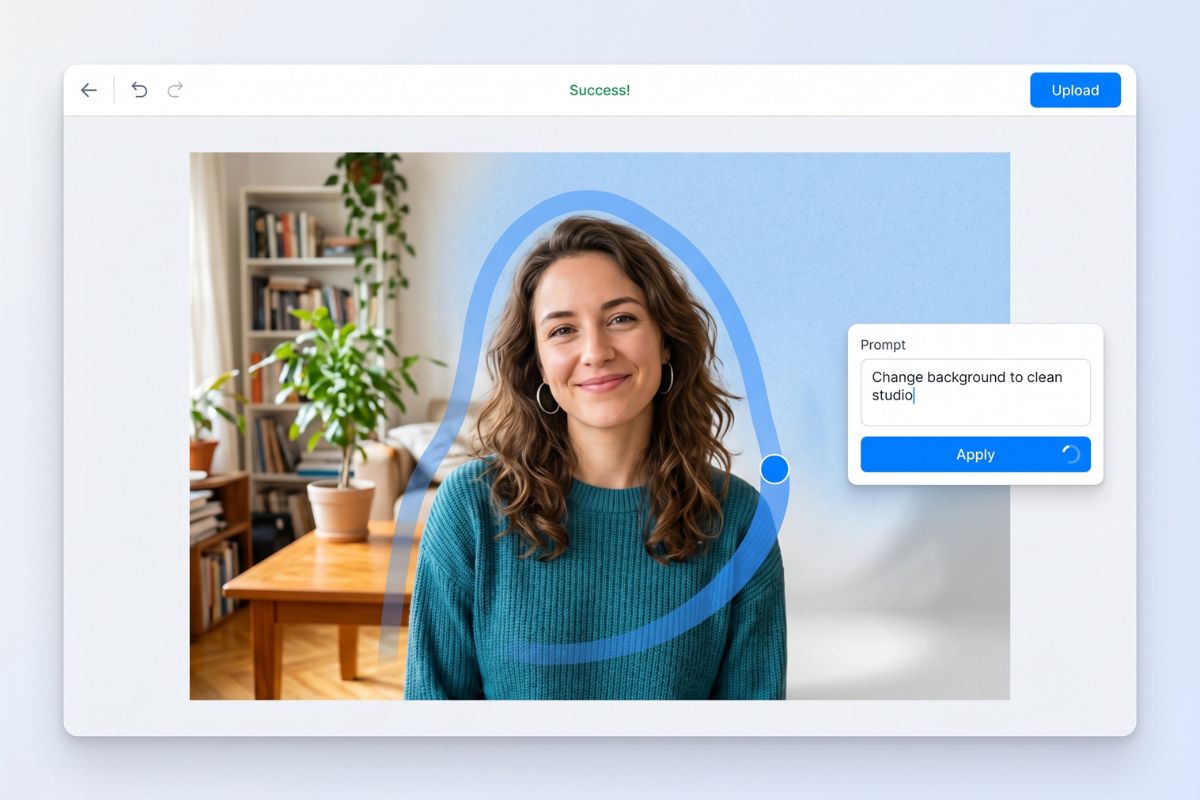
02背景調整
 03
03商品写真のレタッチ
モデルを選択し、インペイントまたはアウトペイントを選んで、プロンプトで写真を編集
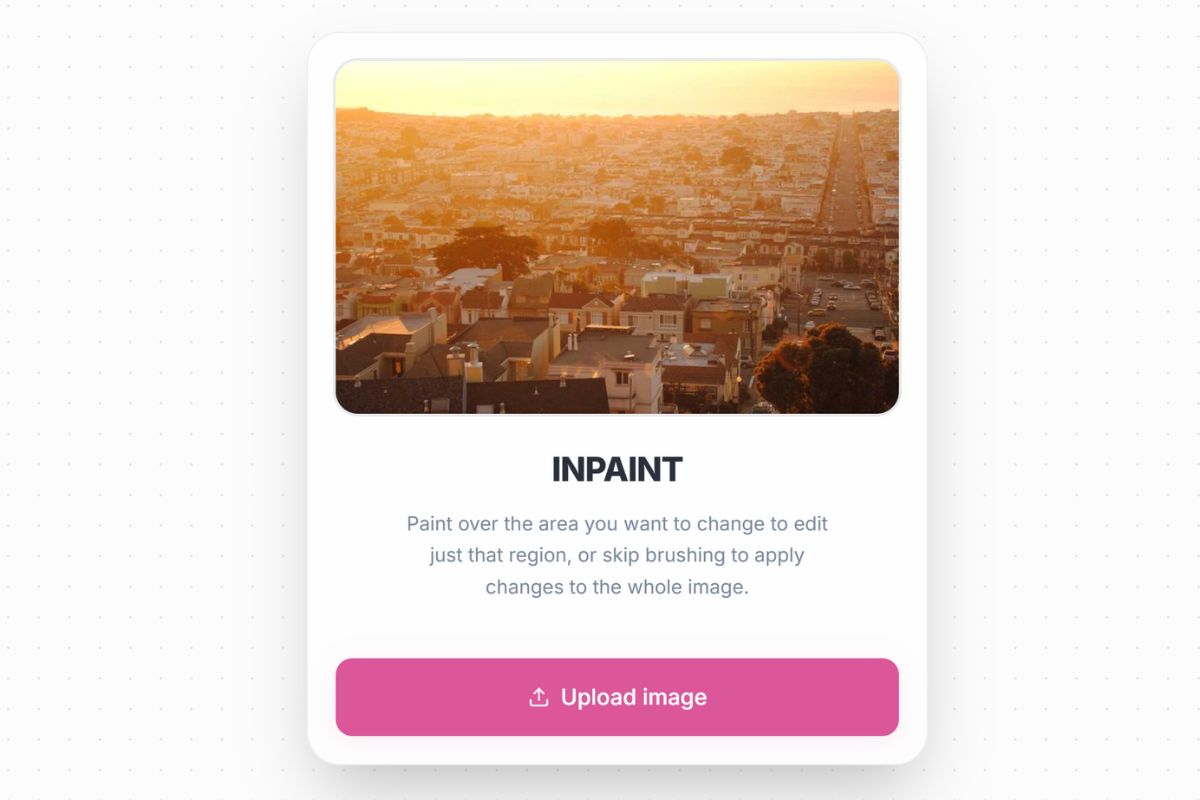
編集したい写真を選択します。AIがエッジ、オブジェクト、背景をより自然に再構築できるよう、可能な限り鮮明な画像から始めることをお勧めします。
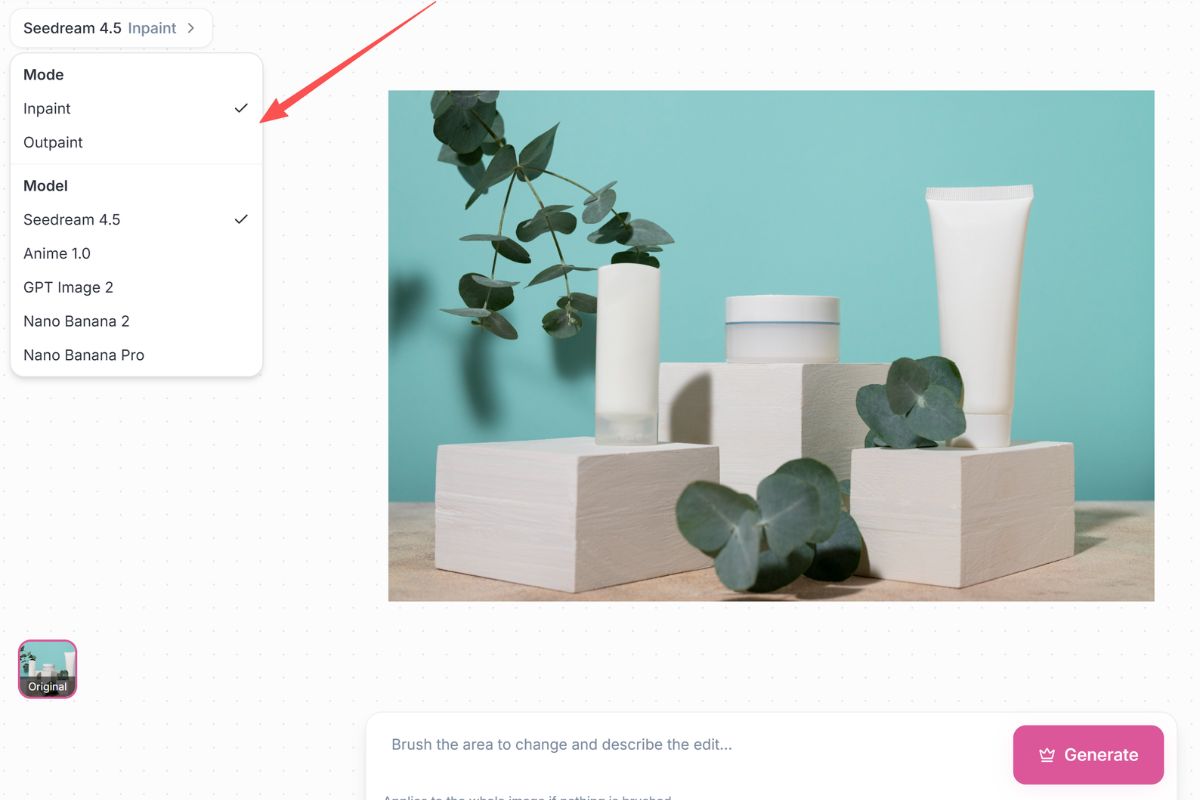
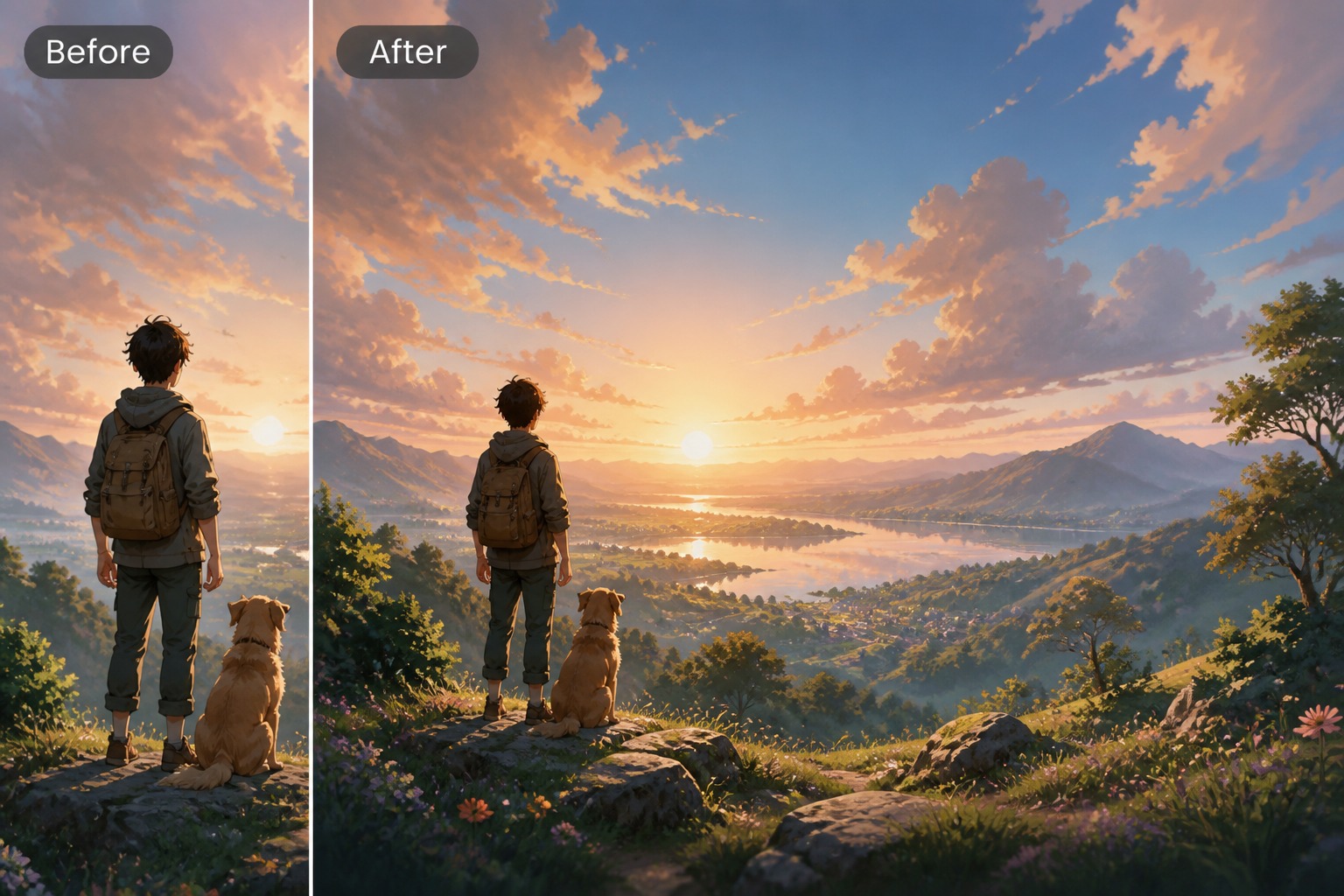
目的に合った画像モデルを選び、特定のエリアを変更する「インペイント」か、元のフレームの外側を拡張する「アウトペイント」を選択します。
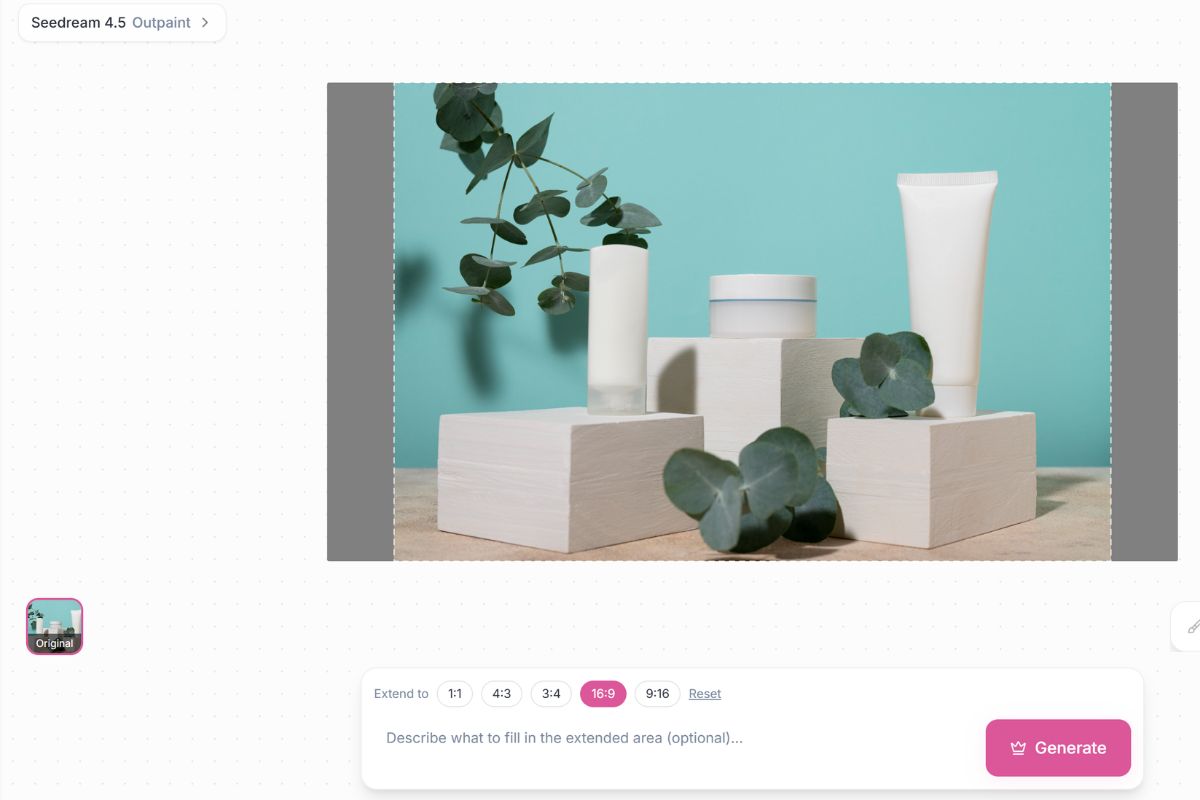
インペイントの場合は、変更したい部分だけをブラシでなぞります。アウトペイントの場合は、拡張したいキャンバスの範囲を調整します。次に、オブジェクトの削除、背景の変更、シーンの自然な拡張など、希望する結果を短いプロンプトで入力します。
修正が必要な部分だけを編集:写真をアップロードし、対象範囲をマークして、変更内容を自然な言葉で記述します。編集のベースとなる新しい画像が必要な場合は、まずAI画像生成ツールで作成してから、このプロンプト編集ワークフローに戻って詳細を調整してください。
0103
シャツ、顔の影、商品ラベル、背景の隅、不要なオブジェクトなどをブラシでなぞります。編集は選択したエリアに限定されるため、写真の残りの部分は元のレイアウトを維持しやすくなります。
0203
「カップを消す」「ジャケットをデニムに変える」「壁を暖色にする」「ソフトなスタジオ照明を追加する」といった直接的な指示を入力します。プロンプトで指示できるAI画像編集は、手動のスライダー調整では時間がかかりすぎる場合に最適です。
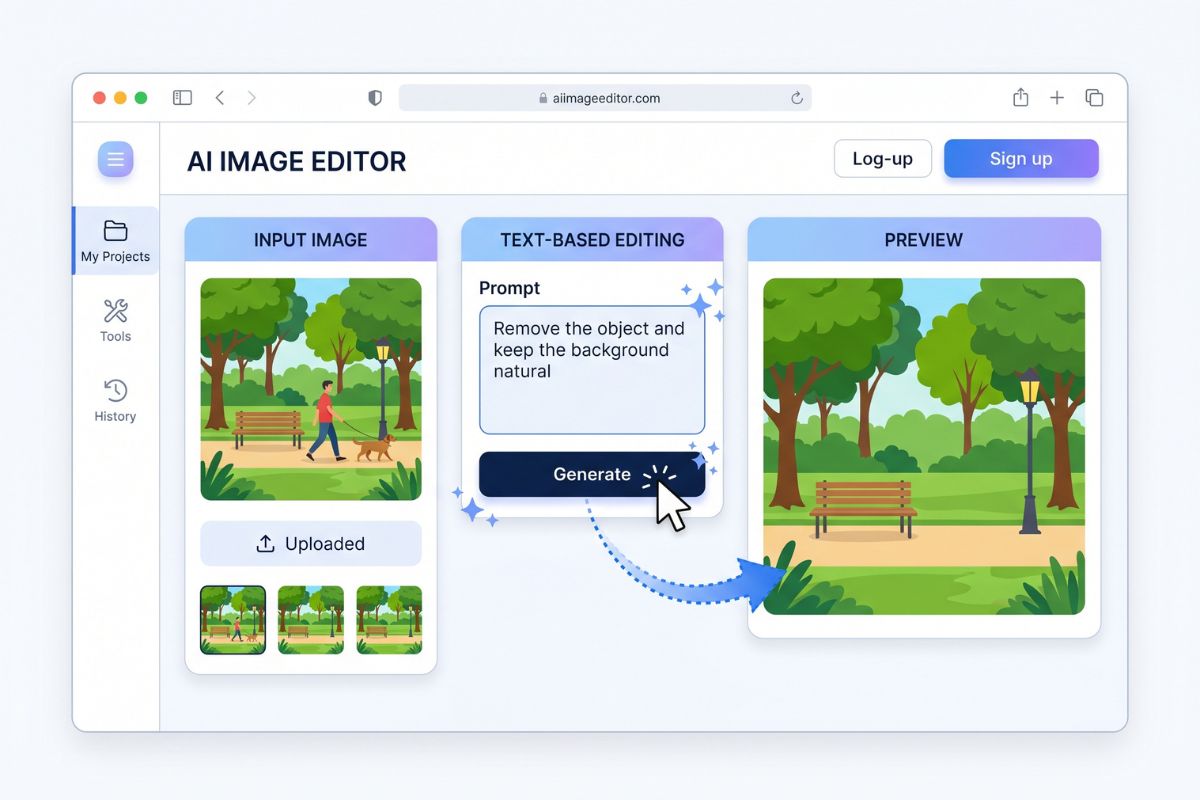
0303
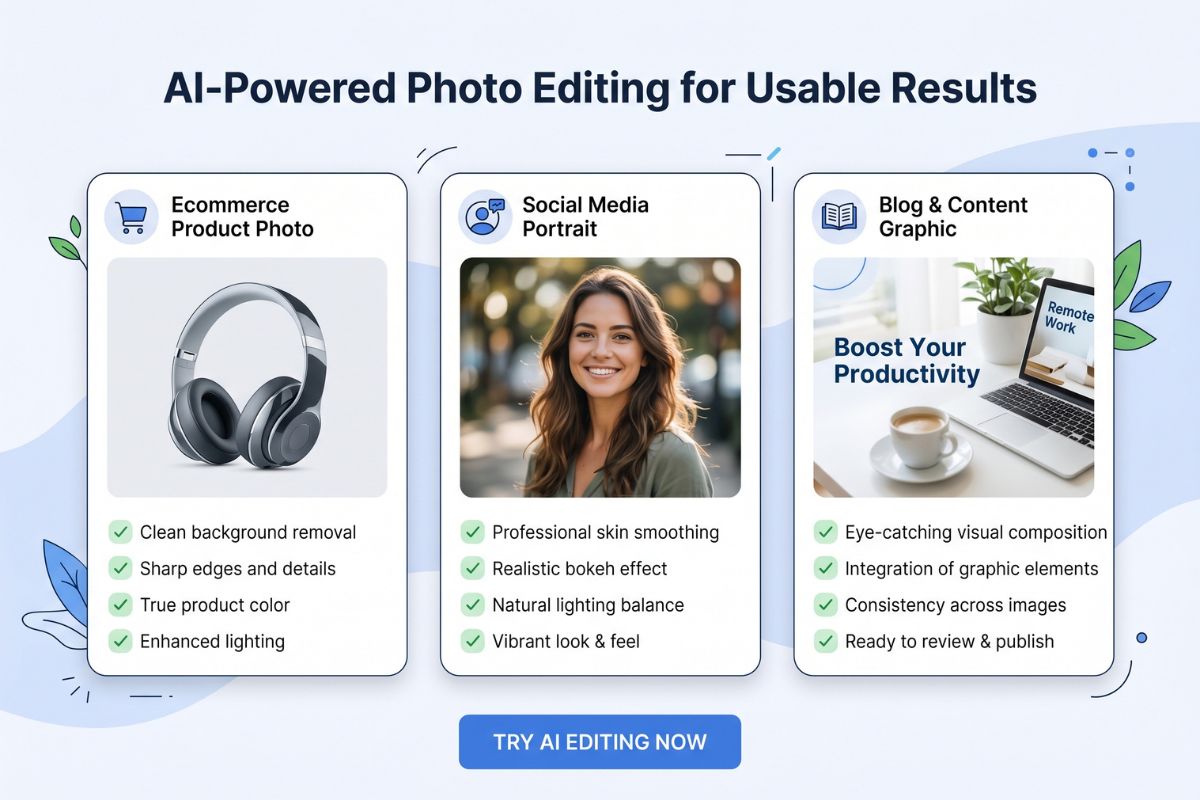
ECサイト用商品画像、プロフィール写真、SNS投稿、ブログ用グラフィック、日常的な画像のクリーンアップにご活用ください。特に編集によって目に見える詳細が変更される場合は、公開前に手、テキスト、ロゴ、製品の端などを確認することをお勧めします。
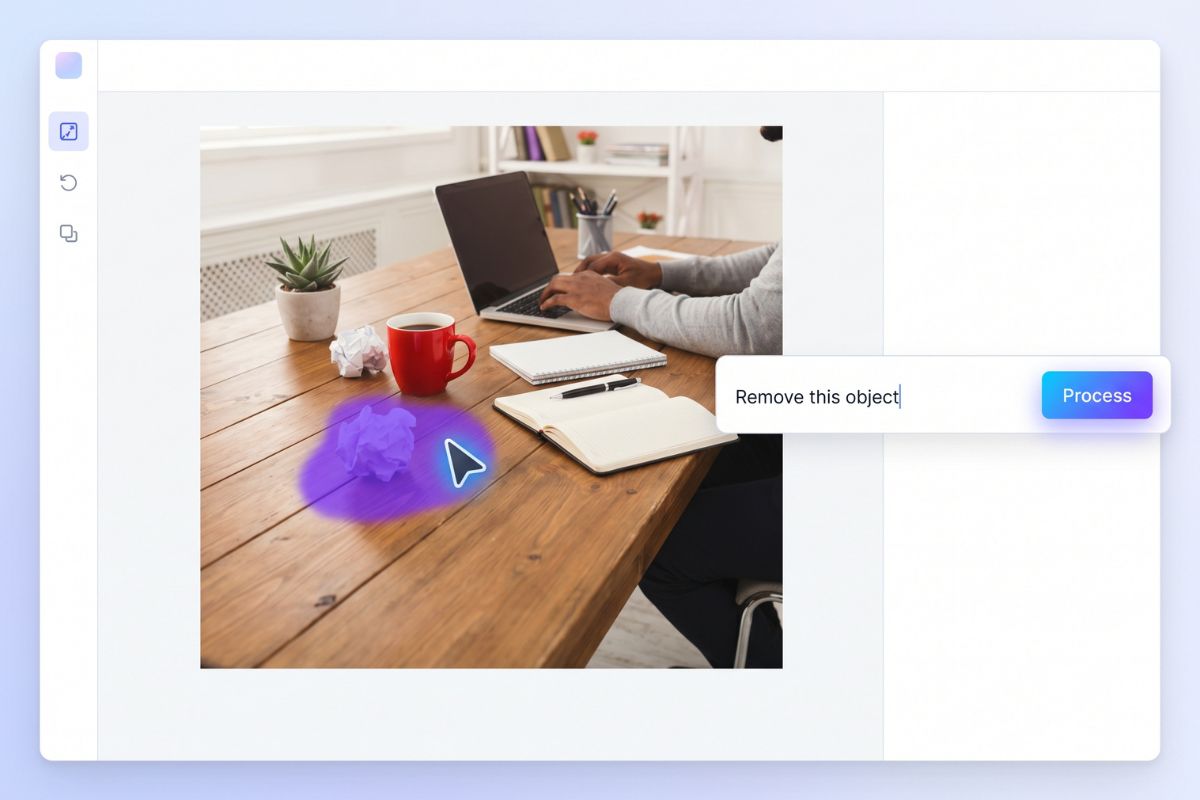
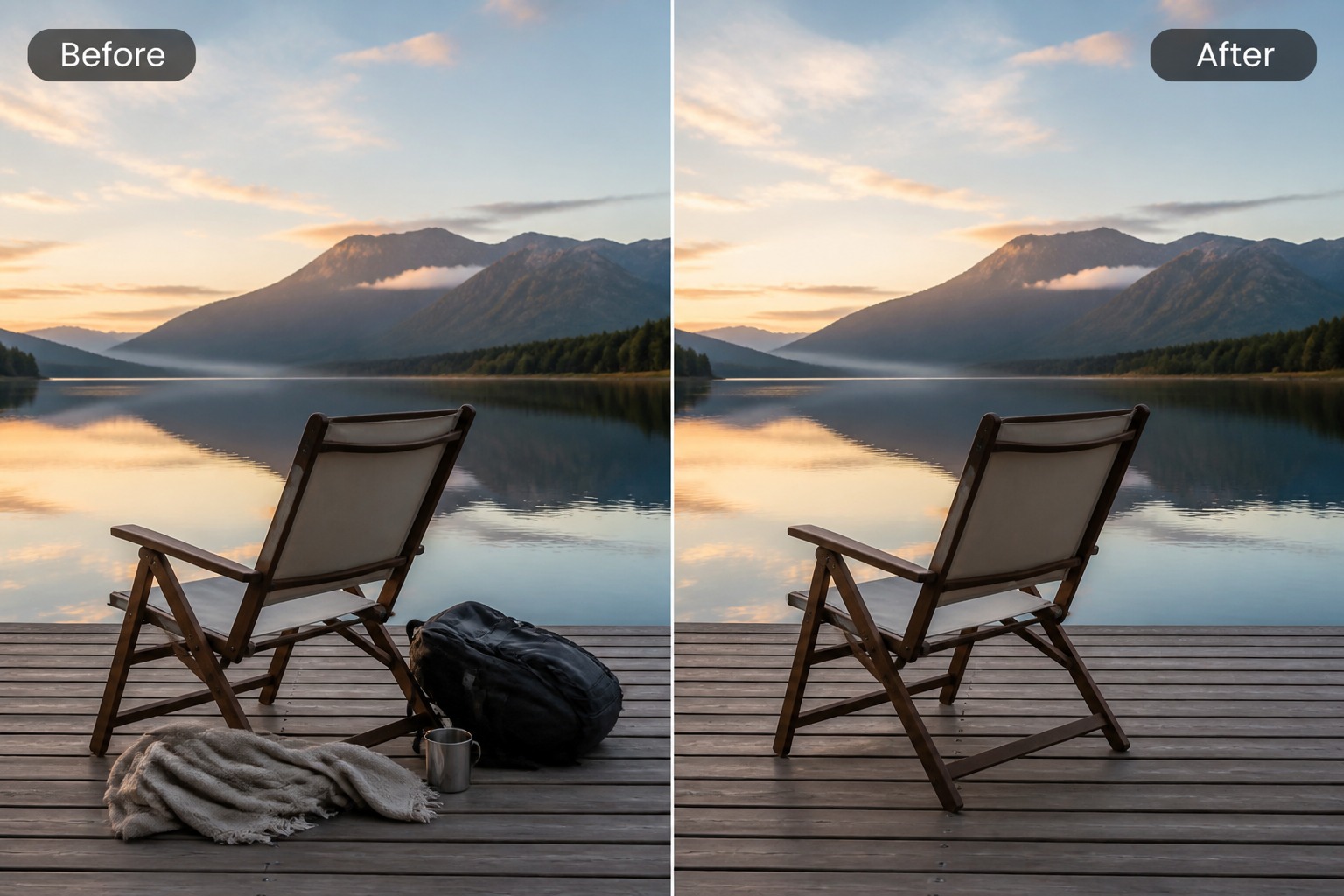
気になるオブジェクトをブラシでなぞり、AIに削除を指示します。周囲の背景に十分なテクスチャや余白がある場合に、より自然に再構築されます。
背景領域を選択し、より洗練されたスタジオ、屋外シーン、室内、またはブランドカラーの背景を指定します。被写体のプロンプトは短く保つことで、メインの画像が崩れるのを防げます。
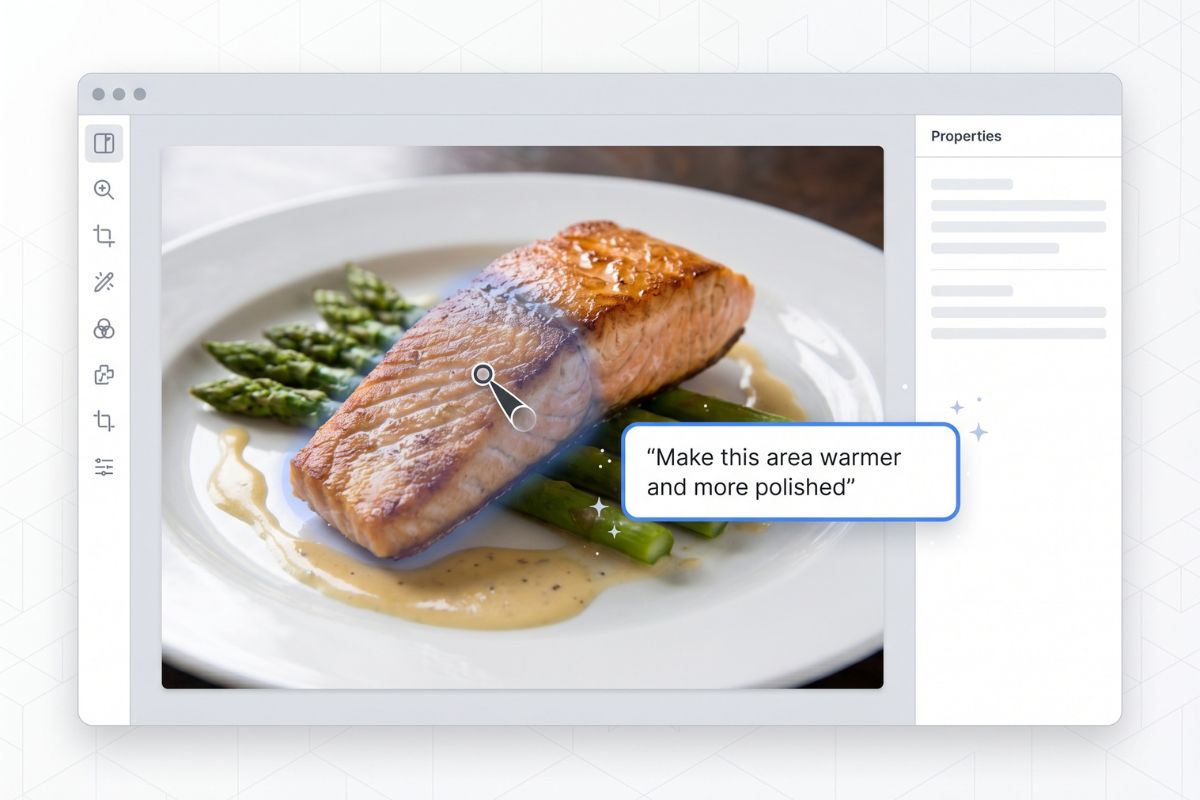
照明、生地の色、髪の毛の修正、表面の光沢、フードスタイリング、製品の仕上げなどにプロンプト編集を使用します。一度に大きく変更するよりも、具体的で小さな編集を重ねる方が、より自然で説得力のある仕上がりになります。
明確なマスクを使用することで効果を発揮する一般的なユースケース
カップ、ケーブル、背景の散らかり、ホコリ、不自然な影など、被写体から注意をそらす小さなオブジェクトをきれいに取り除きます。
元のポーズを維持したまま、ジャケットの色を変えたり、生地の質感を調整したり、製品の色味を更新したり、別の服装を試したりできます。
パッケージの端のレタッチ、背景の滑らかさの調整、反射の修正など、再撮影することなく、よりクリーンな商品画像を作成します。
背景、照明の雰囲気、小道具、構図の詳細を変更して、ありふれた写真を洗練された投稿用ビジュアルに変身させます。
髪の毛のハネ、壁の汚れ、不揃いな食べ物の端、不完全な表面など、より自然な仕上がりが必要な箇所に小さなマスクを使用して修正します。
小さな文字、正確なロゴ、複雑な手、法的文書、個人を特定できるような編集については、最終使用前に慎重に確認してください。
OCMakerのAI画像編集を使えば、生成したオリジナルキャラクターを簡単に微調整できます。キャラクター全体のデザインを損なうことなく、服装や表情、色、細かなディテールを調整可能です。

Ethan Brooks
キャラクターコンセプトアーティスト
私はAI画像編集を使って、物語やロールプレイ用プロフィールのキャラクターポートレートを磨き上げています。ブラシとプロンプトを組み合わせたワークフローのおかげで、キャラクターの個性を保ったまま特定のパーツだけを変更できます。

オリビア・ヘイズ
ストーリークリエイター
このツールは、キャラクターのさまざまな外見を試したいときに非常に便利です。服装、背景、髪型、雰囲気を素早く変更し、キャラクター設定に最も合うバージョンを選ぶことができます。

メイソン・リード
アニメコミュニティクリエイター
よくある質問
AI画像編集は、写真をアップロードし、テキストによる指示で選択した部分を変更できるツールです。手作業でピクセルを編集する代わりに、領域を指定して結果を記述し、生成されたバージョンを確認してから使用できます。
はい。AI画像編集はインペイントとアウトペイントの両方に対応しています。インペイントを使用して特定の領域をブラシでなぞりその部分だけを変更したり、アウトペイントを使用して画像の端を拡張したりできます。モードを選択し、プロンプトを入力して結果を調整してください。
変更したい領域をブラシでなぞり、直接プロンプトを入力します。例えば、背景の不要なアイテムの削除、シャツの色の変更、壁の差し替え、商品写真のクリーンアップ、または特定箇所の雰囲気調整などが可能です。
はい。ECサイトのドラフト作成、商品のクリーンアップ、背景の調整、キャンペーン用モックアップなどに役立ちます。最終的な商品ページに使用する場合は、公開前にラベル、ブランドマーク、色、反射、素材のディテールが実物と一致しているか確認してください。
デザインに時間をかける前にアイデアを試すための、迅速な編集の出発点として実用的です。最良の結果を得るには、マスク範囲を小さくし、一度に一つの指示を行い、編集後の画像をオリジナルと比較することをお勧めします。
完全な代替にはなりません。局所的な変更、オブジェクトの削除、視覚的な実験には高速ですが、正確なタイポグラフィ、レイヤー管理、印刷準備、ブランドに関わる重要なレタッチには手動編集の方が適しています。
手や指の歪み、読めないテキスト、誤った商品詳細、意図しない顔の変化、ソース素材の権利問題がないか確認してください。メディアの透明性については、C2PA公式サイトで、デジタルメディアの由来や編集過程を説明するのに役立つプロベナンス(来歴)基準について解説されています。