
0104
AI写真からカートゥーンポートレートへ
許可を得たポートレートから、カートゥーン風にアレンジするための顔立ち、ポーズ、構図を取得します。このワークフローでは、元画像とスタイルプロンプトを組み合わせることで、完全な一致を保証するものではありませんが、個人プロフィールやクリエイティブなプロジェクトに最適なイラストポートレートを生成します。
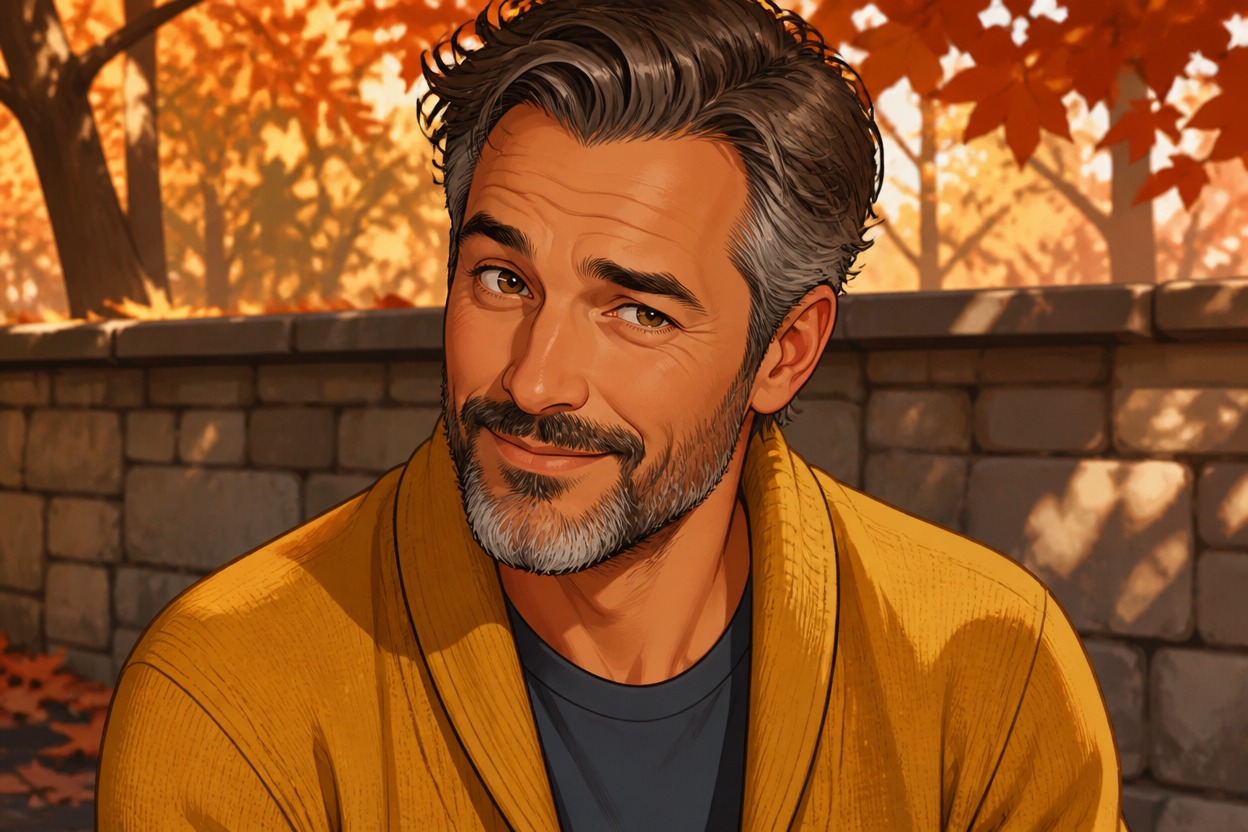
元の画像が作成の起点となります。ポートレート、ペットのスナップ写真、静物、風景などを、新しいイラストの方向性を指定するスタイル説明とともに、カートゥーンアートとして生まれ変わらせましょう。
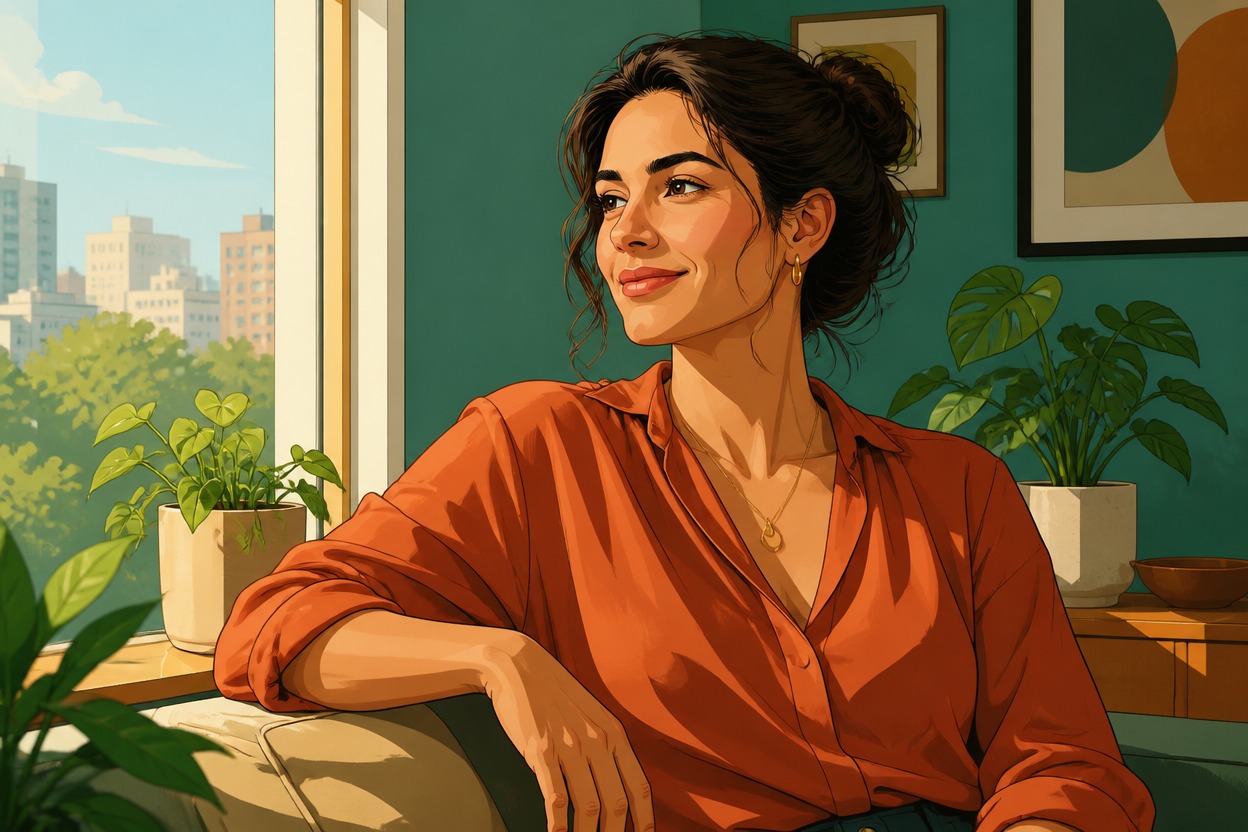
元画像が視覚的なコンテキストを提供し、新しい画像がカートゥーン調の表現を追求します。
0104
許可を得たポートレートから、カートゥーン風にアレンジするための顔立ち、ポーズ、構図を取得します。このワークフローでは、元画像とスタイルプロンプトを組み合わせることで、完全な一致を保証するものではありませんが、個人プロフィールやクリエイティブなプロジェクトに最適なイラストポートレートを生成します。
0204
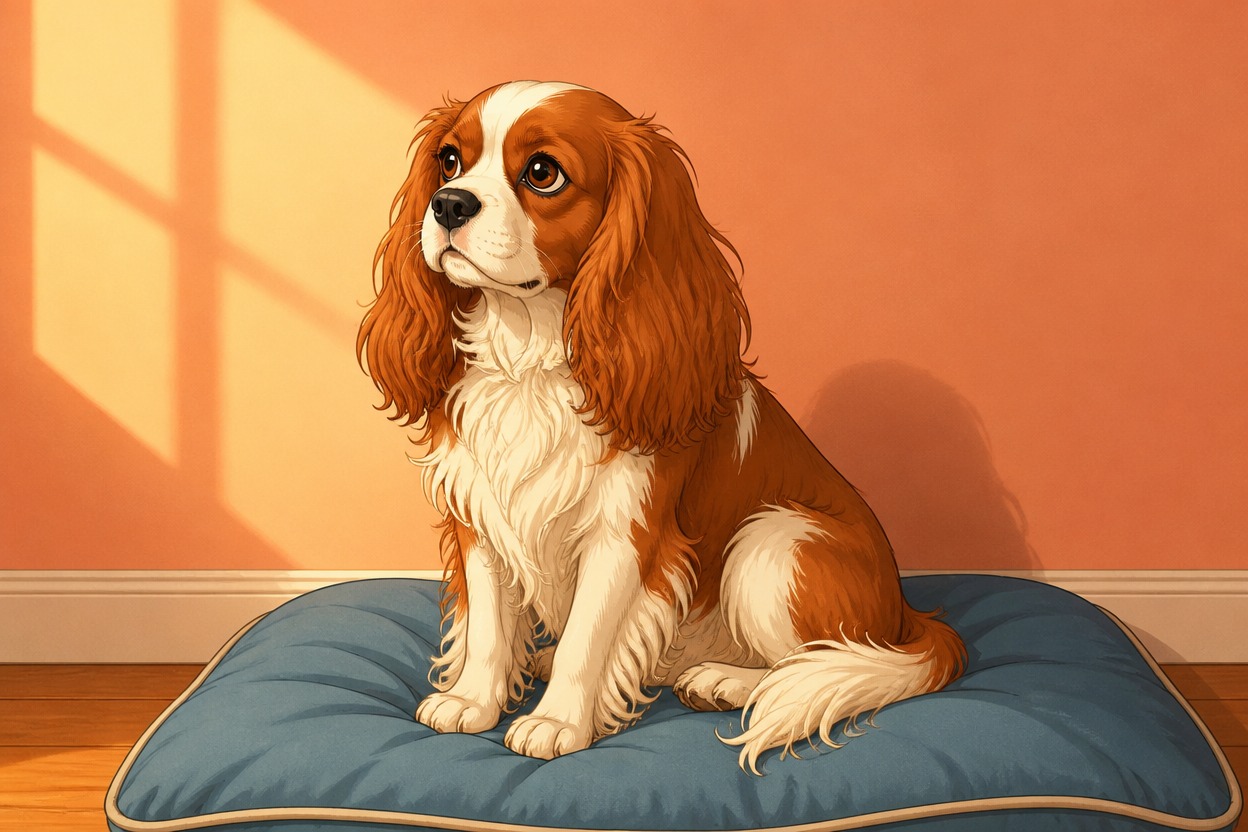
鮮明な動物の写真を使用することで、ペットの外輪郭や毛色、ポーズを活かしたカートゥーン画像を生成できます。簡略化された陰影と描画された輪郭線により写真らしさが抑えられ、生成時に細部が変化する余地を残しながら、ペットを主役にしたイラストのコンセプトを創出します。
0304
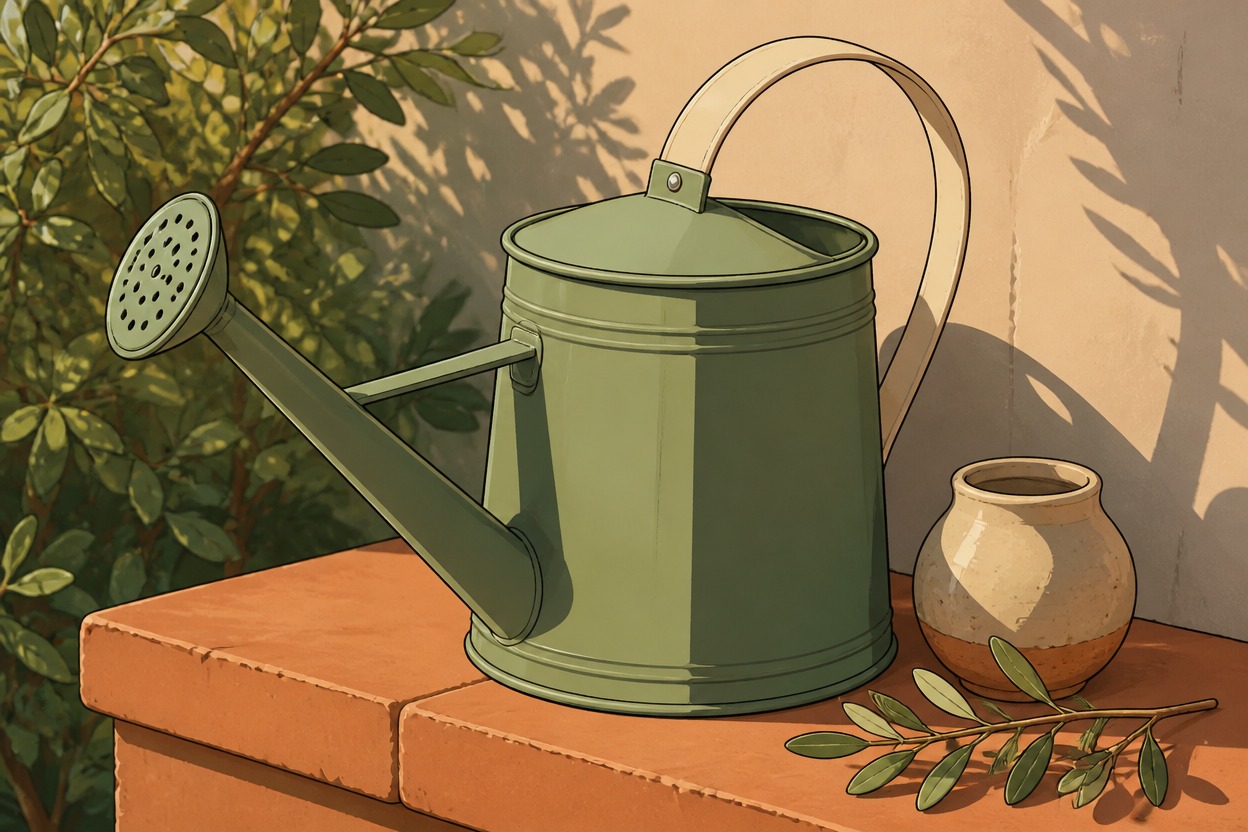
元となる画像の大まかな形状や配置を参照することで、日常のアイテムをカートゥーン風に表現できます。短いスタイルのプロンプトで輪郭線や陰影を指定可能です。既存の被写体をリスタイルするのではなく、新しいキャラクターを一から創り出したい場合は、OCメーカーをご利用いただけます。
0404
風景写真やスケッチは、新しいイラストシーンの視覚的なレイアウトを提供します。大まかな色面と簡略化された背景ディテールにより、元の画像にカートゥーン風の方向性を与えることができます。アニメ風の表現がシーンにより適している場合は、AIアニメジェネレーターも選択肢となります。
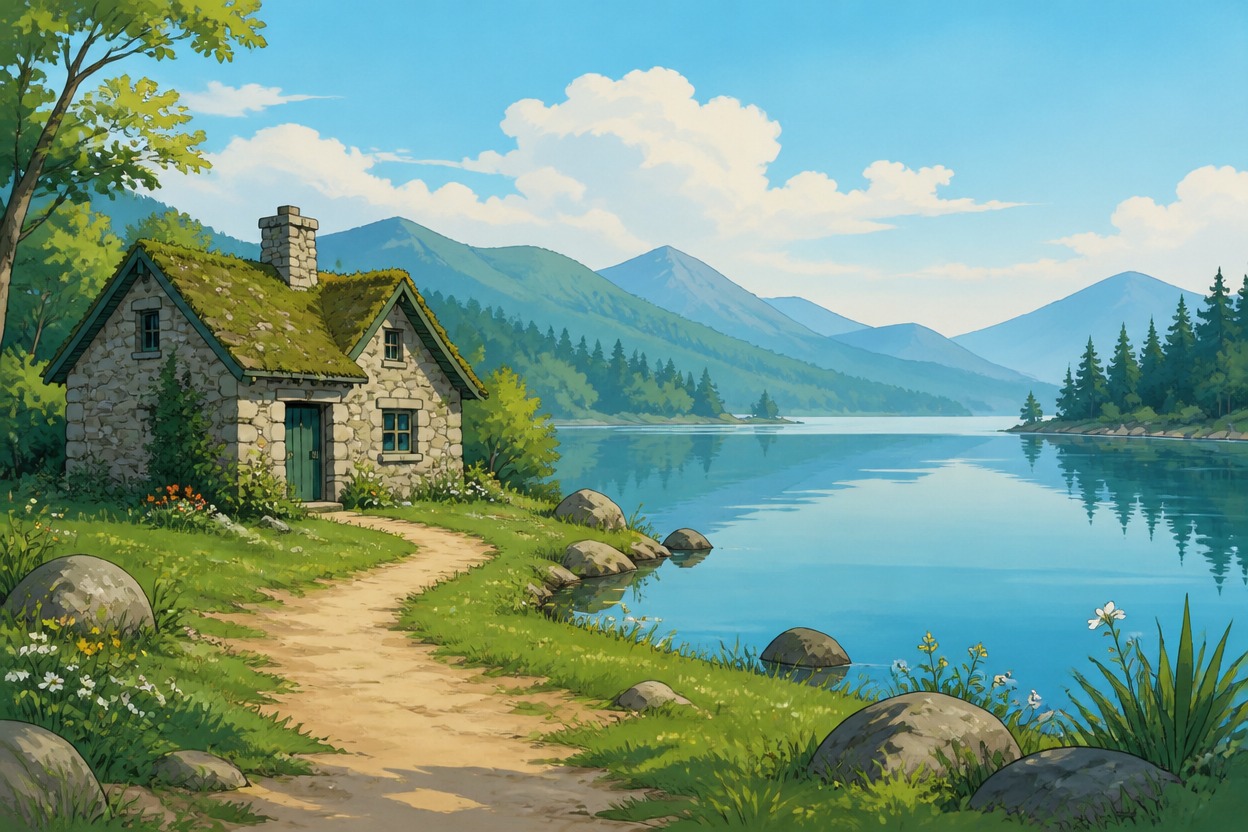
スタイルを変更する前に、視覚的な参照元画像を準備します。
使用権を持つ画像をアップロードしてください。対象の被写体に合わせてトリミングし、明るく鮮明な写真を選ぶことをおすすめします。顔が小さく暗かったり、遮蔽物がある被写体だったりすると、モデルが利用できる情報が少なくなります。
すっきりとした輪郭線やシンプルなカラーシェーディングなど、簡潔なスタイル指示を記述します。プロンプトでシーン全体を一度に変更しようとせず、重視したい被写体のディテールを明確に特定しましょう。
新しい画像を生成し、ご自身で元の画像と並べて確認してください。被写体の数、顔の特徴、動物の解剖学的構造、物体の構造をチェックします。細部にズレが生じる場合は、プロンプトを簡素化するか、トリミングを調整してください。
既存の画像をもとに描画表現を広げる、さらなるアプローチ。
既存の画像から視覚的なベースを得ることで、空間的な位置関係をすべて言葉で説明する手間を省けます。
完成されたテクスチャよりも配置が重要な場合は、シンプルなスケッチからイラストの方向性を作成できます。
写真をそのまま忠実に複製するのではなく、スタイルの指示を通じて、シンプルまたはより質感豊かな表現を生成します。
同じ元のアイデアから新しい雰囲気を生み出し、画像をより温かみのある、涼しげな、あるいは落ち着いたイラスト調のトーンへと導きます。
白紙の状態から配置を言葉で説明することに頼りすぎず、元画像から提案される初期構図を活用できます。
スクラップブックやクリエイティブな記念品の視覚的な出発点を作成し、最終的なレイアウトや印刷の前に画像を確認できます。
よくある質問
これは、既存の画像とスタイルの説明を組み合わせてカートゥーン風の表現を生成するimage-to-imageのワークフローです。テキストのみのジェネレーターとは異なり視覚的な参照画像から開始しますが、完全に元に戻せるフィルターを適用するのではなく、新しい画像を生成します。
権利許諾を得た元画像をアップロードし、カートゥーン風の加工処理を指定して、画像を生成します。生成結果と元画像を比較し、メインの被写体や構図が大きくズレている場合は、トリミングやスタイルプロンプトを調整してください。
OCMaker AIの利用規約には、無料枠、サブスクリプション、トークン購入について記載されています。アカウント内で現在の利用可能枠、モデル、生成コストをご確認ください。プラットフォームでの無料利用は、無制限の写真スタイル変換を保証するものではありません。
有料プランの価格設定には商用利用が記載されていますが、販売する前に現在の利用規約とご自身のプランをご確認ください。また、元の写真に対する適切な権利が必要であり、入力や出力に見られる肖像、美術品、商標、および同意について考慮する必要があります。
顔の完全な同一性が保証されるわけではありません。元のポートレートはスタイルの指針となりますが、目の間隔、表情、髪型、プロポーションが変わる場合があります。このワークフローは、フェイススワップ(顔交換)や本人確認、精密な顔のレタッチを行うものではありません。
均一な照明のほうが、顔立ちや境界線を認識しやすくなります。深い影や白飛び、強い色付きの照明はディテールを損なう原因となり、生成ツールがそれを正確に復元できないことがあります。修正用の長いプロンプトを書くよりも、鮮明な元画像を用意するほうが効果的です。
対象となる被写体が画像内のごく一部しか占めていない場合は、事前にトリミングを行ってください。その際、耳や髪、オブジェクトの端など重要な部分が収まるよう十分な余白を残しましょう。誤って狭くトリミングしすぎると、モデルが活用できたはずの情報が失われてしまう可能性があります。
複数の顔が含まれていると、特徴が混ざり合ったり、表情が変わったり、人物が消えてしまったりする可能性が高くなります。被写体がはっきりと分かれている元画像の方が認識しやすいですが、正確な人数や個人の特徴の維持は保証されません。生成された画像のすべての人物を確認してください。
ペットの画像は、カートゥーン風の描写を行うための視覚的な参照画像として使用できます。目がはっきり見え、体の輪郭がわかり、ポーズが隠れていない写真が適しています。毛並みの模様や足の形状は変化する場合があるため、元の動物と完全に一致するとは限りません。
ベースとなるImage-to-Imageワークフローは顔だけに限定されておらず、アニメ生成機能は風景やスケッチの入力にも対応しています。明確な物体や風景はイラスト化の方向性を決めるガイドとなりますが、細かな構造や正確なレイアウトは保証されるものではなく、生成処理によって決定されます。
スタイルの指示が弱すぎるか、写真的な要素と競合している可能性があります。手描きの輪郭線やシンプルなシェーディングを強調し、リアルな質感に関する指定を削除してください。選択したワークフローで実際に利用可能なコントロールのみを使用してください。このページは特定の強度スライダーの存在を保証するものではありません。
本ページに掲載予定の画像は、カートゥーン表現の可能性を示す参考例です。元の写真と出力を対比したテスト結果ではなく、特定の写真から示された画像が生成されたことを証明するものでもありません。実際の結果は、元の素材、プロンプト、選択したモデル、および設定によって異なります。