0104
レイアウトに最適な素材を生成
Canvaアニメジェネレーターのワークフローを活用して、投稿、サムネイル、スライド、テンプレートに配置しやすいポートレート、ステッカー、キャラクターの切り抜き、カバービジュアルを作成しましょう。背景がすっきりしており、シルエットが明確なため、さまざまなデザインに応用可能です。
Canvaアニメジェネレーター:テキストからアニメ画像を作成
Canvaアニメジェネレーターを使って、投稿、カバー、サムネイル、テンプレート用の、アニメスタイルの画像、アバター、ステッカー、デザイン素材を作成しましょう。
アバター、ステッカー、カバー、サムネイル、SNS用グラフィックなど、デザインワークフローに最適なアニメスタイルのビジュアルを作成。ゼロから描くことなく、Canvaスタイルのレイアウトに馴染む洗練されたアニメ素材を生成できます。
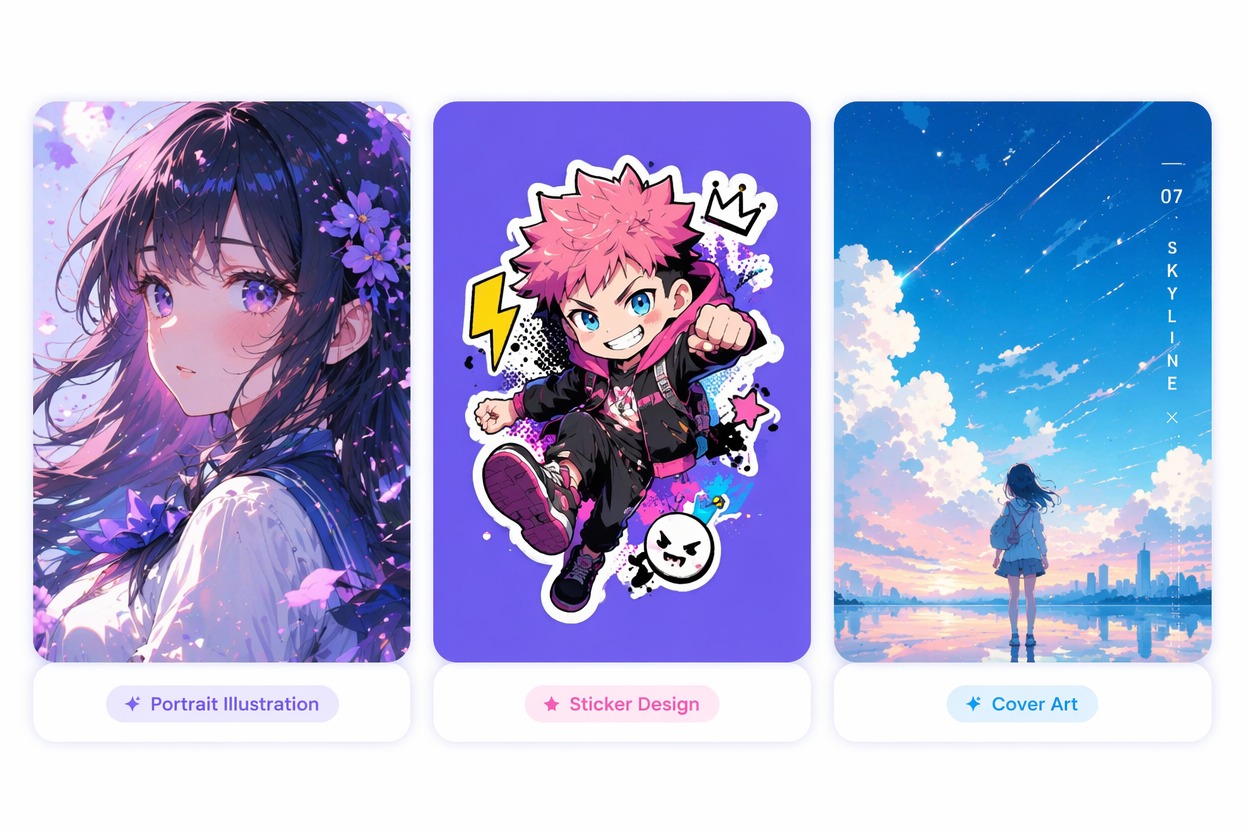
SNS投稿、サムネイル、プレゼンテーション、テンプレートデザインにそのまま使える、アニメスタイルのポートレート、ステッカーグラフィック、カバービジュアルを生成します。
 01
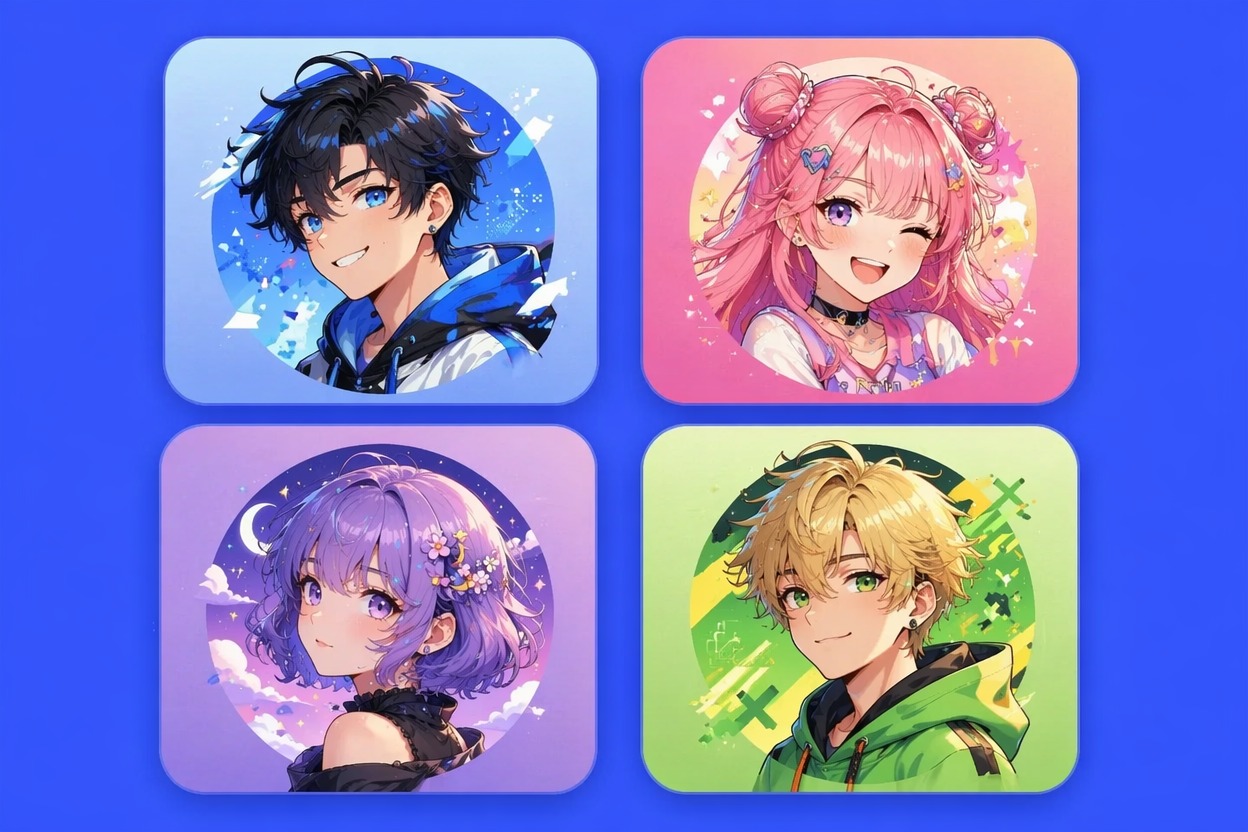
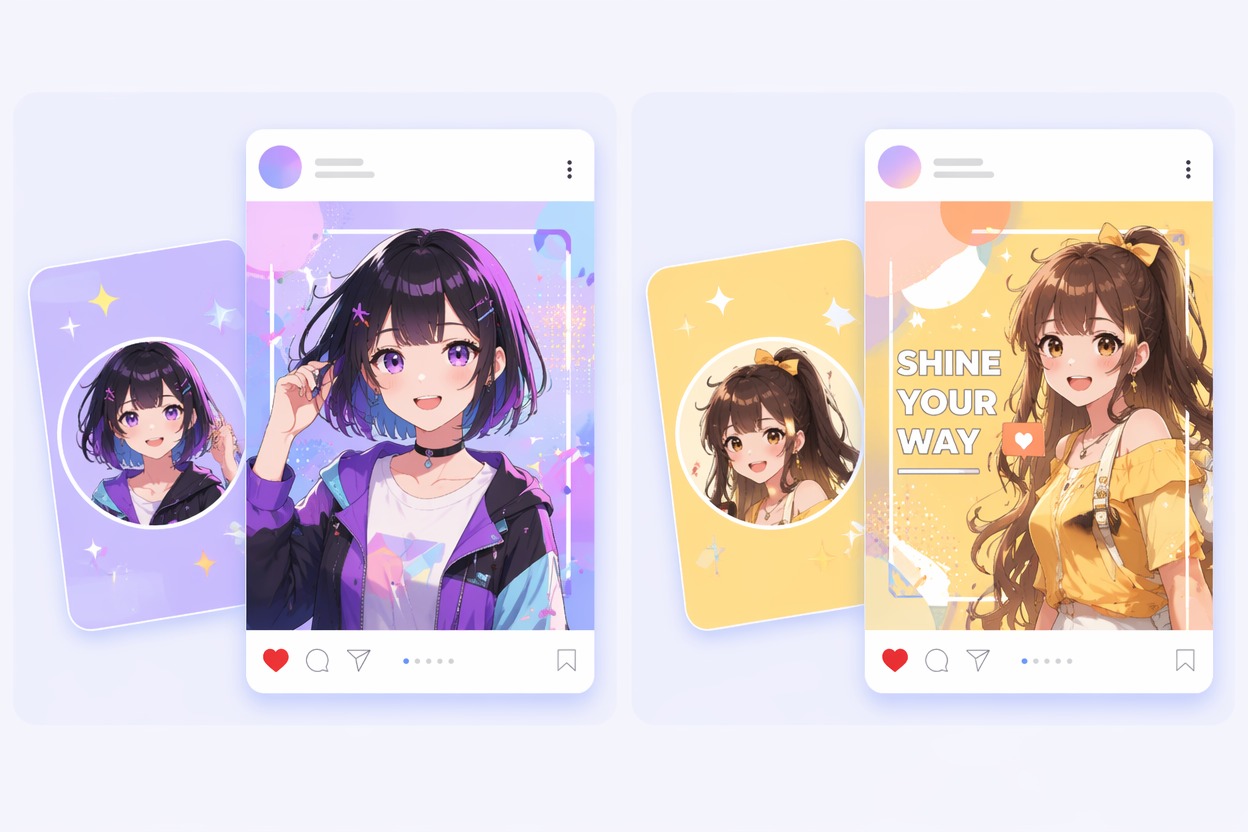
01アニメアバター素材
トリミングしやすく、表情豊かで、デザインレイアウトに馴染むシンプルな背景のアニメポートレートを作成しましょう。
 02
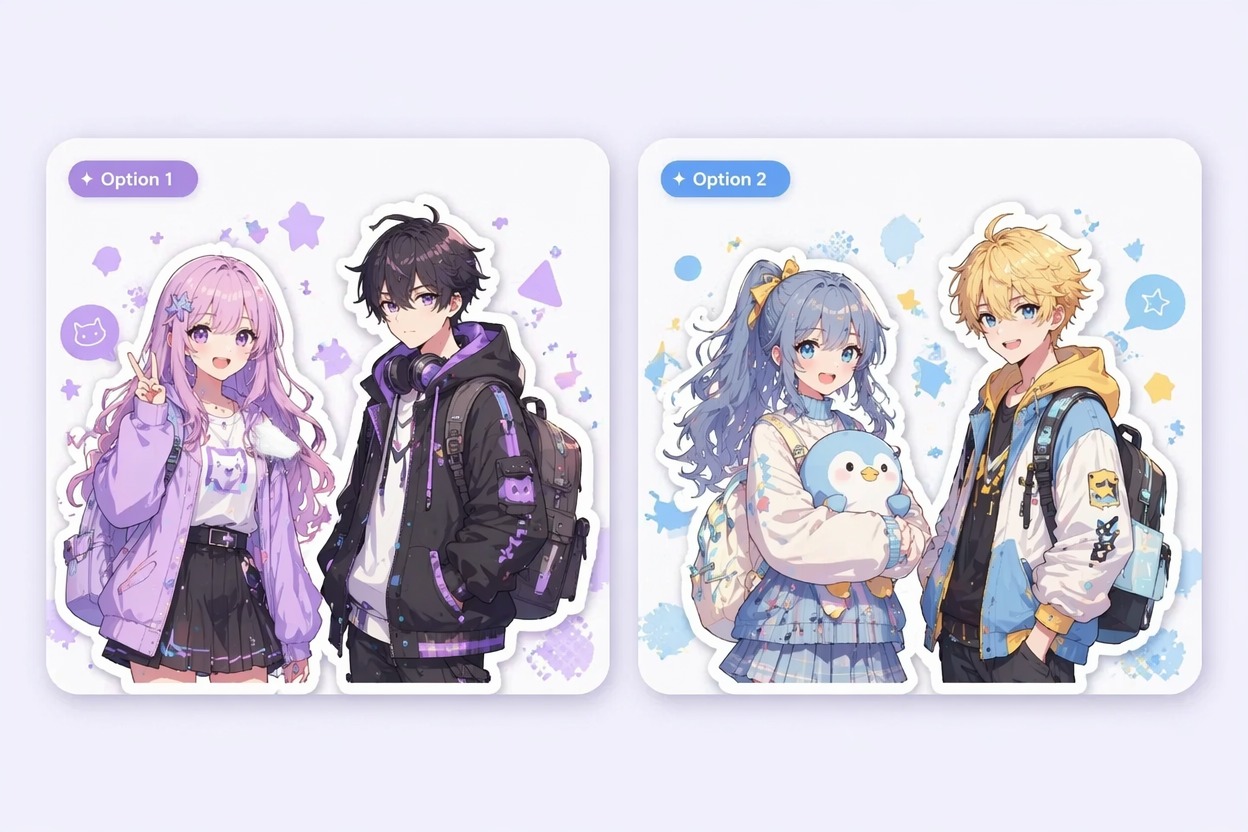
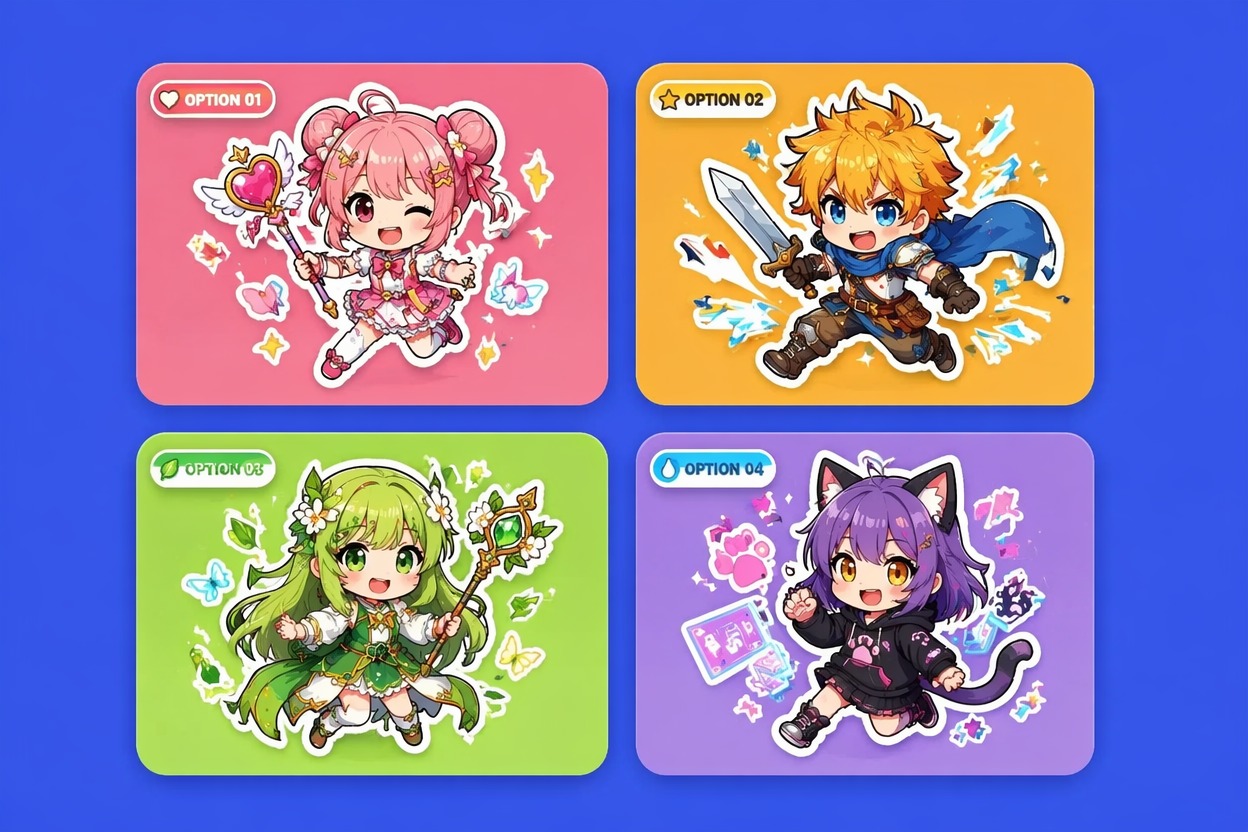
02アニメステッカーグラフィック
投稿やチャットに使いやすい、大胆な形状とすっきりとした輪郭、配置しやすい構図のキュートなアニメ風ステッカーを生成します。
 03
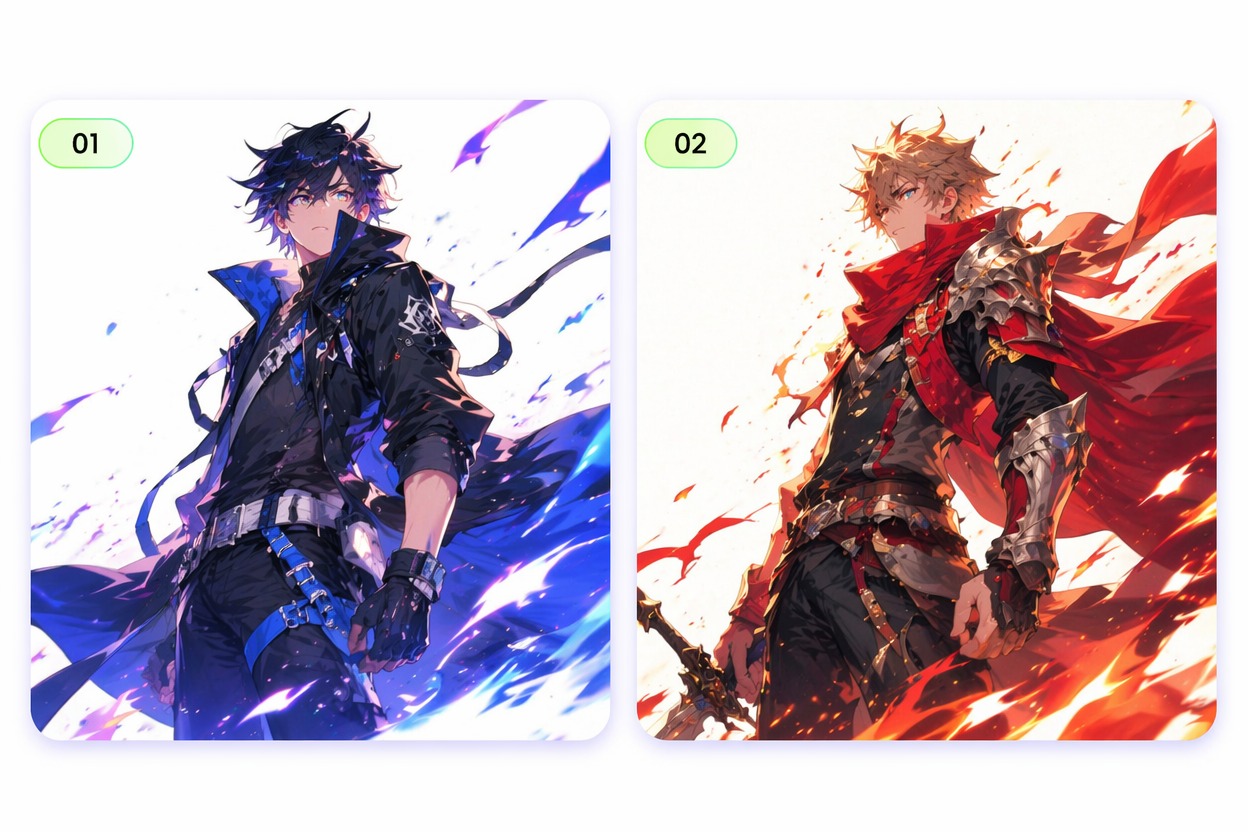
03カバーおよびサムネイル用ビジュアル
カバー、サムネイル、バナー、クリエイティブなプレゼンテーションスライド用に、ドラマチックなアニメスタイルのヒーロー画像を作成します。
トリミング、背景、スタイル、レイアウトへの適合性をより細かくコントロールしながら、アニメ素材を生成します。
0104
Canvaアニメジェネレーターのワークフローを活用して、投稿、サムネイル、スライド、テンプレートに配置しやすいポートレート、ステッカー、キャラクターの切り抜き、カバービジュアルを作成しましょう。背景がすっきりしており、シルエットが明確なため、さまざまなデザインに応用可能です。
0204
一貫した色調と分かりやすい表情で、アニメアバター、SNSプロフィール画像、クリエイターアイコン、投稿用グラフィックを作成します。より幅広いポートレート生成については、デザインの用途が明確になった後、AIアニメジェネレーターをご利用ください。
0304
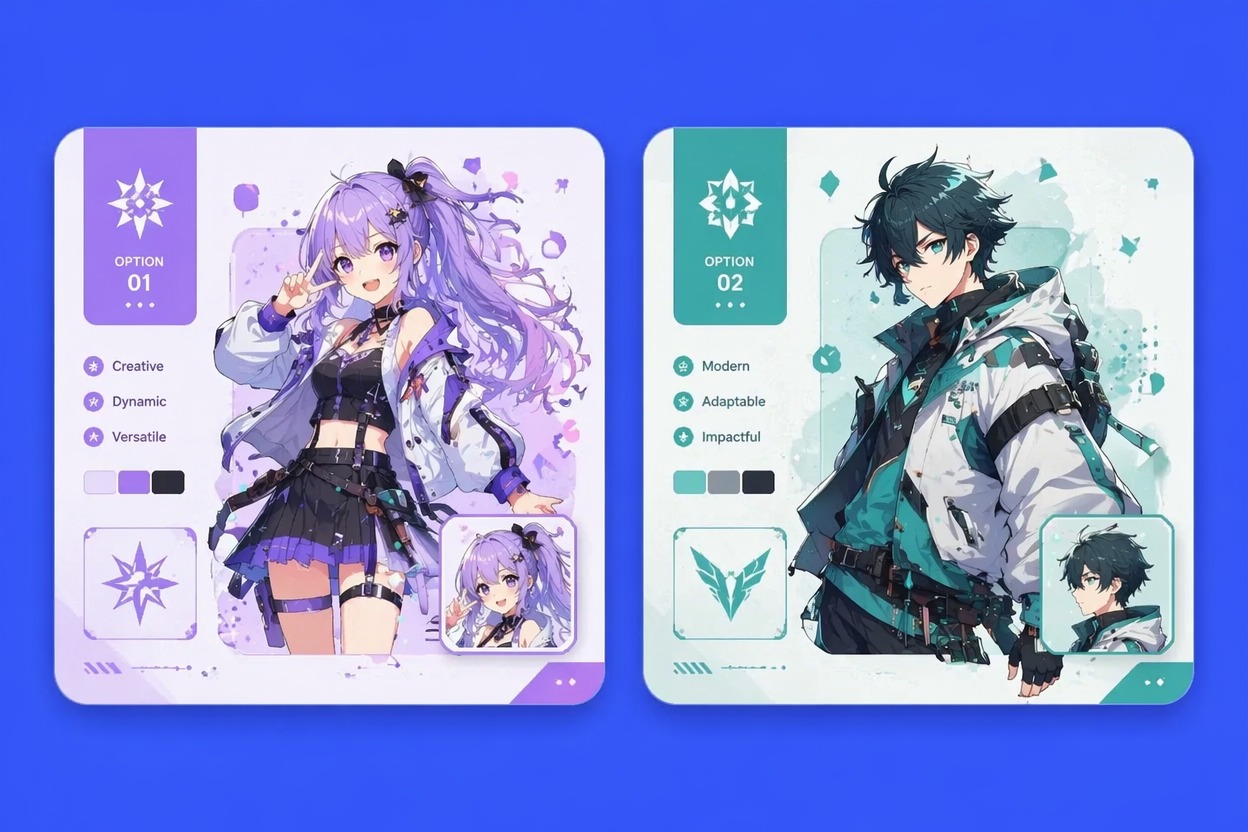
生成前に、正方形、縦長、バナー、サムネイルなど、最適なフレームを選択してください。これにより、単体では美しくても、見出しや商品カード、ステッカーなどの他のデザイン要素と並べた際に違和感が出るのを防げます。最終的なグラフィックにテキストやアイコン、商品ブロックを配置するスペースを確保でき、修正の手間が省けます。
0404
公式キャラクターやロゴ、ブランドテンプレートの要素をコピーするのではなく、ファンに配慮したオリジナルのアニメビジュアルを作成しましょう。特にクライアントワーク、学校の課題、商用デザインで使用する場合は、公開前に必ず結果を確認してください。これにより、投稿やサムネイル、クライアント向けのドラフト全体で素材を再利用しやすくなります。
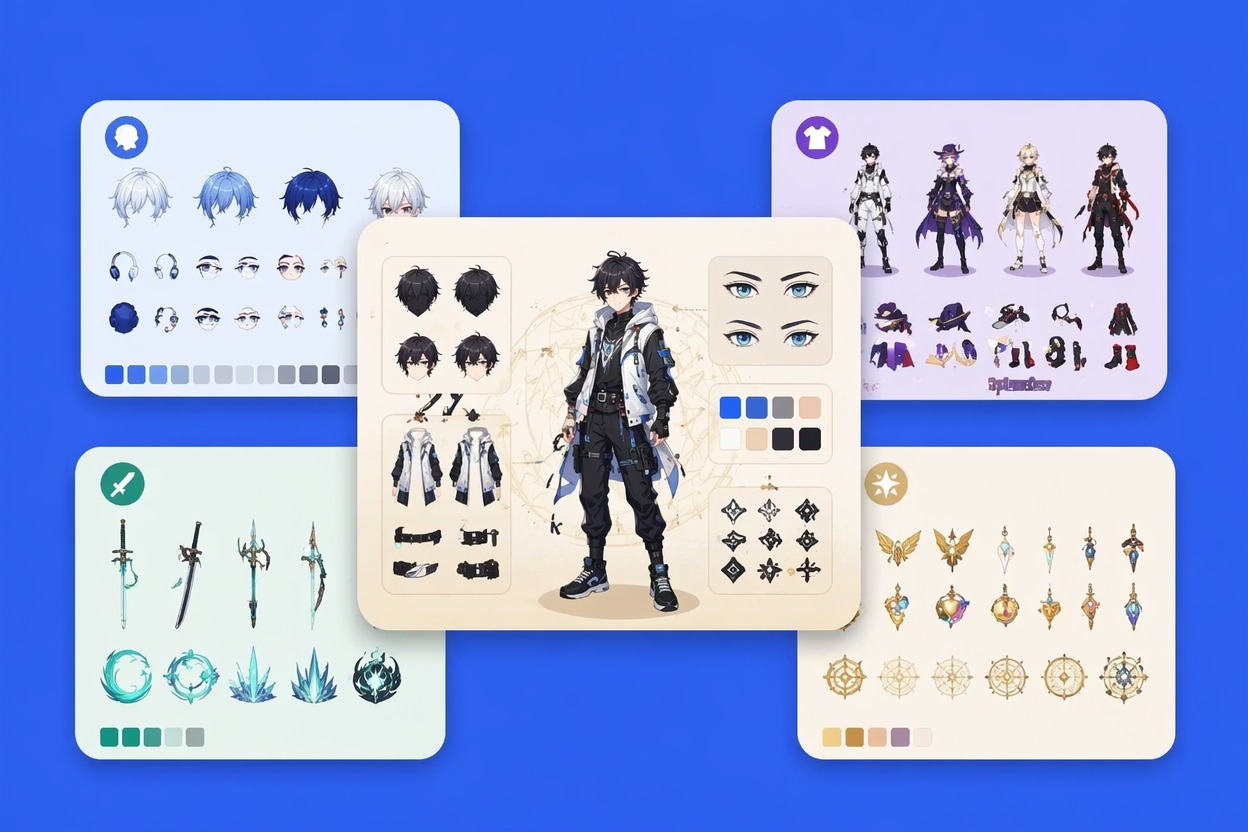
まずデザインの用途を計画し、アニメ素材を生成してから、コンテキストに合わせて配置・確認します。
プロンプトを作成する前に、アバター、ステッカー、カバー画像、サムネイル、バナー、プレゼンテーション用ビジュアルのどれが必要かを決めます。
被写体、ポーズ、表情、色の雰囲気、背景のシンプルさ、トリミングを指定します。テキスト用のスペースが必要な場合や、正方形のレイアウトに合わせる必要がある場合は、その旨を記載してください。
生成された素材をデザインに配置し、コントラスト、トリミング、縮小時の読みやすさ、保護されたマークや不要なテキストが含まれていないかを確認します。
アニメ画像の入力、生成されたデザイン素材、レイアウトでの使用、初心者のステップ、テキストの扱い、品質チェックに関する質問。
Canvaアニメジェネレーターは、デザインレイアウト用のアニメスタイル画像を生成します。アバター、ステッカー、サムネイル、カバー、バナー、SNS投稿、プレゼンテーション用ビジュアルに最適です。
いいえ。このページでは、OCMaker AIを使用してCanvaスタイルのデザインニーズに合わせたアニメ風素材を作成しています。ここで画像を生成し、お好みのデザインエディターに配置してご利用ください。
アニメの被写体、スタイル、トリミング、色、背景を説明するテキストプロンプトを入力してください。レイアウトで使用する場合は、正方形のアバター、縦長の投稿、ステッカー、バナー、カバーなどの形式を指定してください。
アニメのポートレート、キャラクター画像、ステッカー風グラフィック、カバー用ビジュアル、サムネイルアート、マスコット画像、SNS用素材などを生成できます。最終的な用途をプロンプトに含めると、デザインに配置しやすくなります。
プロンプトを書く前にレイアウトを選択してください。後から見出し、ボタン、ロゴ、その他のデザイン要素を追加する予定がある場合は、背景をシンプルにし、被写体を読みやすくし、十分な余白を確保するよう指示してください。
はい。初心者はまず、素材の種類、アニメの被写体、トリミング、背景スタイルを指定することから始めましょう。いくつかバージョンを生成し、デザインに最も適したものを選んでください。
通常、テキストなしでアニメアートを生成する方が適しています。見出し、キャプション、ラベルは後からデザインエディターで追加することで、スペル、配置、読みやすさをより簡単に調整できます。
トリミング、背景、顔の細部、縮小時の読みやすさ、レイアウトの残りの部分に十分なスペースがあるかを確認してください。デザインが混雑しているように見える場合は、よりシンプルなプロンプトで再生成してください。