
AI塗り絵ジェネレーター
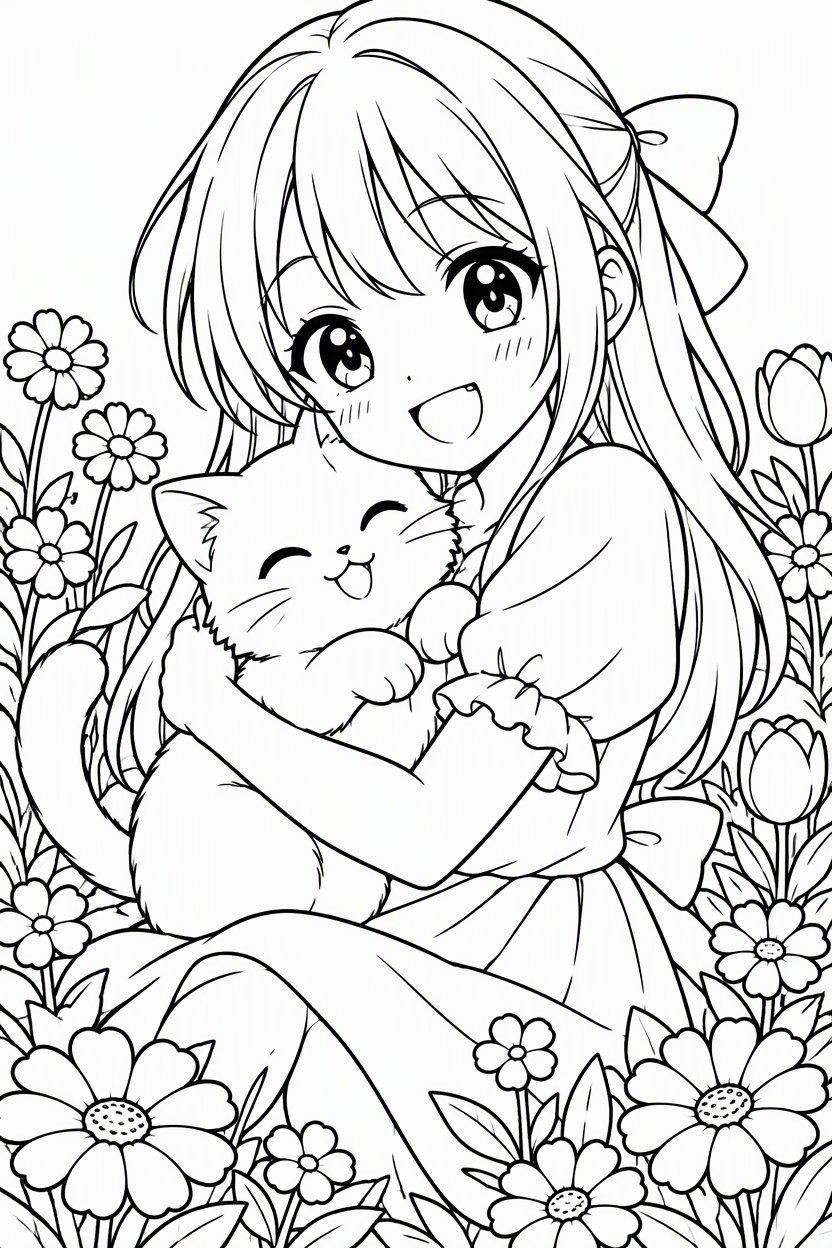
「猫と一緒のアニメの女の子」「ドラゴンの城」「花畑にいるうちのペット」など、シーンを説明するだけで、くっきり太い線で描かれた白黒の塗り絵を印刷用に作成できます。写真をアップロードすれば、同じプロンプトで自分の写真を塗り絵に変換できます。
作れる塗り絵の種類
小さな子ども向けのかんたんなページから、大人向けの細かなシーンまで。
- 01
アニメ・漫画
キャラクター、魔法少女、メカ、ちびキャラのシーンを、すっきりとした漫画風の線画で。
- 02
写真から塗り絵
お子さまやペット、家族旅行の写真をアップロードして、塗れる線画に変換します。
- 03
子ども向け
小さなお子さまでも塗りやすい、シンプルな形と太い線。
- 04
大人向けの細密ぬりえ
繊細な花や模様、風景を描き込んだ、リラックスして楽しめる塗り絵。
- 05
テーマ別セット
誕生日、季節の行事、授業のテーマ、推し作品にちなんだモチーフなど。
- 06
自分のオリキャラ
キャラクターをアップロードして、新しい衣装やシーンで塗り絵にできます。
塗り絵の作り方
説明を書くか写真をアップロードして、生成したら印刷するだけ。
シーンを説明するか、写真をアップロード
例のプロンプトを編集するか、変換したい写真をアップロードします。線をきれいに保つため、「影なし・グレーなし・色なし(no shading, no gray, no color)」の指示は残してください。
塗り絵を生成する
初期設定の縦長2:3は、一般的な用紙サイズにぴったり合います。
印刷して塗る
画像をダウンロードしてA4またはUS Letterの用紙に印刷するか、デジタルで塗りましょう。
塗り絵をきれいに仕上げるコツ
プロンプトを少し変えるだけで、印刷しやすく塗りやすいページになります。
- 01
太い線を指定する
線が太いほどはみ出しにくく、特に子どもが塗りやすくなります。
- 02
背景はシンプルに
細かい描き込みを減らすと、紙の上でごちゃごちゃしません。
- 03
「影なし」と指定する
グレーの影は印刷するとくすんだムラになります。線画だけならきれいに印刷できます。
- 04
縦向きにする
2:3なら用紙の比率に合うので、切れてしまう部分がありません。
- 05
年齢に合わせる
小さな子どもにはシンプルな形を、大人には複雑な模様を指定しましょう。
- 06
高画質で印刷する
プリンターを最高画質に設定すると、黒い線がくっきり出ます。
よくある質問
塗り絵ジェネレーターのよくある質問
写真からの塗り絵、印刷、アニメ風の線画についてお答えします。
写真を塗り絵にするには?
ジェネレーターに写真をアップロードし、プロンプト内の線画の指示はそのまま残してください。写真が、印刷できるくっきりした黒い線画に描き直されます。
塗り絵は印刷できますか?
はい。画像をダウンロードして、A4またはUS Letterの用紙いっぱいに印刷できます。
子ども向けにも使えますか?
はい。小さなお子さま向けには、シンプルな形と太い線を指定してください。生成されるページはご家族で安心して楽しめる内容です。
アニメの塗り絵も作れますか?
はい。描きたいアニメキャラクターやシーンを説明してください。例のプロンプトは、もともとアニメ風の線画を生成する内容になっています。
自分のラフをきれいな塗り絵にできますか?
はい。ラフをアップロードすると、ジェネレーターが太い線画として描き直します。下書き段階のラフなら、ラフ線画クリーンアップでも乱れた線を整えられます。
AI塗り絵ジェネレーターは無料ですか?
はい、無料クレジットでお試しいただけます。画像1枚ごとにクレジットを消費し(初期設定のGPT Image 2モデルは1枚あたり3クレジット)、無料プランでダウンロードした画像には透かしが入ります。