
AI PNGTuberメーカー
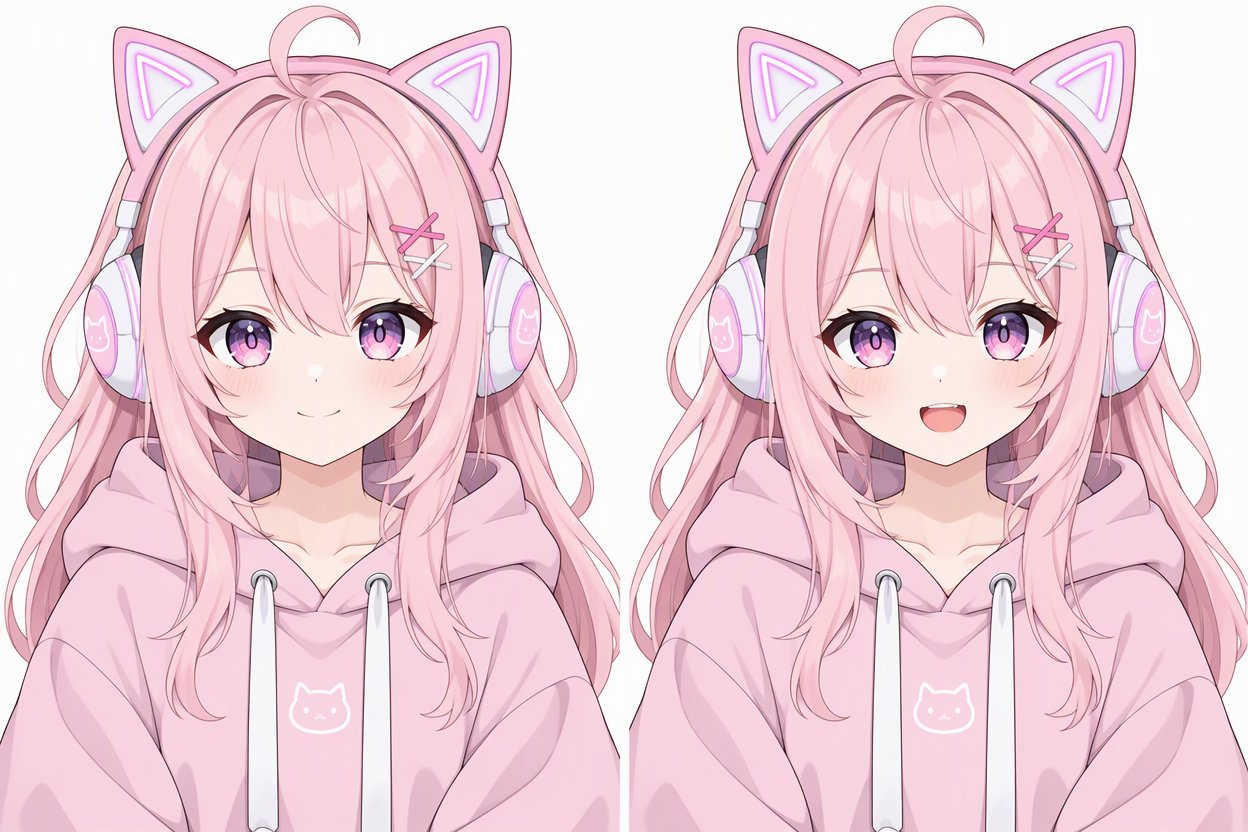
PNGTuberアバターをワンステップで作成。ジェネレーターがキャラクターを2体並べて描きます。口を閉じた待機中と、口を開けた話し中の2パターンです。これを分割すれば、話すと切り替わるPNGTuberアプリ用の2枚の画像になります。オリキャラをアップロードしてデザインを保つことも、新しい配信用アバターを説明して作ることもできます。
良いPNGTuberの条件
シンプルな立ち絵アバターでも、配信で見栄えよく仕上げるためのポイントです。
- 01
そっくり同じ2つの状態
待機中と話し中の画像は、口以外がまったく同じでなければいけません。違うと、話すたびにアバターがズレて見えます。1枚に両方を描けば、統一感が保てます。
- 02
胸から上の構図
配信ではアバターが画面の隅に小さく表示されるので、全身よりも顔と肩がはっきり見えるほうが伝わります。
- 03
すっきりした線
太い線とフラットな影なら、どんなゲーム画面や背景の上でも見やすさを保てます。
- 04
自分のキャラクター
オリキャラやVTuberのデザインを参考画像としてアップロードすれば、髪型、配色、衣装を保ったアバターになります。
- 05
差分を追加しやすい
プロンプトでまばたき、叫び、眠そうなバージョンを指定すれば、あとからフレームを追加できます。
- 06
かんたんに分割
3:2の画像は、縦長の2枚に分けられます。片方が待機中、もう片方が話し中です。
PNGTuberの作り方
アイデアから配信用アバターまで、3ステップで完成します。
キャラクターを説明またはアップロード
例のプロンプトをキャラクターの見た目に合わせて編集するか、オリキャラの画像をアップロードしてデザインを保ちます。
待機中・話し中の2パターンを生成
「生成する」を押すと、左に待機中、右に話し中のポーズが並んだ1枚の画像が生成されます。
分割・背景削除して配信開始
画像を半分に切り分けて白い背景を削除し、PNGTuberアプリに待機中と話し中のフレームとして読み込みます。
よくある質問
PNGTuberメーカーのよくある質問
PNGTuberアバター、対応アプリ、背景、自分のオリキャラを使う方法についてお答えします。
PNGTuberとは?
PNGTuberとは、3DやLive2Dで動かすモデルの代わりに、静止画(立ち絵)を使って配信する配信者のことです。黙っている間は待機中の画像を表示し、マイクが声を拾うと話し中の画像に切り替わります。
どのアプリで使えますか?
人気なのはveadotube miniやPNGTuber Plusで、OBSで直接設定している配信者も多くいます。どのアプリも、状態ごとに1枚ずつ画像を使います。
アバターの背景は透過されていますか?
ジェネレーターは無地の白背景で出力します。配信画面にきれいに重なるよう、読み込む前に背景削除ツールで取り除いてください。
手持ちのオリキャラをPNGTuberにできますか?
はい。キャラクターがはっきり写った画像をアップロードし、「2つのバージョンを横に並べて描く」というプロンプトの指示はそのまま残してください。
PNGTuberとVTuberモデルの違いは?
VTuberモデルはリアルタイムで顔の動きに追従するよう組まれていますが、PNGTuberは画像だけで成り立っています。配信用のキャラクターを本格的にデザインするなら、AI VTuberメーカーをお試しください。
PNGTuberメーカーは無料ですか?
はい、無料クレジットでお試しいただけます。画像1枚ごとにクレジットを消費し(初期設定のGPT Image 2モデルは1枚あたり3クレジット)、無料プランでダウンロードした画像には透かしが入ります。