0103
遮罩任意区域
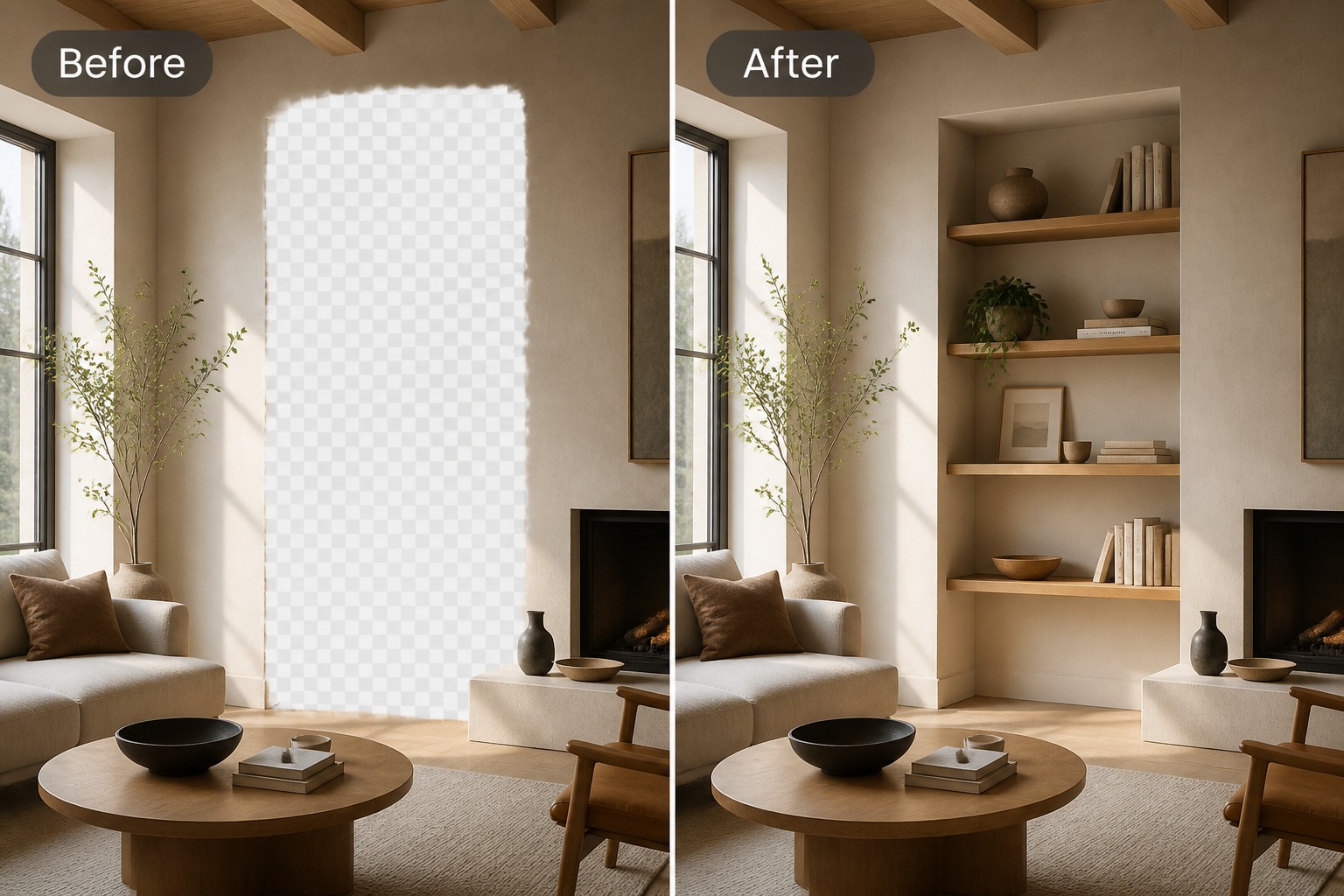
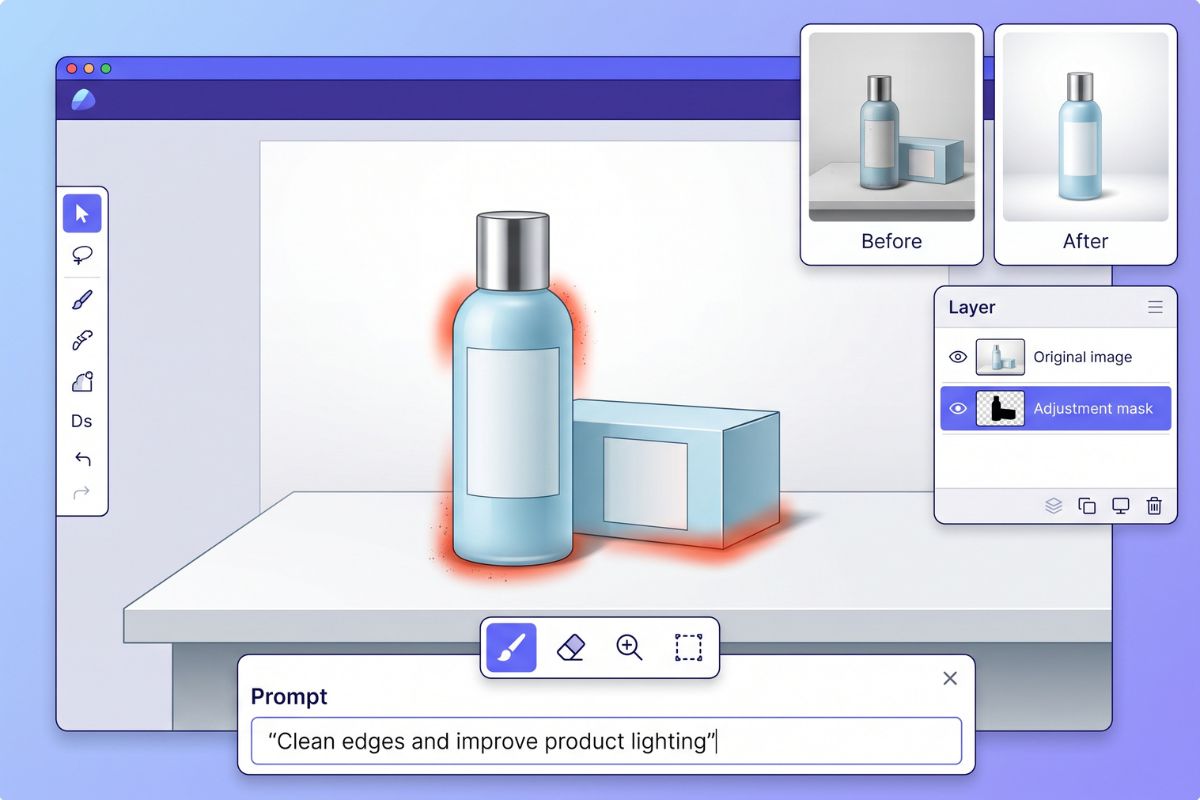
使用 image to image 编辑工作流,涂抹衬衫、面部阴影、产品标签、背景角落或不需要的物体。编辑操作将聚焦于选定区域,从而确保照片其余部分能更好地保持原始布局。
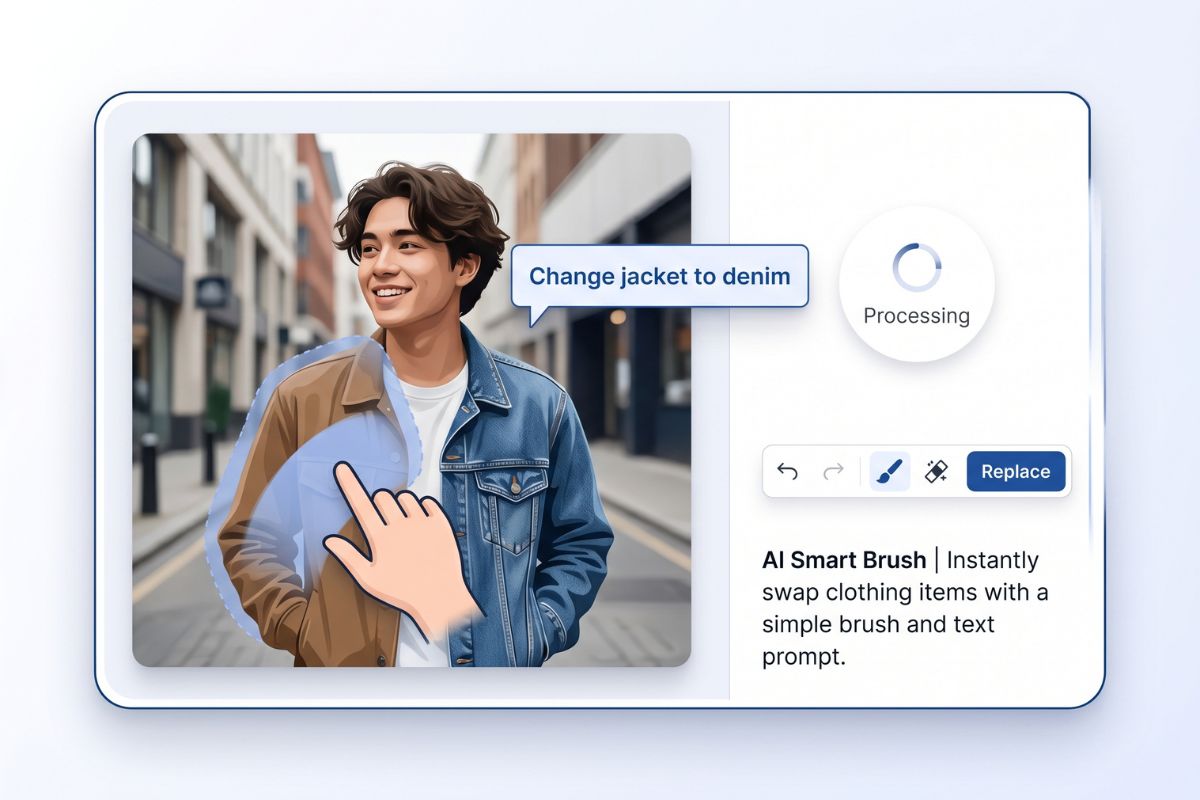
上传照片,涂抹您想要更改的部分,然后输入您希望实现的效果。这款 AI 图像编辑器专为小型修复和大型创意编辑而设计,涵盖物体清理、背景更换、产品修图及照片编辑免费试用等功能。
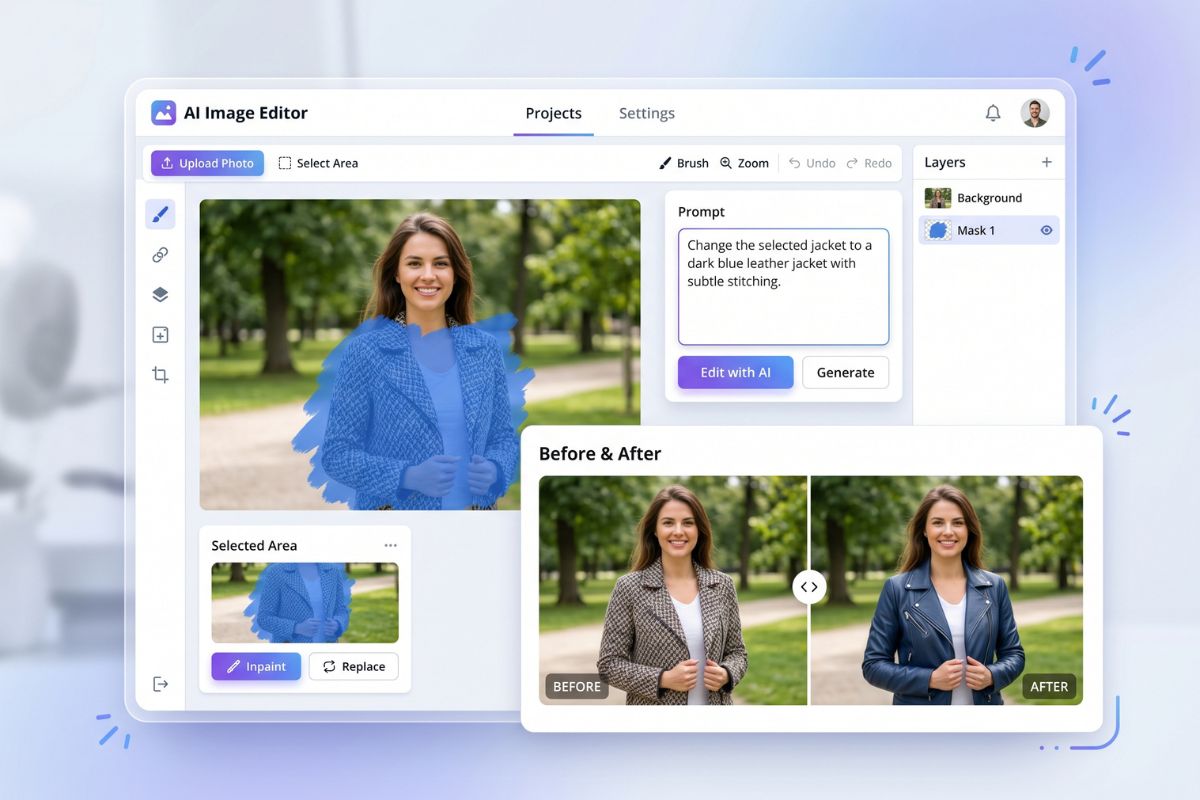
使用同一张上传的照片进行快速清理、更换服装、切换背景、产品润色或风格测试。优秀的 AI 图片编辑器应允许您控制特定区域,而不是重写整张图像。
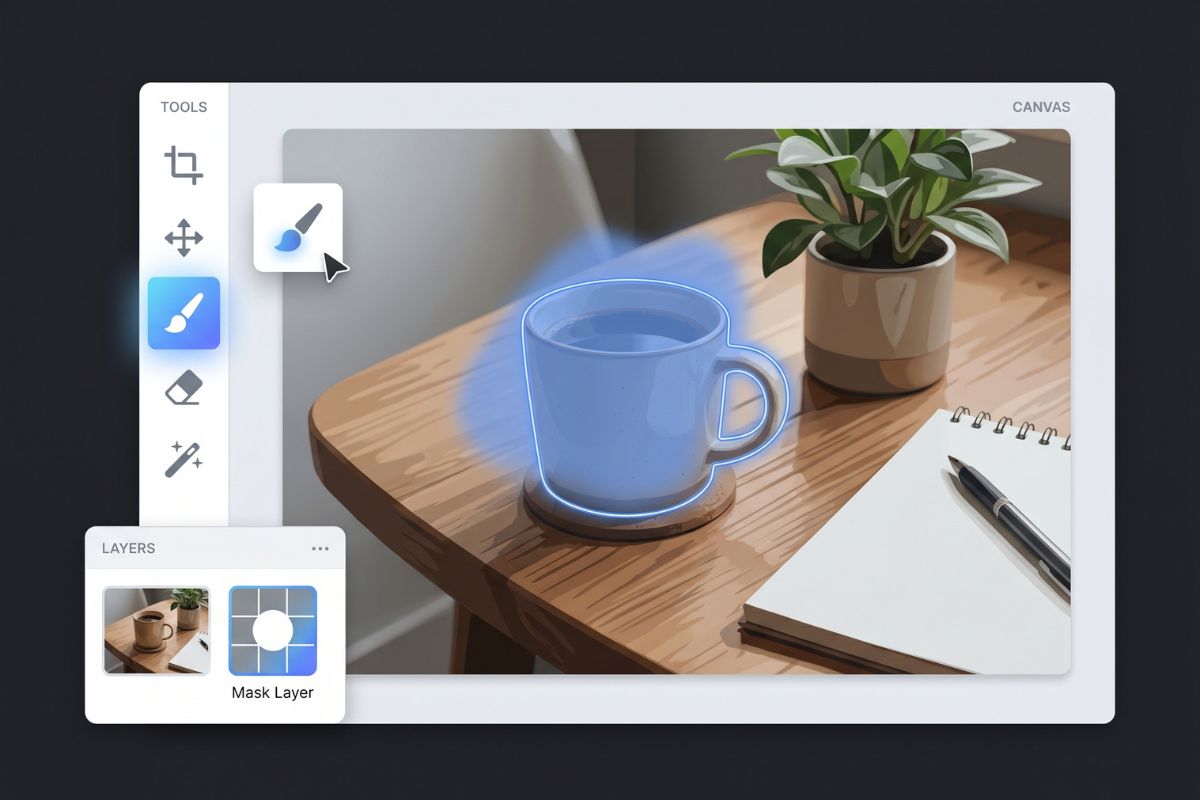 01
01涂抹与替换
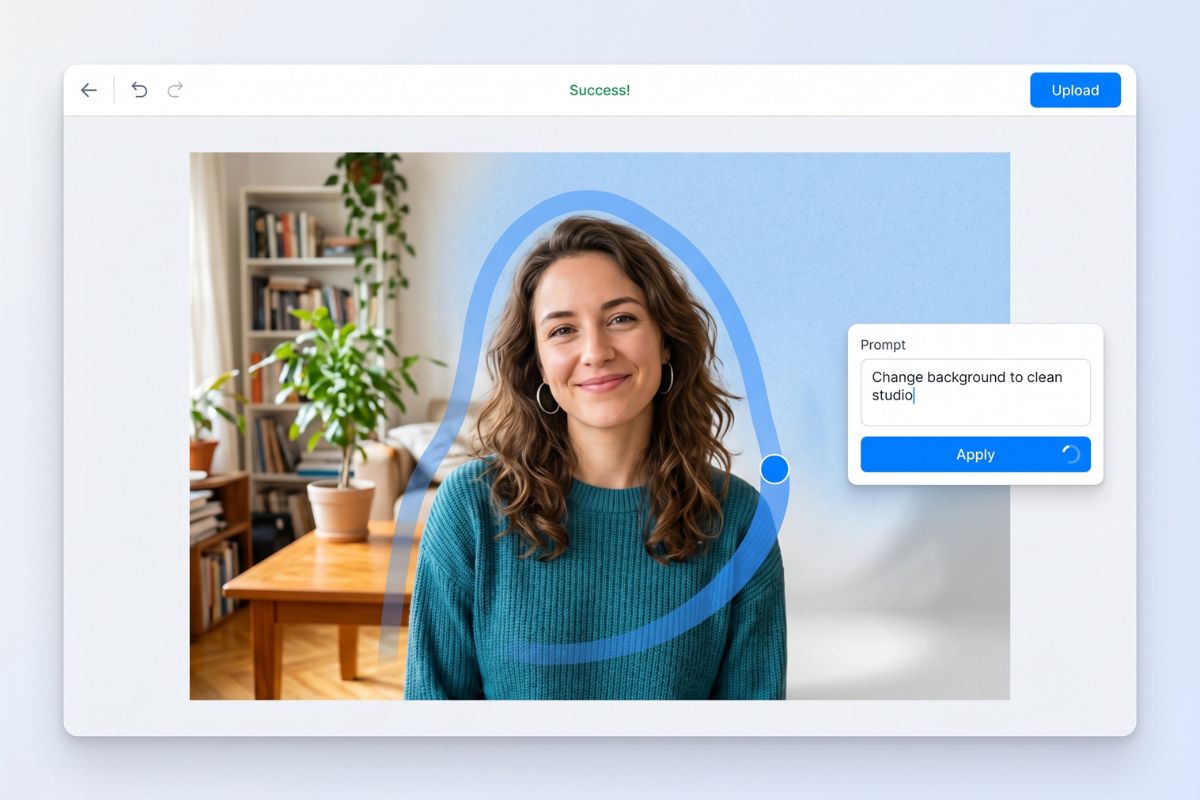 02
02背景调整
 03
03产品照片修图
选择模型,选择 Inpaint 或 Outpaint,并使用提示词编辑照片
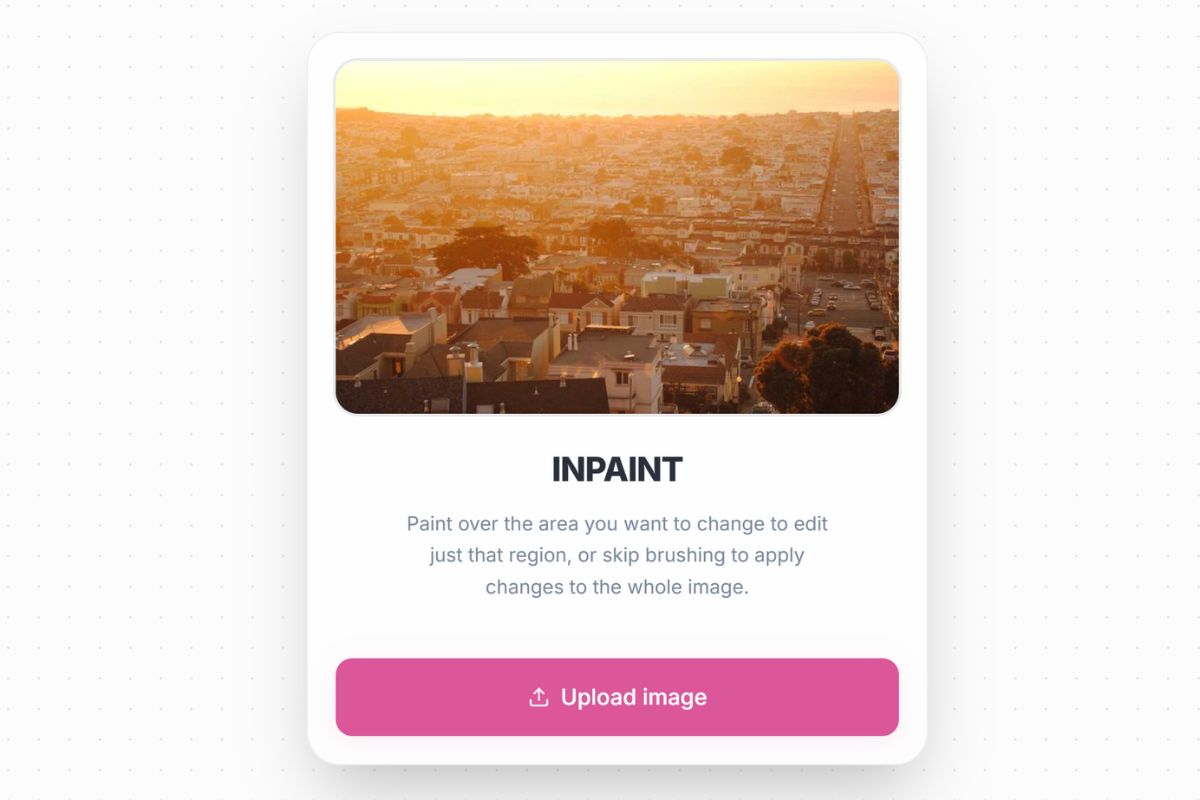
选择您想要编辑的照片。尽可能从清晰的图像开始,因为更锐利的细节有助于 AI 图像编辑器更自然地重建边缘、物体和背景。
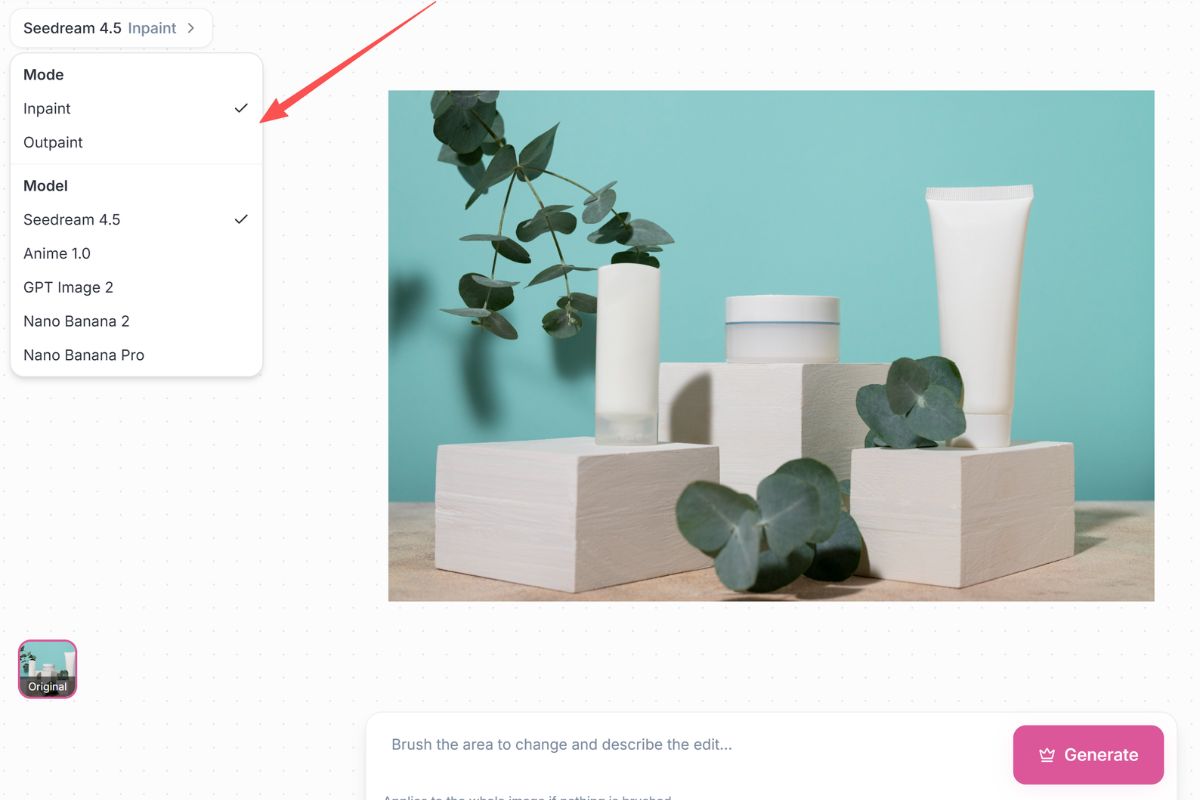
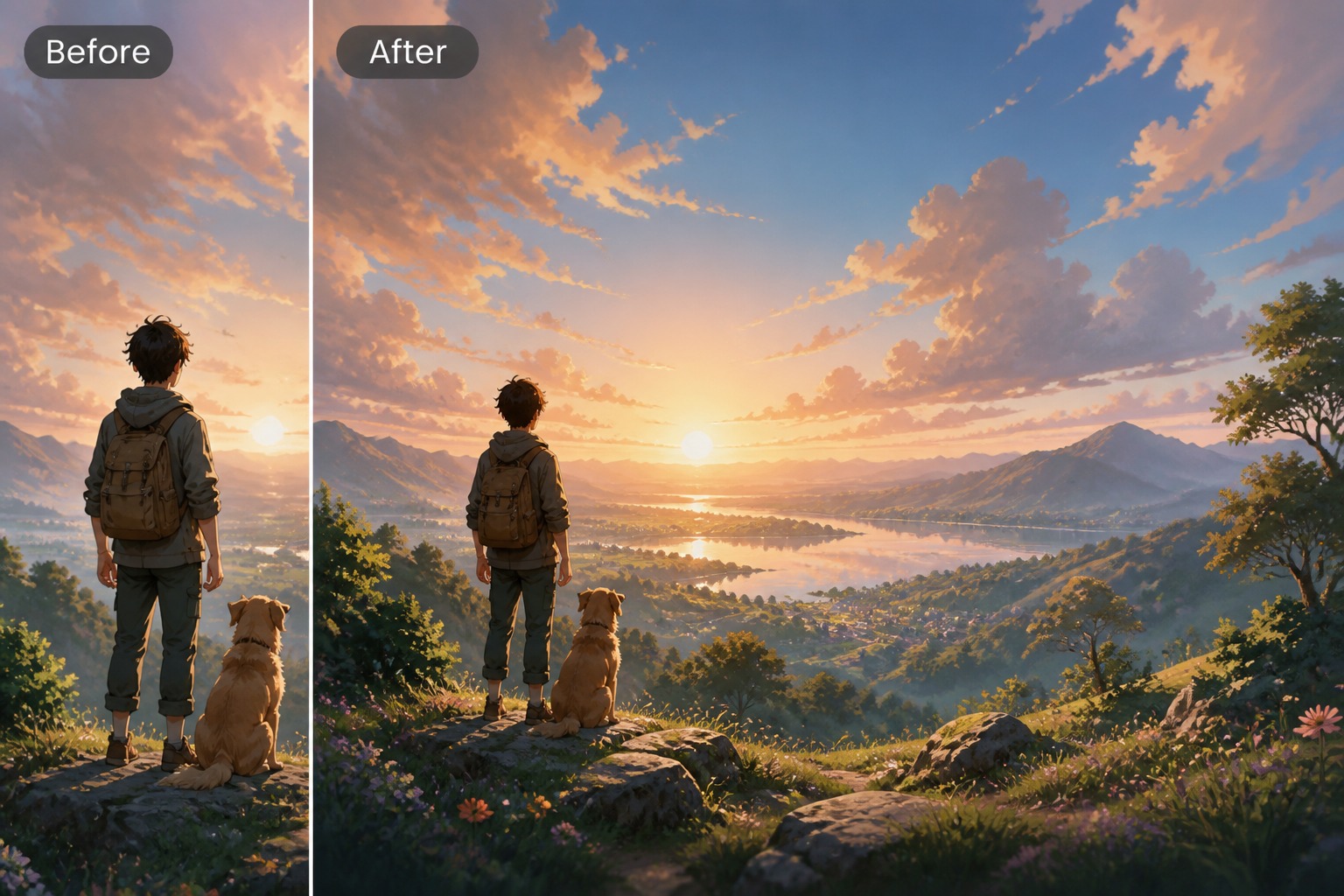
选择符合您目标的图像模型,然后选择 Inpaint(重绘)以更改选定区域,或选择 Outpaint(扩展)以在原始框架之外扩展图像。
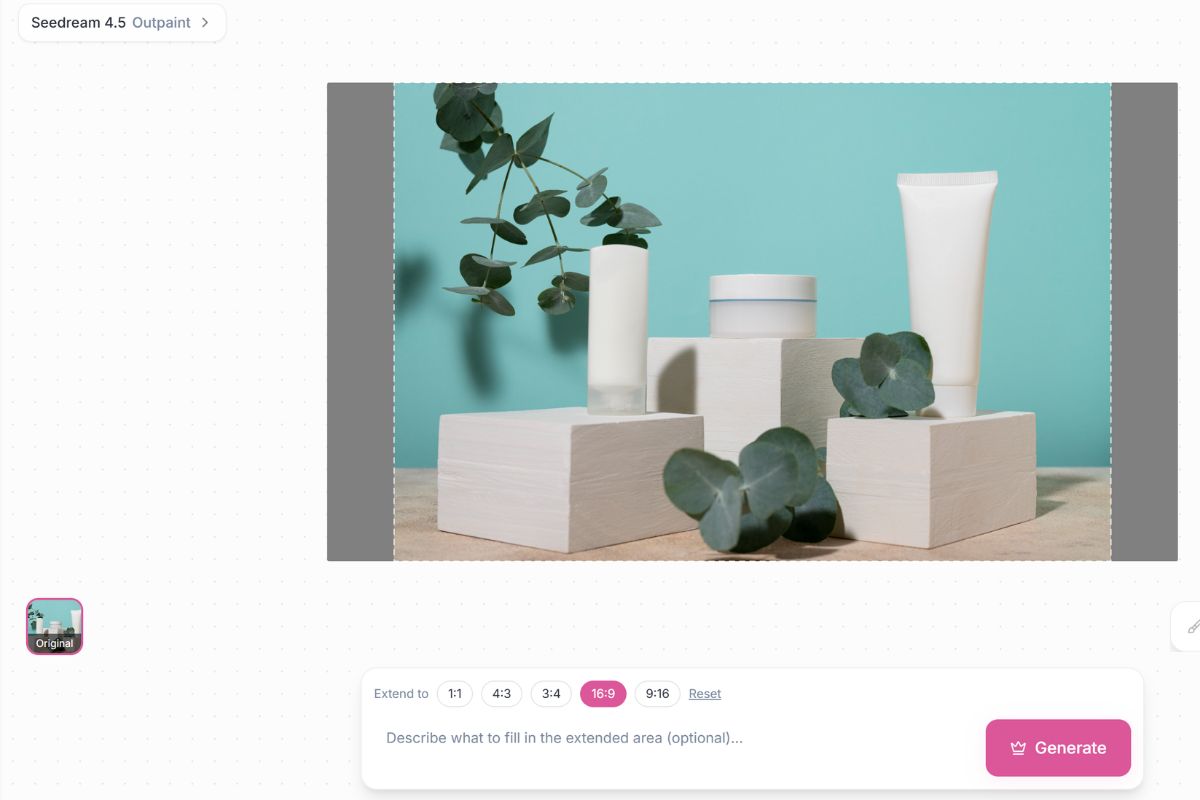
对于 Inpaint,只需涂抹您想要更改的部分。对于 Outpaint,调整您想要扩展的画布区域。然后输入简短的提示词描述您想要的结果,例如移除物体、更改背景或自然地扩展场景。
0103
使用 image to image 编辑工作流,涂抹衬衫、面部阴影、产品标签、背景角落或不需要的物体。编辑操作将聚焦于选定区域,从而确保照片其余部分能更好地保持原始布局。
0203
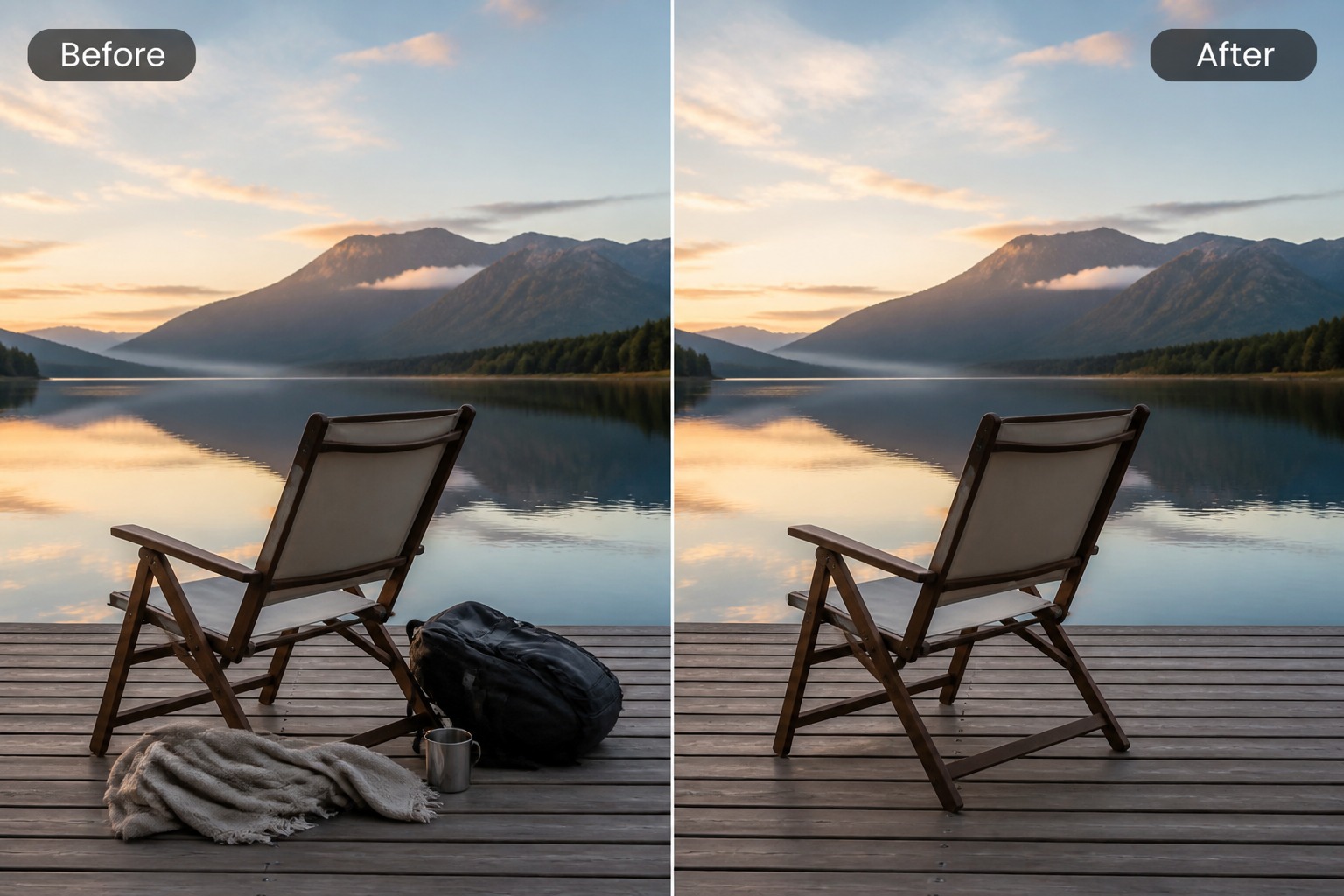
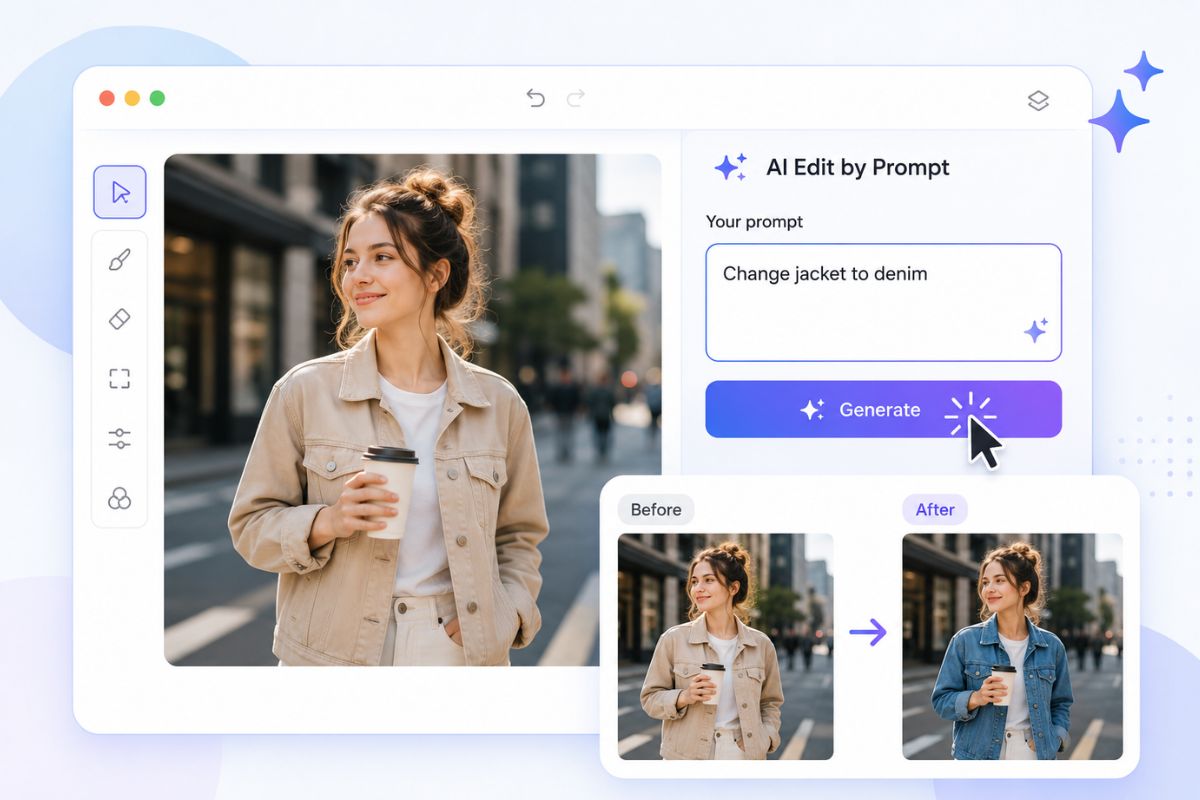
输入直接指令,例如“移除杯子”、“将夹克换成牛仔材质”、“让墙面色调更暖”或“添加柔和的摄影棚灯光”。当手动滑块调节效率过低时,这款具备提示词控制功能的 AI 图像编辑器将非常实用。
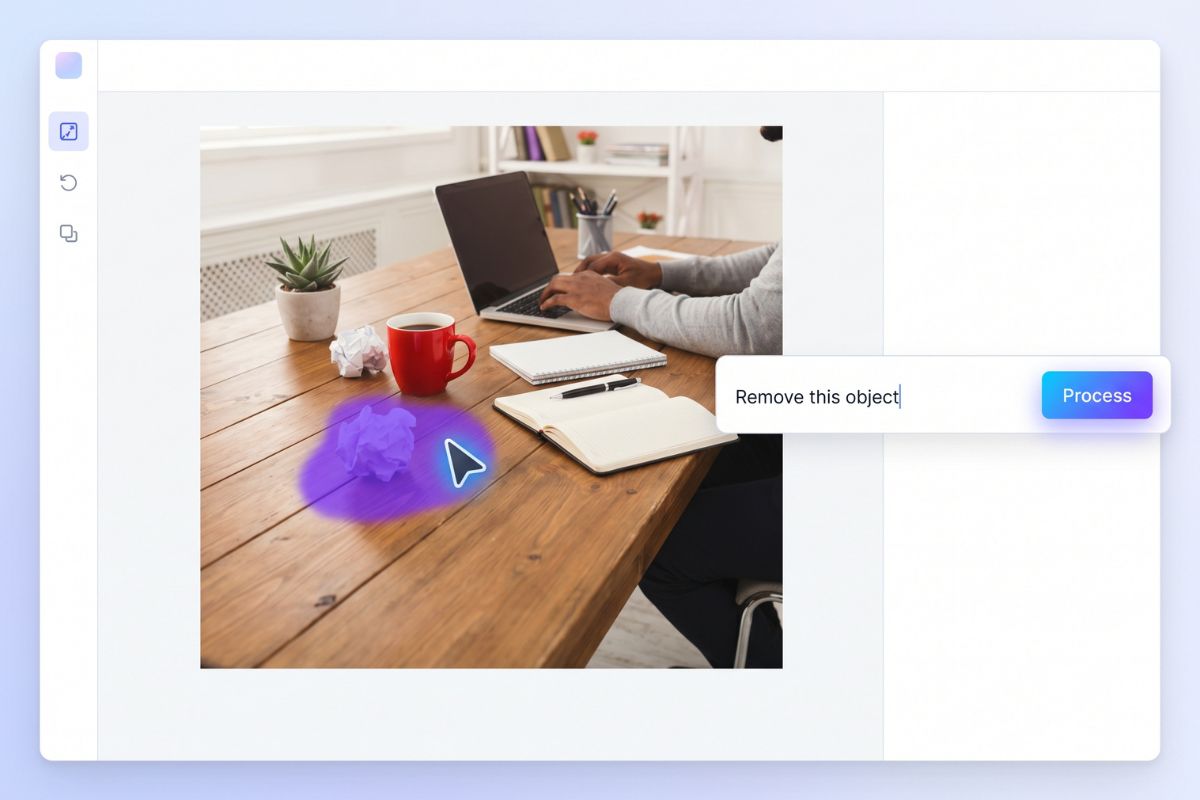
涂抹干扰物体并要求编辑器将其移除。当周围背景具有足够的纹理或空白区域以进行自然重构时,此功能效果最佳。
选择背景区域并描述一个更整洁的摄影棚、户外场景、室内空间或品牌色背景。请保持主体提示词简短,以防主体照片发生偏移。
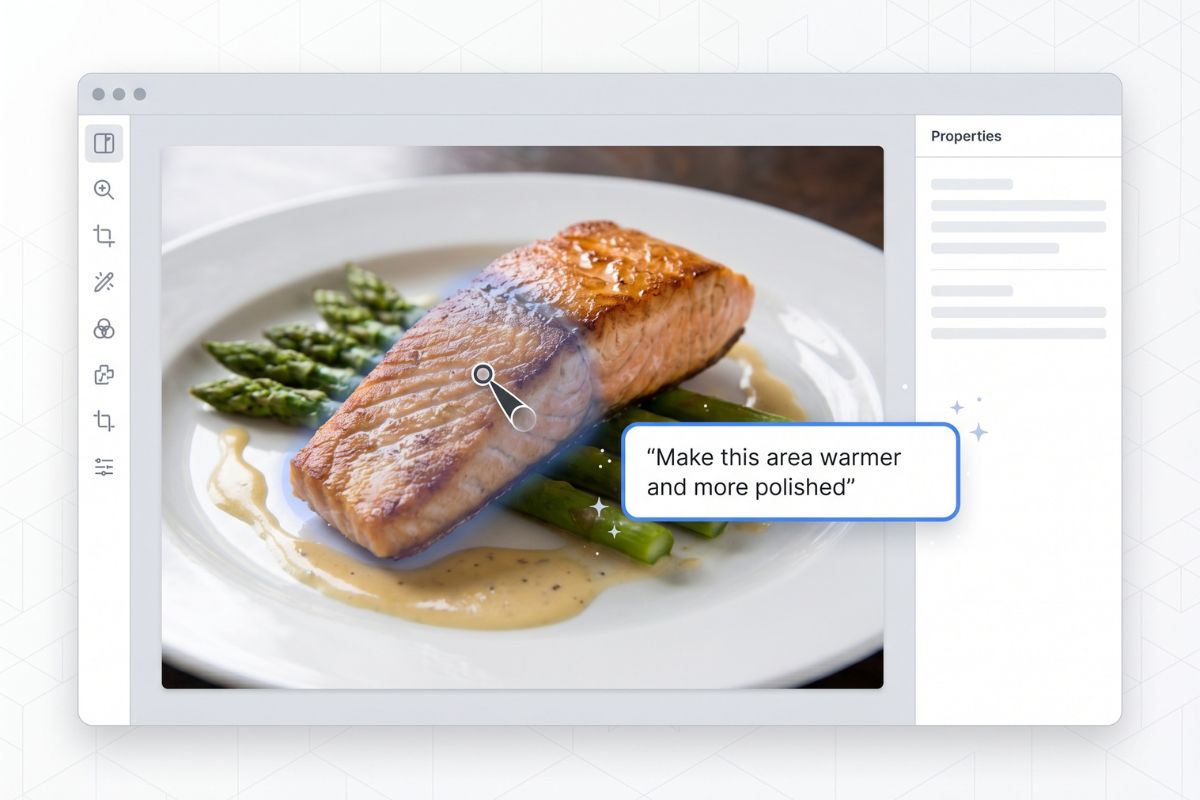
使用提示词编辑来调整光照、织物颜色、清理发丝、表面光泽、食物造型或产品润色。小而具体的编辑通常比大范围的重构提示词看起来更真实。
使用清晰遮罩效果更佳的常见用例
清理杯子、电缆、背景杂物、灰尘痕迹、突兀的阴影或任何分散主体注意力的细小物体。
在保持原始姿势的同时,更换夹克颜色、调整织物纹理、更新产品色调或尝试不同的服装搭配。
修饰包装边缘、平滑背景、修复反光,或在无需重新拍摄每件商品的情况下创建更整洁的产品图像。
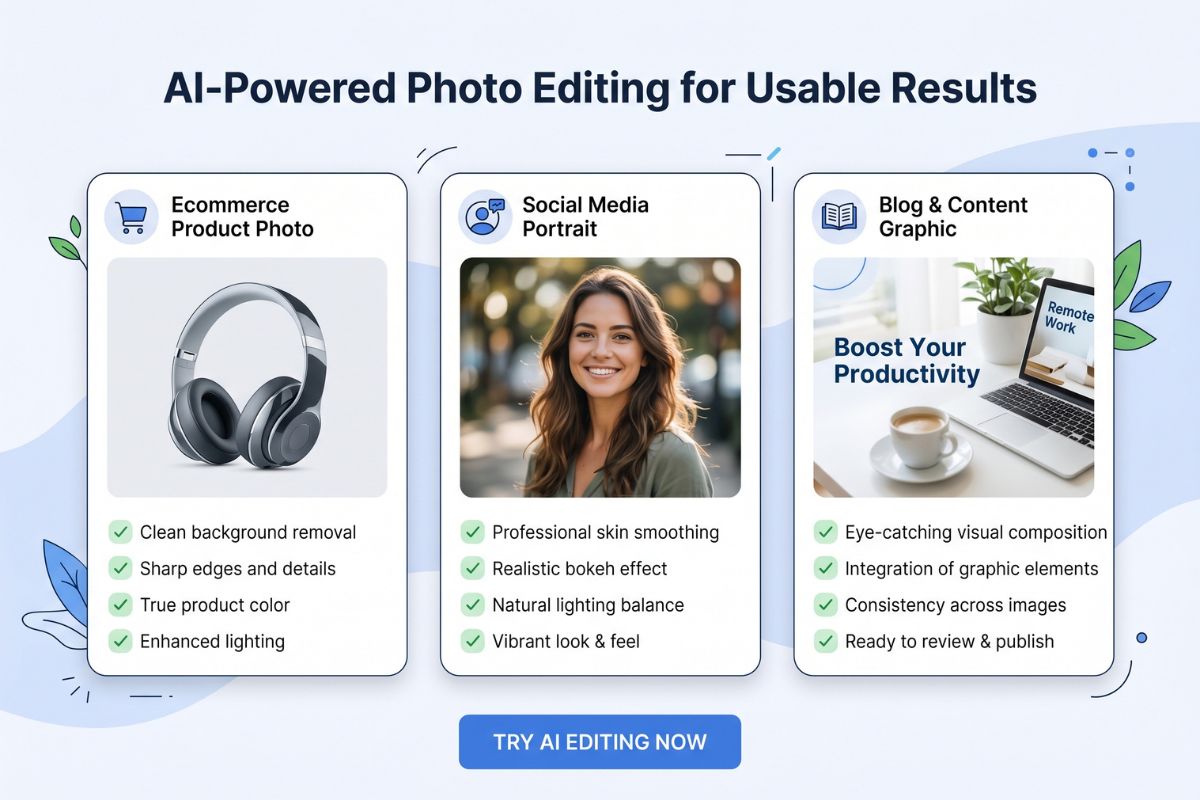
通过更改背景、灯光氛围、道具或构图细节,将普通照片转化为更具吸引力的社交媒体配图。
使用小范围遮罩来处理凌乱发丝、墙面污渍、不均匀的食物边缘、不完美的表面或任何需要更自然修饰的区域。
微小文字、精确徽标、复杂的手部细节、法律文件以及涉及身份敏感的编辑内容,在最终使用前应仔细核对。
OCMaker 的图像编辑器让我在生成原创角色后可以轻松进行润色。我可以调整服装、表情、颜色和细微的角色细节,同时保持整体 OC 设计不变。

Ethan Brooks
角色概念艺术家
我使用该图像编辑器为故事和角色扮演档案润色动漫风格的角色肖像。这种“画笔+提示词”的工作流能帮我修改特定部位,同时确保角色依然具有辨识度。
Olivia Hayes
故事创作者
当我想测试不同的 OC 外观时,这个编辑器非常有用。我可以快速更改服装、背景、发型或氛围,然后选择最符合我角色设定的版本。

Mason Reed
动漫社区创作者
常见问题解答
AI 图像编辑器允许你上传照片,并通过文字指令修改选定区域。你无需手动编辑每一个像素,只需标记区域、描述结果,并在使用前预览生成的版本即可。
支持。AI 图像编辑器同时支持重绘和扩图功能。你可以使用重绘功能涂抹特定区域并仅修改该部分,或者使用扩图功能将图像扩展至原始边缘之外。只需选择所需模式,然后输入提示词来引导生成结果即可。
你只需涂抹想要修改的区域,然后输入直接的提示词。例如,你可以移除背景物品、更改衬衫颜色、替换墙壁、清理产品照片或调整局部氛围。
可以,它有助于电商草图制作、产品清理、背景润色和营销活动样图设计。对于最终的产品页面,请在发布前根据真实产品检查标签、品牌标识、颜色、反光和材质细节。
对于想要在投入更多设计时间前测试想法的快速编辑来说,这是一个实用的起点。为获得最佳效果,请保持遮罩范围较小,一次使用一个指令,并将编辑后的图像与原图进行对比。
不能完全取代。它在局部修改、物体移除和视觉实验方面速度更快,而手动编辑在精确排版、分层文件、印刷准备和品牌关键修图方面仍然更具优势。
请检查图像是否存在手部畸变、文字乱码、错误的产品细节、不自然的脸部变化以及源材料的版权问题。为了媒体透明度,C2PA 官网解释了来源标准,有助于说明数字媒体的来源及其编辑方式。