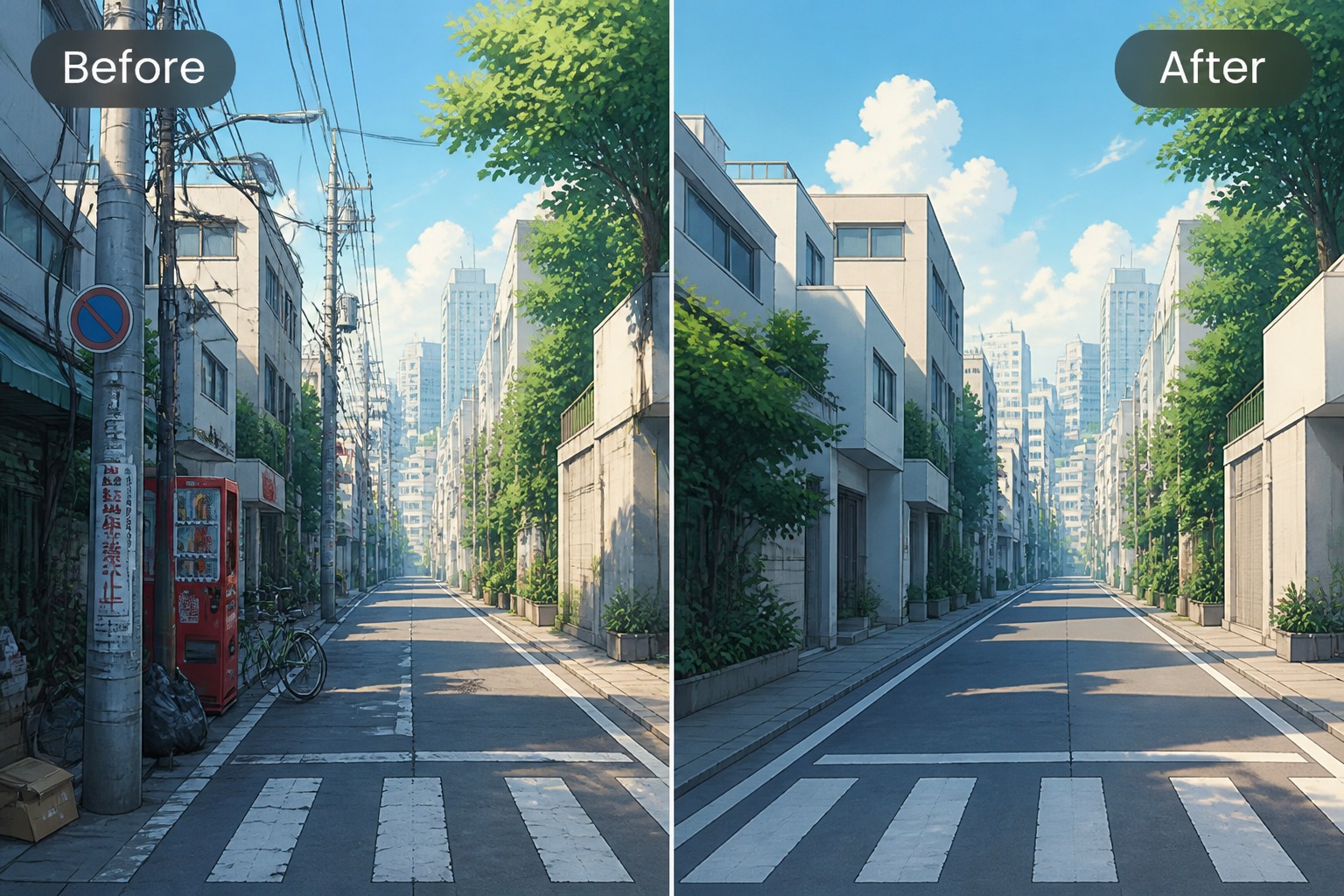
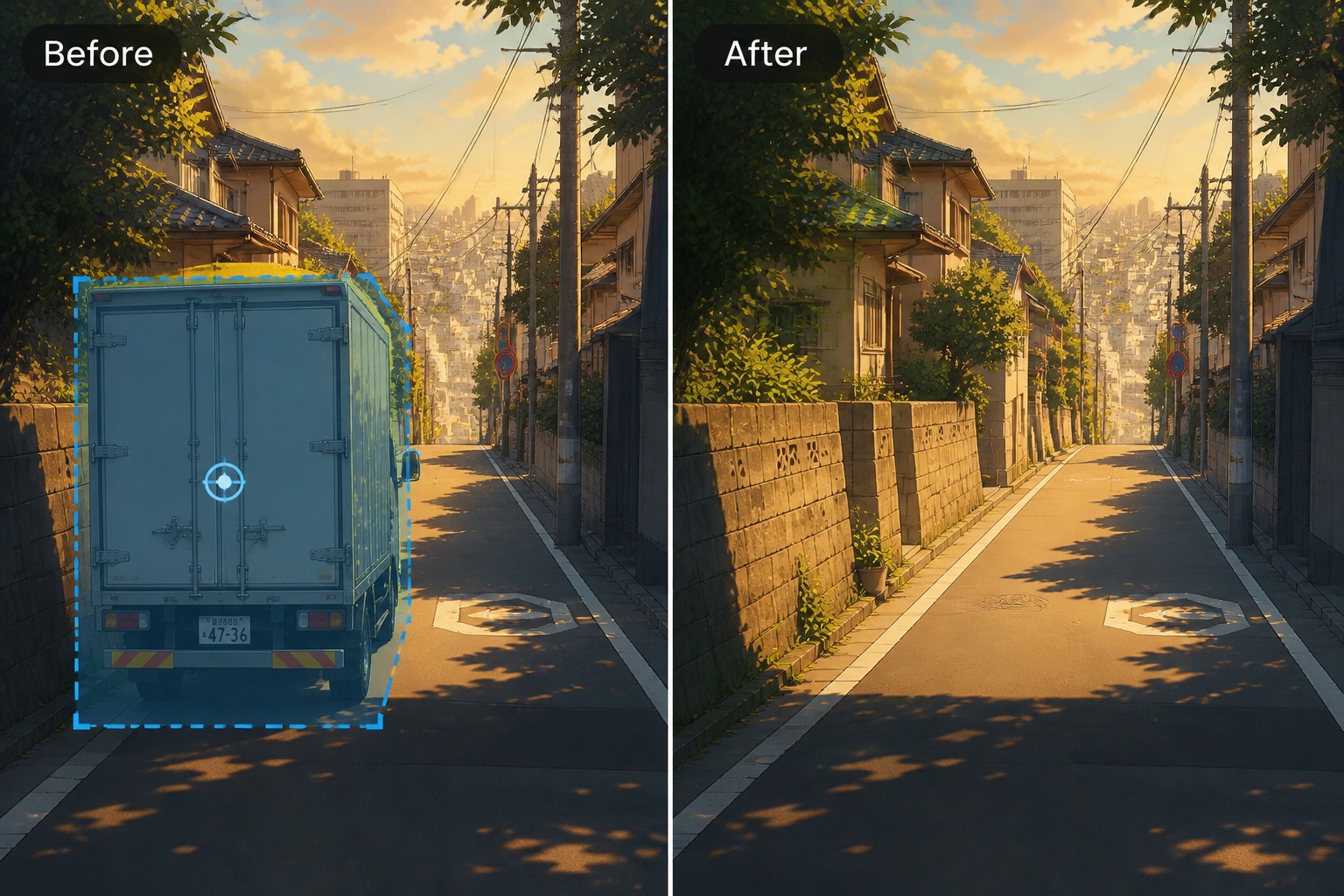
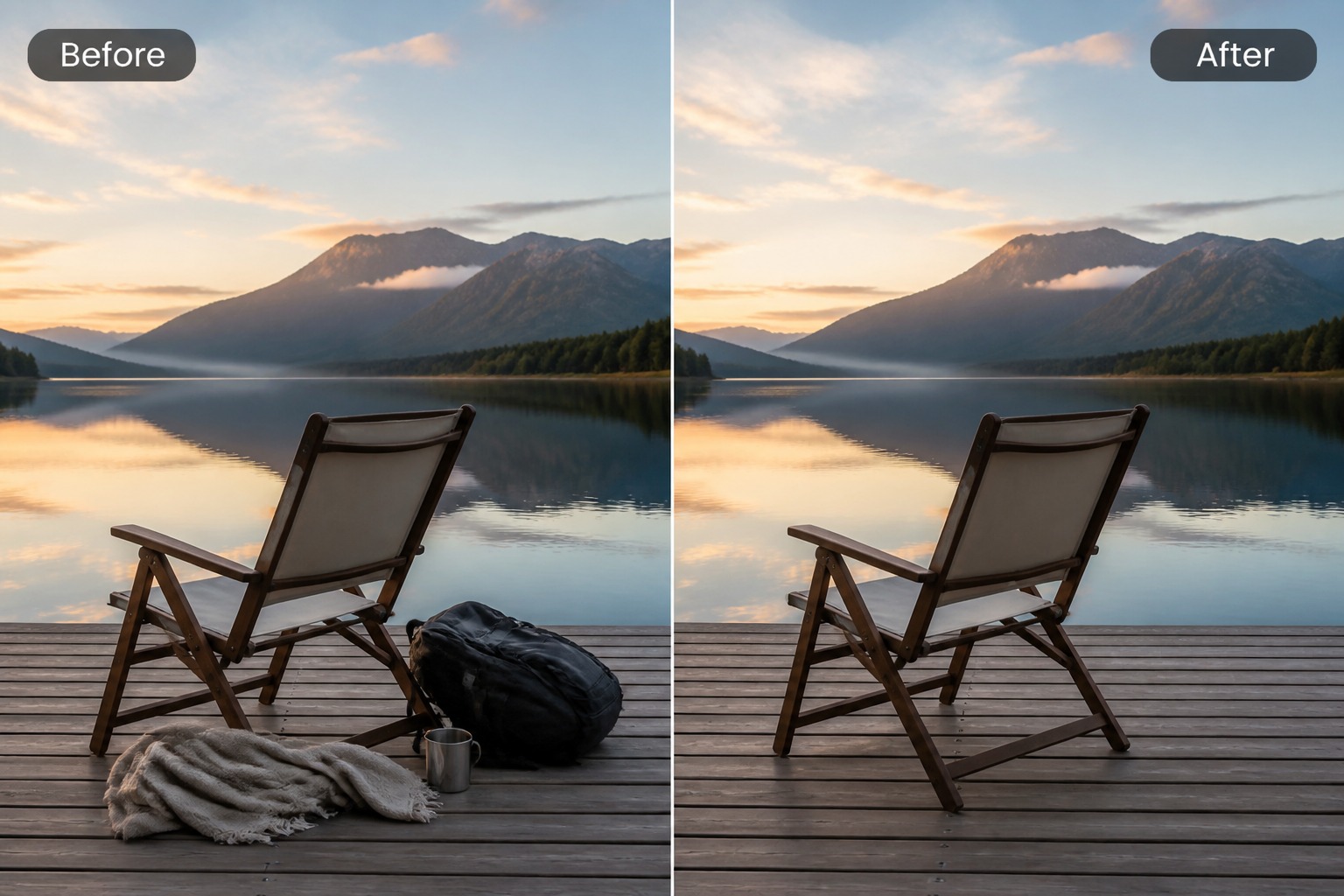
您可以进行的物体移除编辑
参考这些示例,规划更整洁的旅行照片、产品背景及日常图片清理编辑。
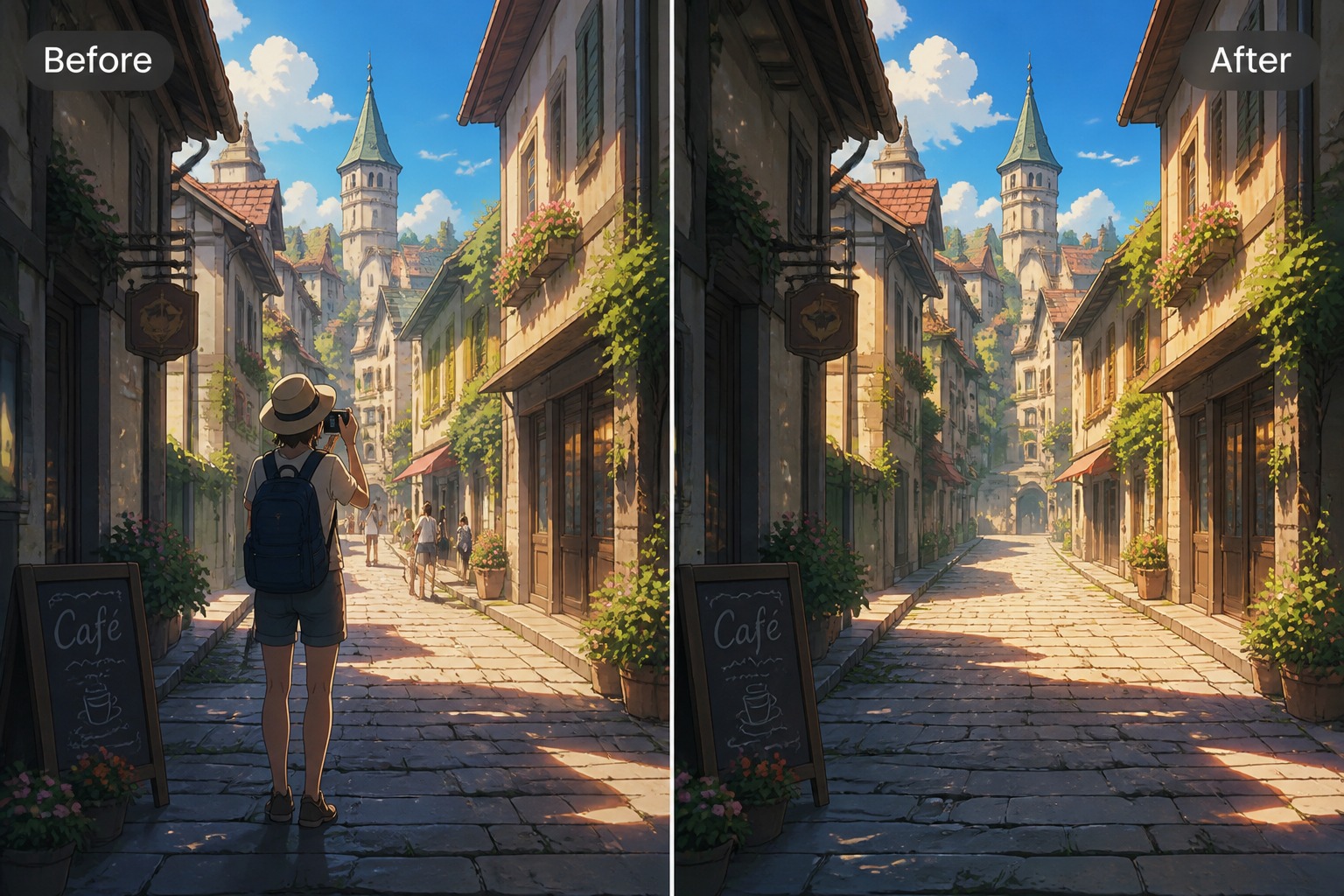 01
从旅行照片中移除路人
通过移除路人或背景人物来美化风景照,同时保持路面、天空及周围场景的真实感。
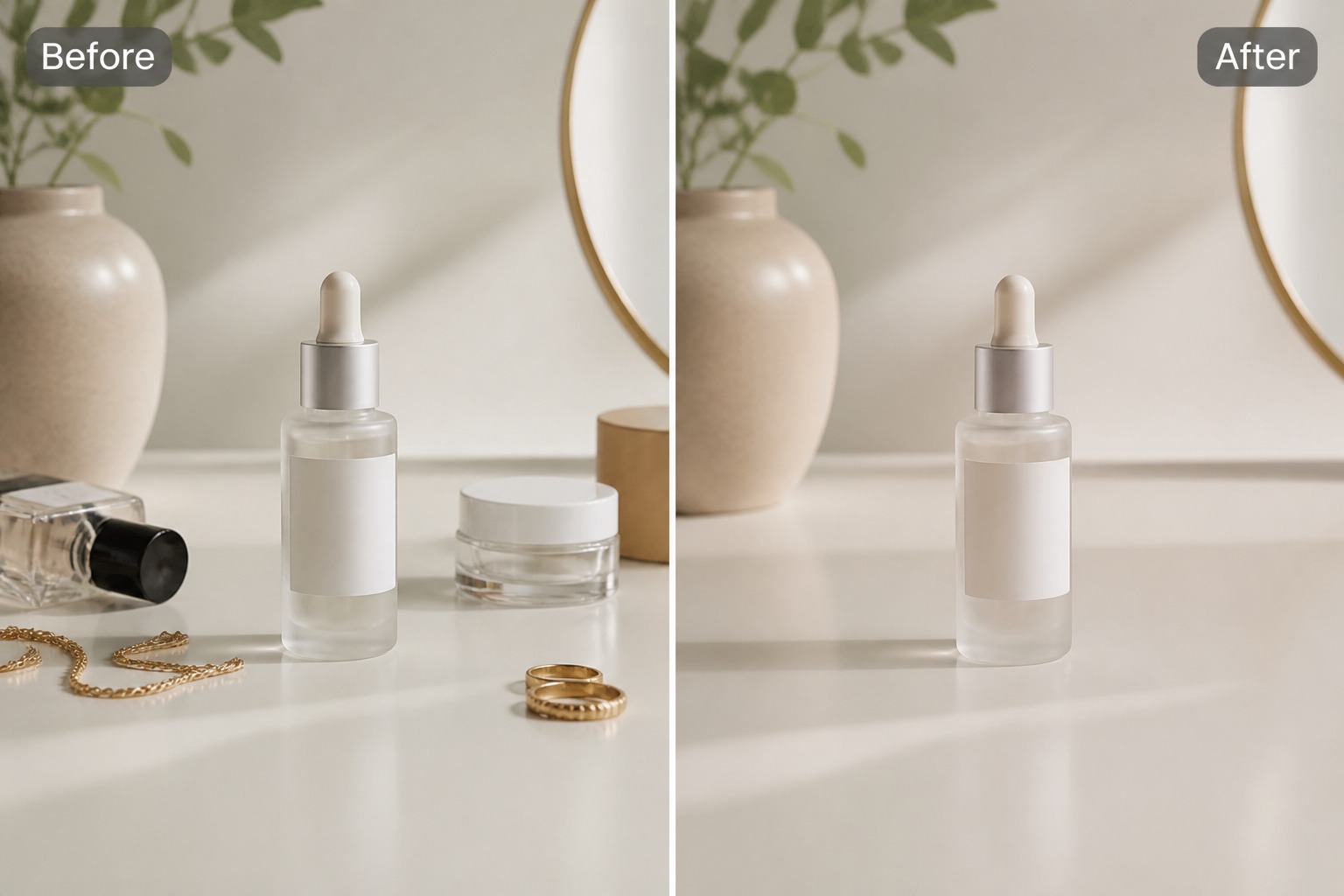 02
清理产品背景
移除产品周围的道具、线缆、碎屑或视觉杂物,让主体在商品列表和宣传图中更加突出。
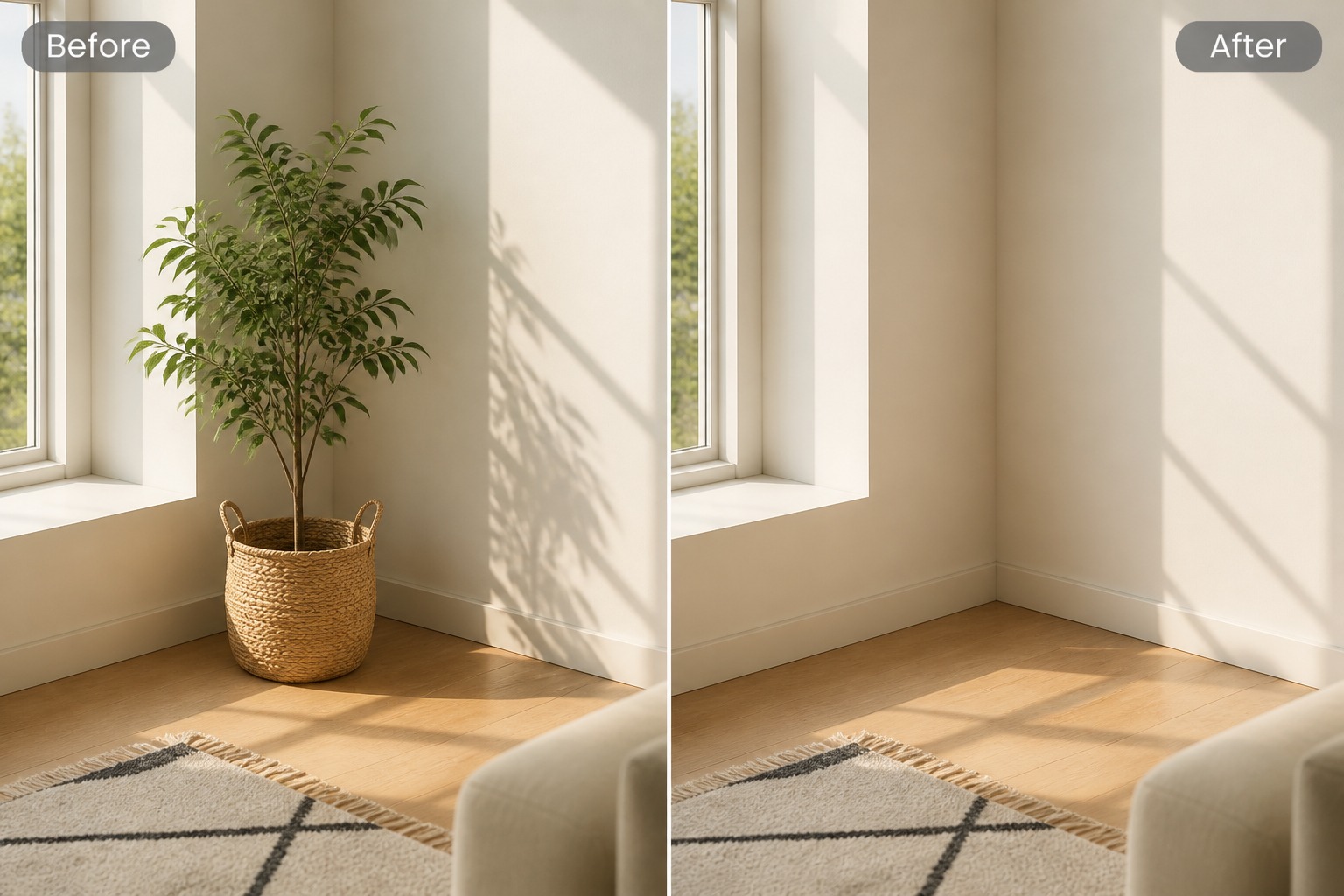 03
修复照片中的细小干扰
当照片其余部分有足够细节来重建背景时,可移除垃圾、标志、多余物体或杂乱的角落。
使用 AI 从照片中移除物体
擦除干扰元素并修复背景,让产品、旅行、个人资料和社交媒体照片更整洁。
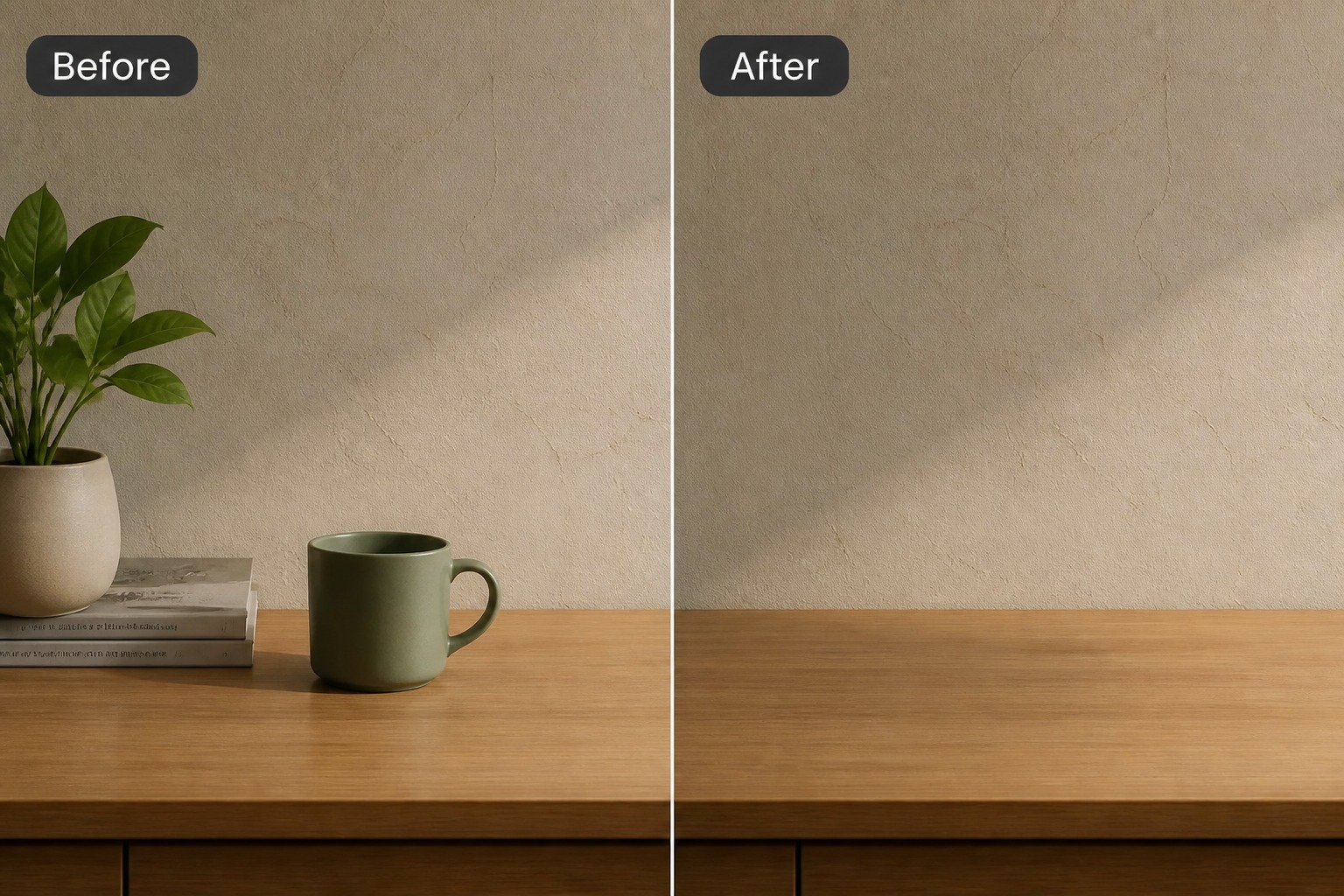
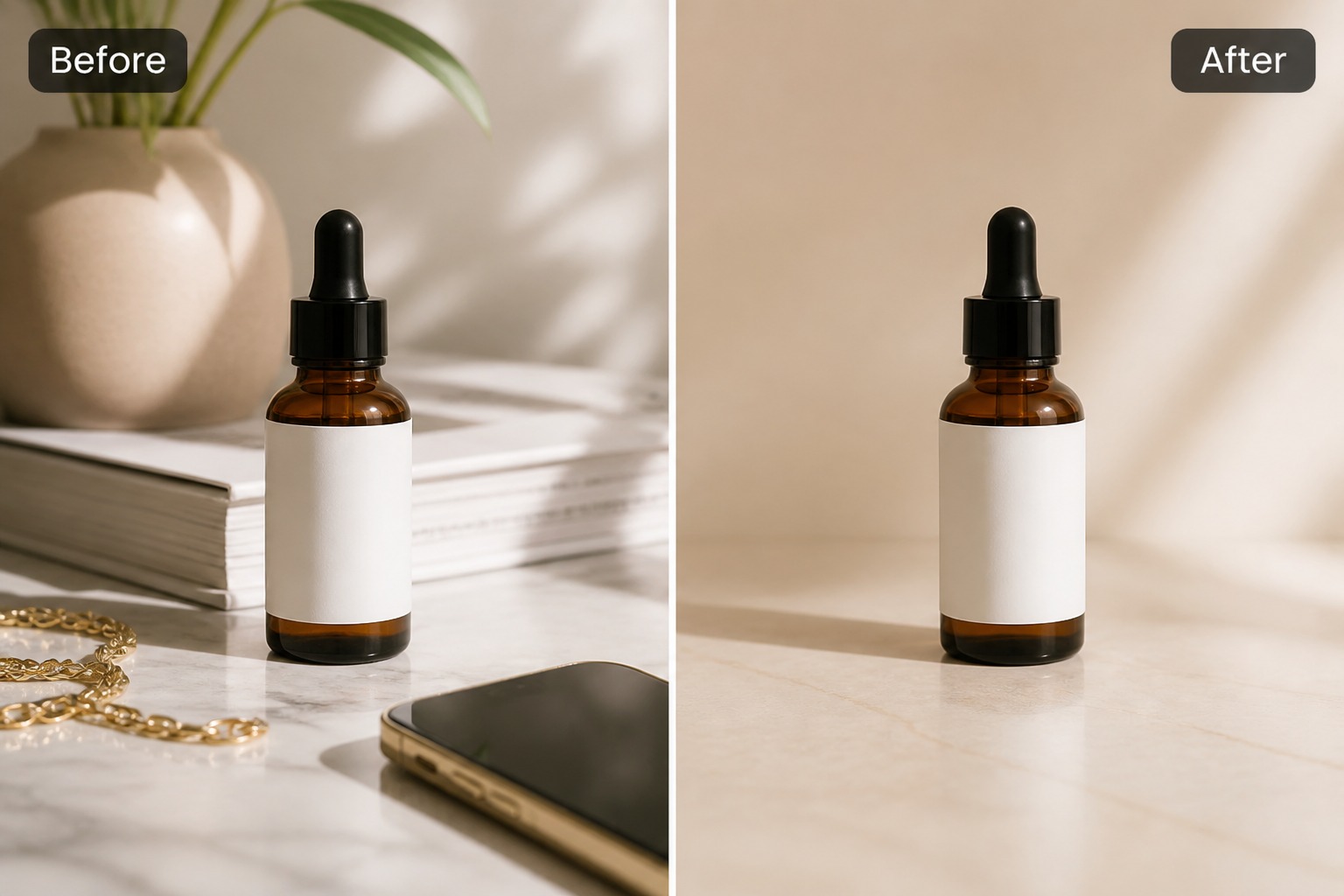
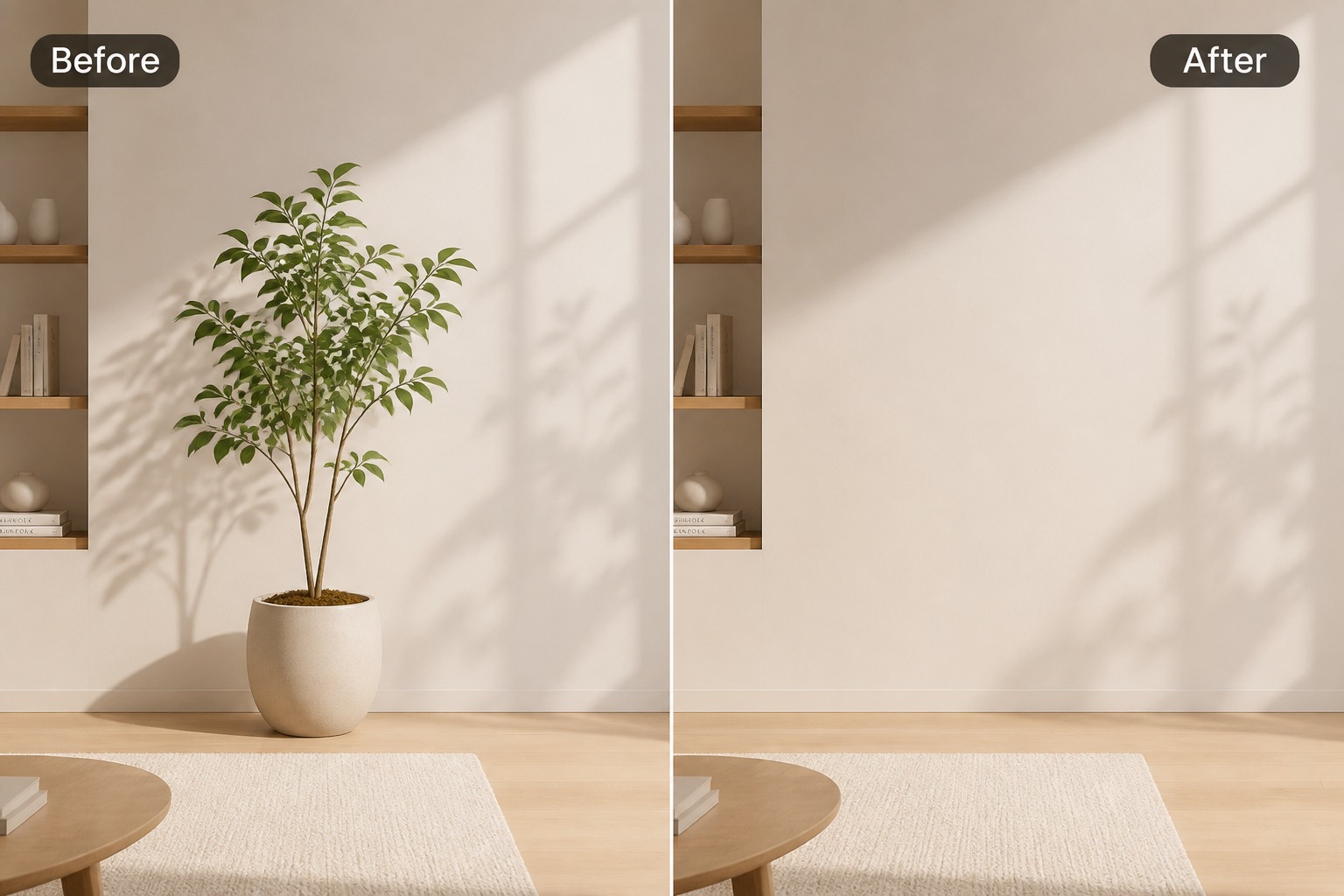
为什么要使用此照片物体移除工具
在保持主体、裁剪比例和原始照片构图完整的前提下,清除特定的干扰元素。
- 01
精准物体选择
标记您想要移除的具体干扰物,无需更改整张图片。
- 02
人物与杂物清理
移除路人、杂乱的道具、电线、垃圾或与主体竞争视觉焦点的小物体。
- 03
纹理感知修复
用更符合周围光线、颜色和表面纹理的背景细节填充移除区域。
- 04
产品与商品列表照片
通过移除干扰元素来优化电商图片,同时保持产品形状和阴影清晰可见。
- 05
创作者与社交媒体编辑
准备个人资料照片、缩略图、旅行照和帖子,减少视觉干扰。
- 06
多结果检查
比较不同版本,选择填充效果最干净、边缘和背景连续性最自然的结果。
如何从照片中移除物体
上传照片,选择不需要的物体,然后检查修复区域的边缘是否整洁、纹理是否自然。
上传主体清晰的照片
选择一张主体应保持不变且不需要的物体清晰可见的照片。简单的背景、干净的光线和相互分离的物体通常能产生更好的移除效果。
仅标记要移除的物体
选中您想要移除的人物、道具、电线、标志、垃圾或杂物。除非您希望 AI 重建更大范围的区域,否则请避免一次性选中过多背景。
检查边缘、阴影和图案
在正常查看尺寸和放大状态下检查修复区域。如果输出结果有污点、重复纹理、阴影断裂或透视不匹配,请缩小选区后重新生成。
移除对象常见问题解答
关于 AI 对象移除、产品清理、人物移除、商业用途以及如何获得更好修复效果的解答。
照片编辑中的“移除物体”是什么意思?
这意味着选中照片中不需要的元素,并利用 AI 将其擦除,同时重建背景。常见用途包括移除人物、电线、标志、垃圾、道具或细小的干扰物。
AI 物体移除工具是如何工作的?
AI 物体移除工具会分析选定区域及周围像素,然后生成替换的背景细节。当周围图像能提供清晰的纹理、光线和透视线索时,效果最佳。
这是用于产品图片的照片物体移除工具吗?
是的,它可以帮助通过移除杂物、道具、电线或小瑕疵来优化产品照片。在将编辑后的图片用于商品列表或广告活动之前,请务必检查产品边缘、阴影、标签和反射效果。
我可以从照片中移除人物吗?
当场景有足够的背景信息来修复空缺时,您可以移除背景中的人物或路人。请避免涉及真实人物的误导性编辑,并注意同意权、隐私和发布背景。
移除区域看起来总是很自然吗?
不一定。简单的墙壁、地板、天空、草地和桌面通常比手部、面部、文字、标志、镜子或复杂的建筑结构效果更好。请将结果视为草稿并对比不同版本。
我可以将移除物体的编辑结果用于商业用途吗?
商业用途取决于您的原始图像版权、平台条款、商标、图像中的人物以及当地法规。在将最终图像用于广告、电商或客户项目之前,请仔细审查。
如果移除效果看起来模糊,我该怎么办?
尝试选择较小的区域、一次移除一个对象,或重新生成几个版本。模糊区域通常意味着选择范围过大,或者背景没有提供足够的清晰结构。
“移除对象”与“创成式填充”有什么不同?
“移除对象”专注于擦除干扰元素并修复背景。“创成式填充”的范围更广:它可以移除、替换、扩展或添加内容。当主要目标是清理画面时,请使用“移除对象”。