
定价
登录
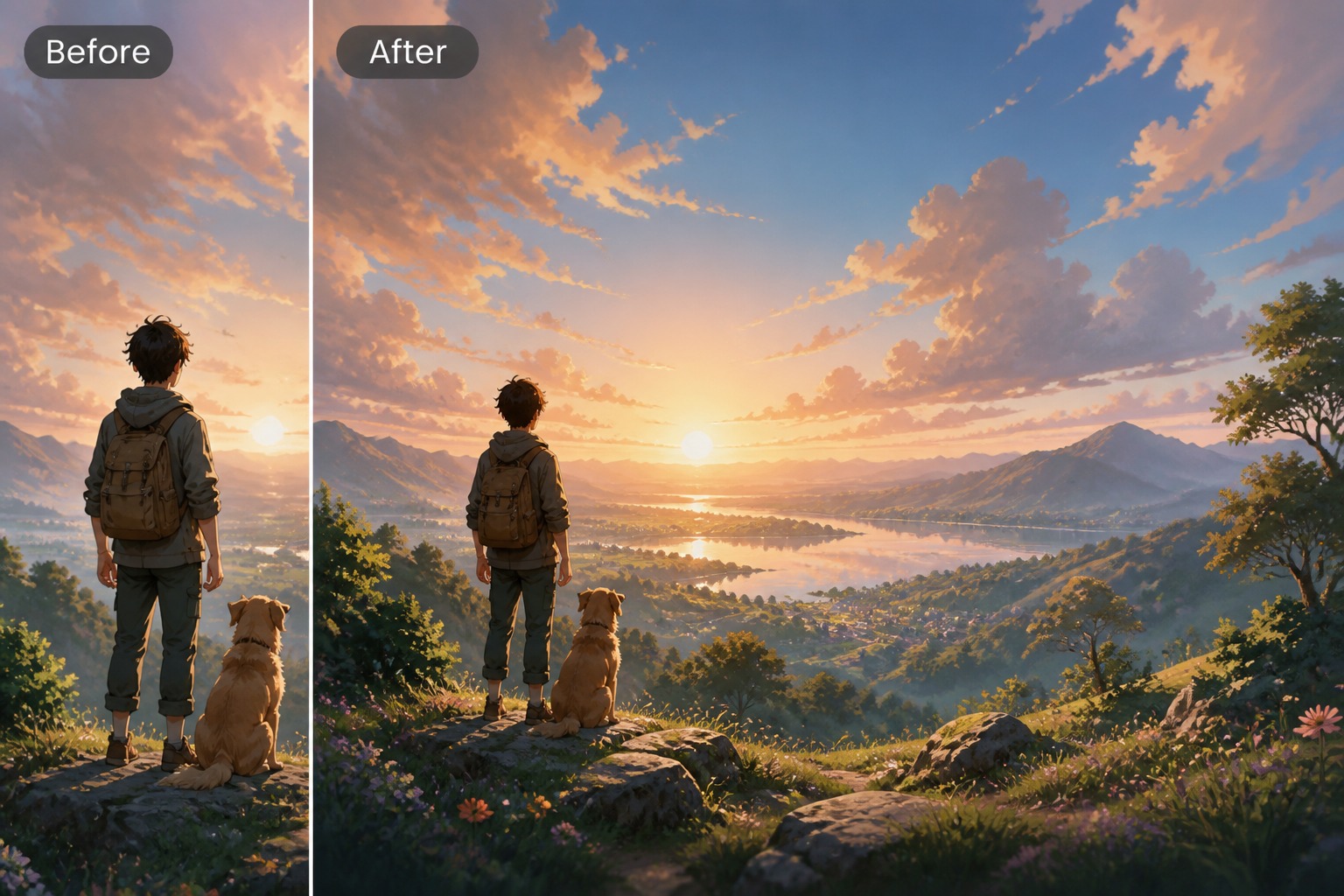
图像扩展示例
在选择最终画布尺寸之前,参考这些示例来规划更宽的横幅、社交媒体裁剪和产品布局。
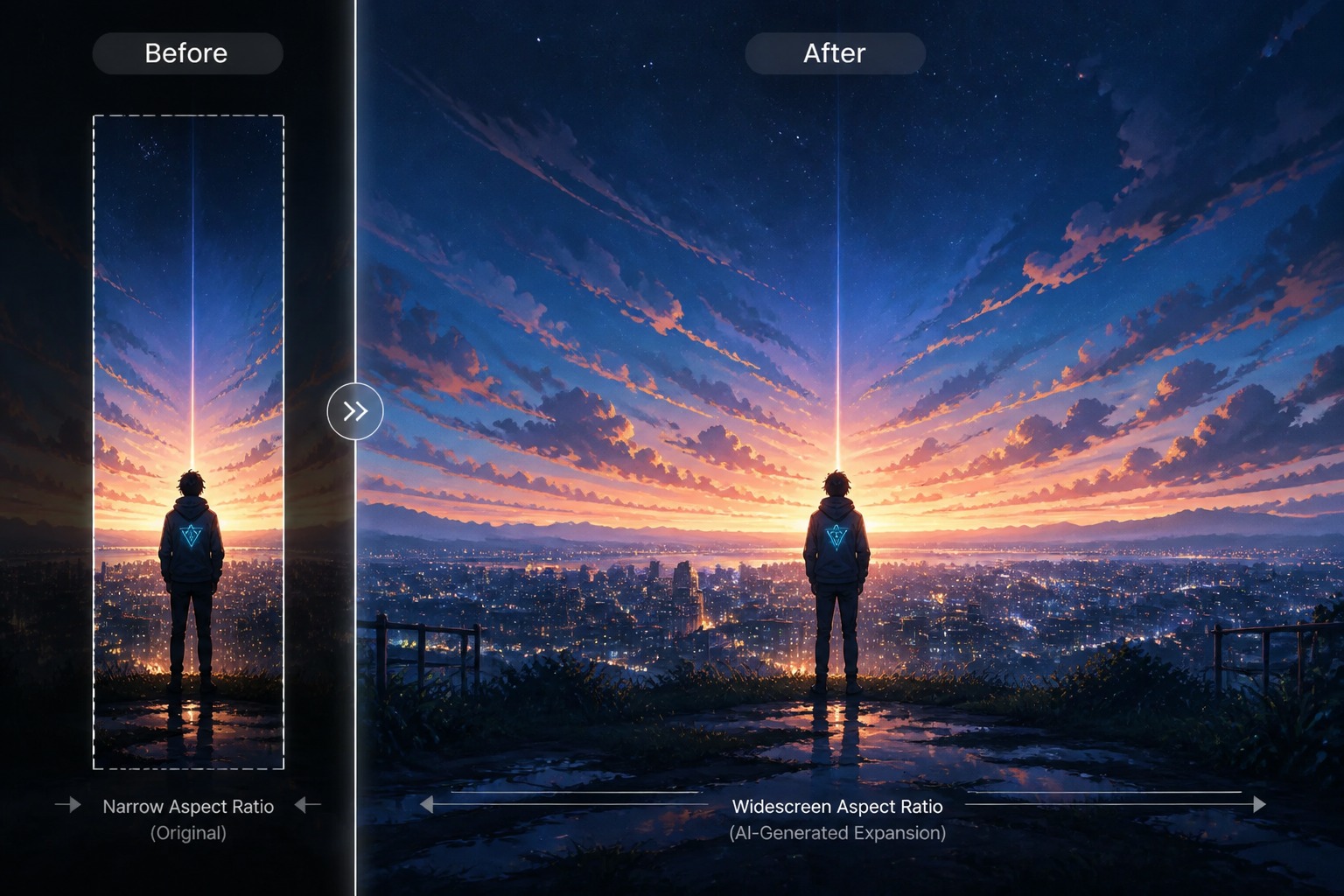
将人像转换为宽幅横幅
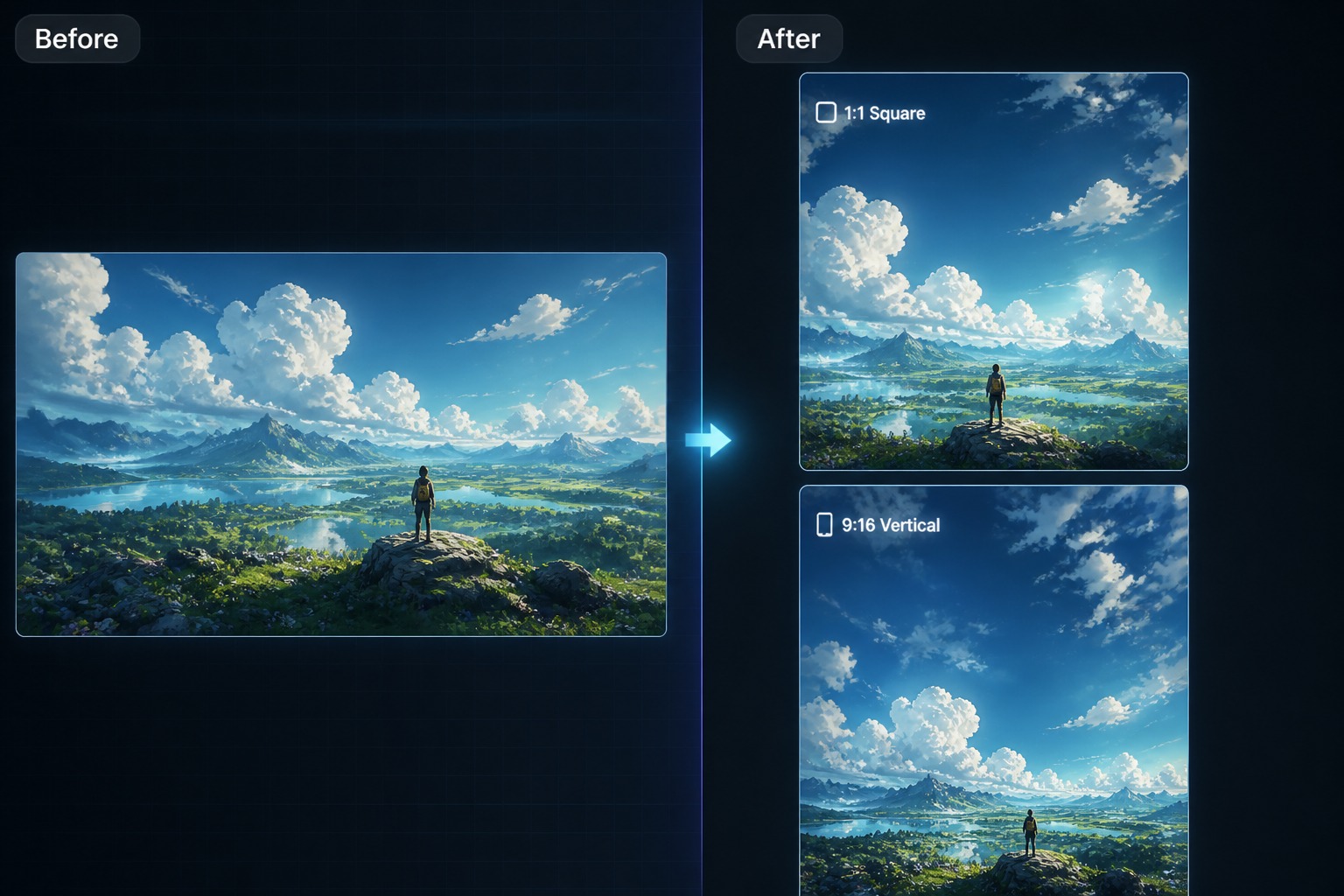
适配社交媒体尺寸的图像
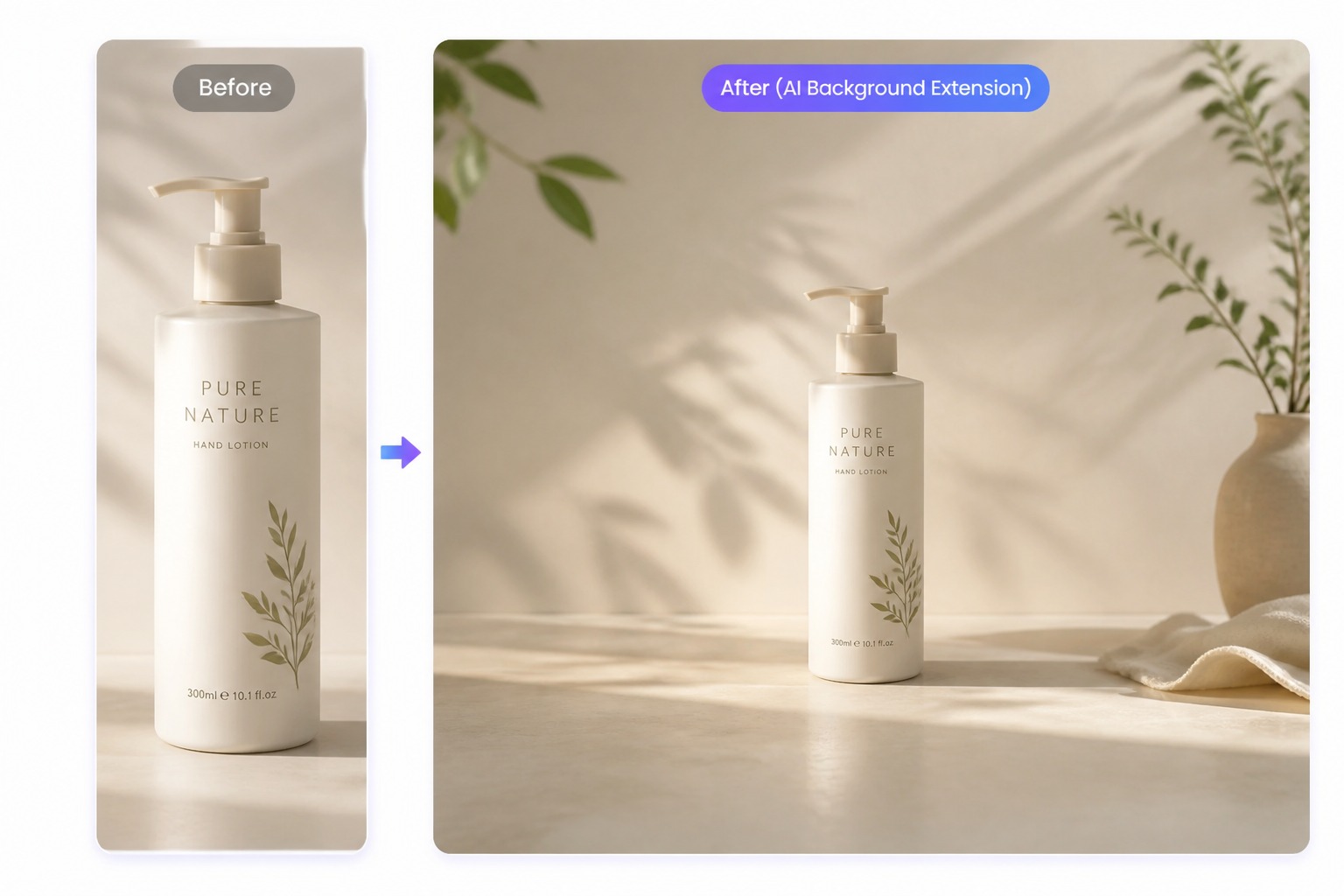
为产品添加留白空间
更多图像工具
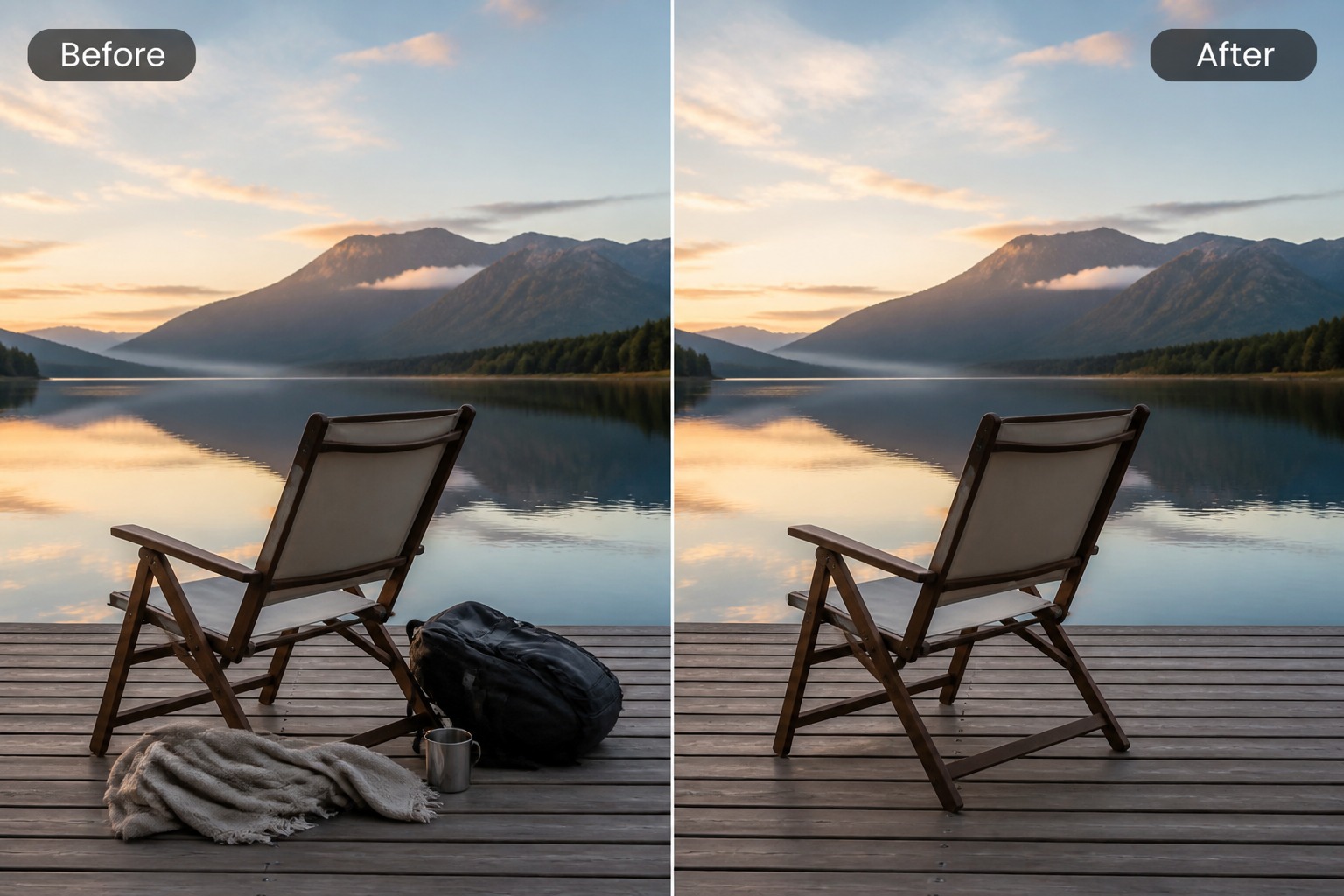
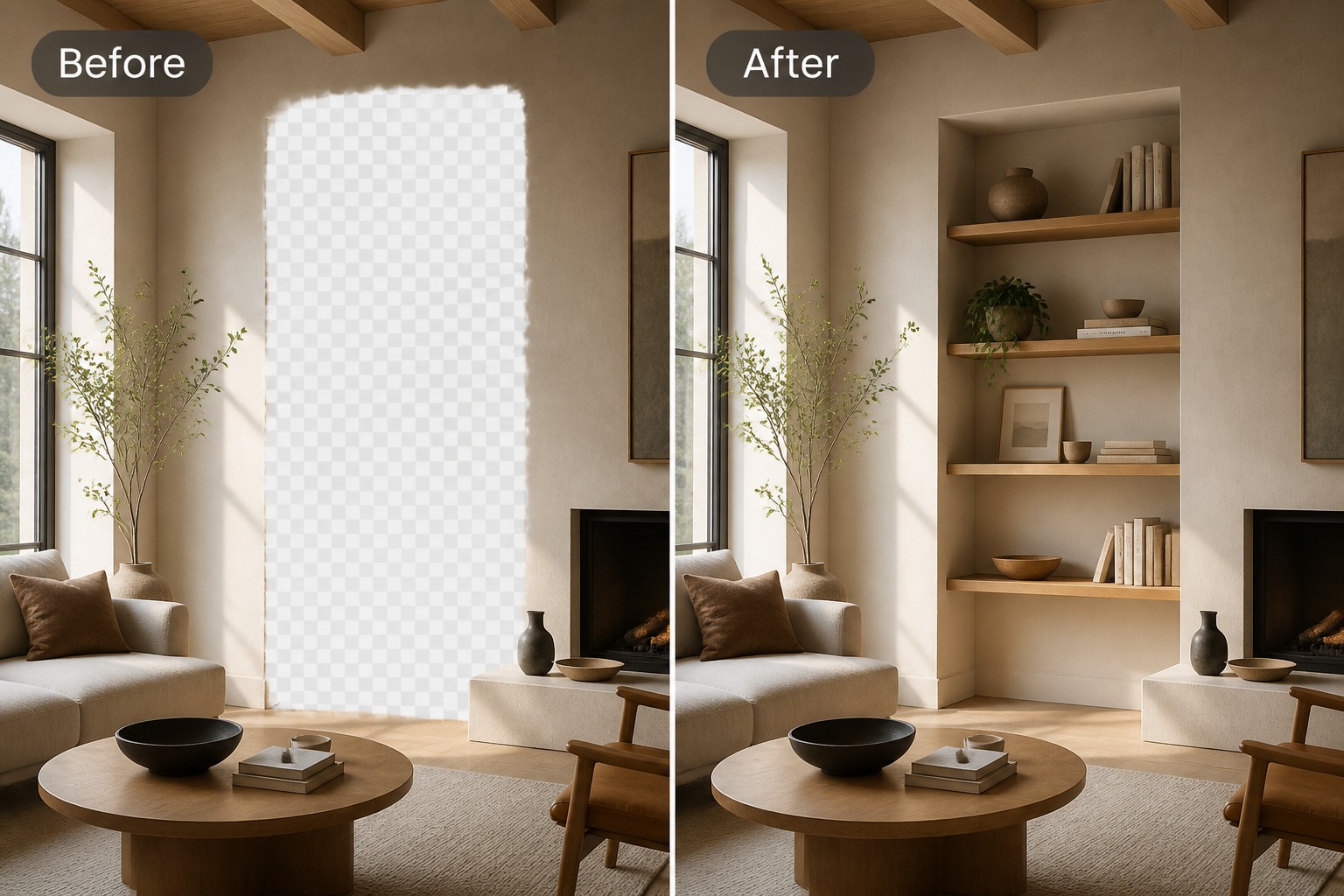
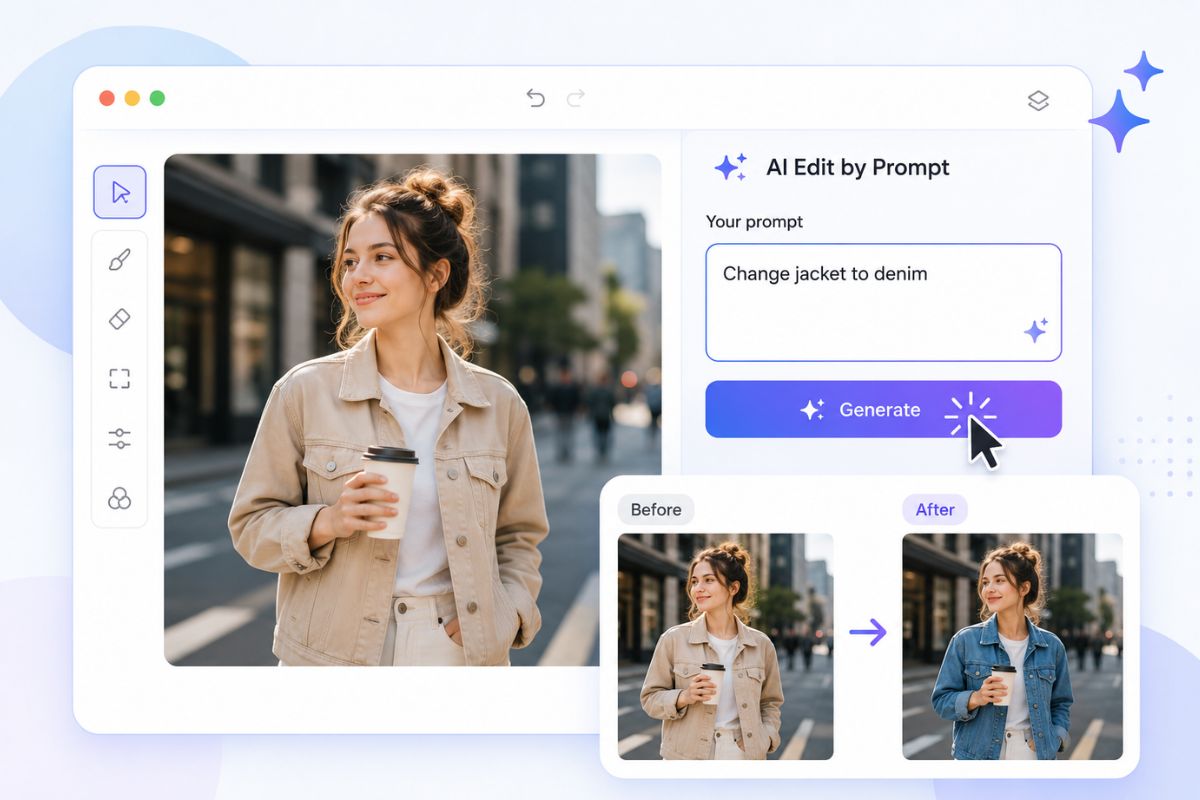
如何扩展图像
01
上传您的图像
首先上传您想要扩展的图像。请使用主体清晰的照片,以便 AI 在扩展周围空间的同时保持原始内容稳定。
02
选择扩展尺寸
选择您需要的目标画布尺寸或纵横比,例如宽幅横幅、方形帖子、垂直快拍、网站封面或产品卡片布局。
03
描述扩展场景
告诉 AI 您希望扩展区域呈现的效果。您可以要求增加更多背景、额外的天空、更宽的房间、更整洁的产品设置,或原始场景的自然延伸。
扩展图像以获得更好的布局
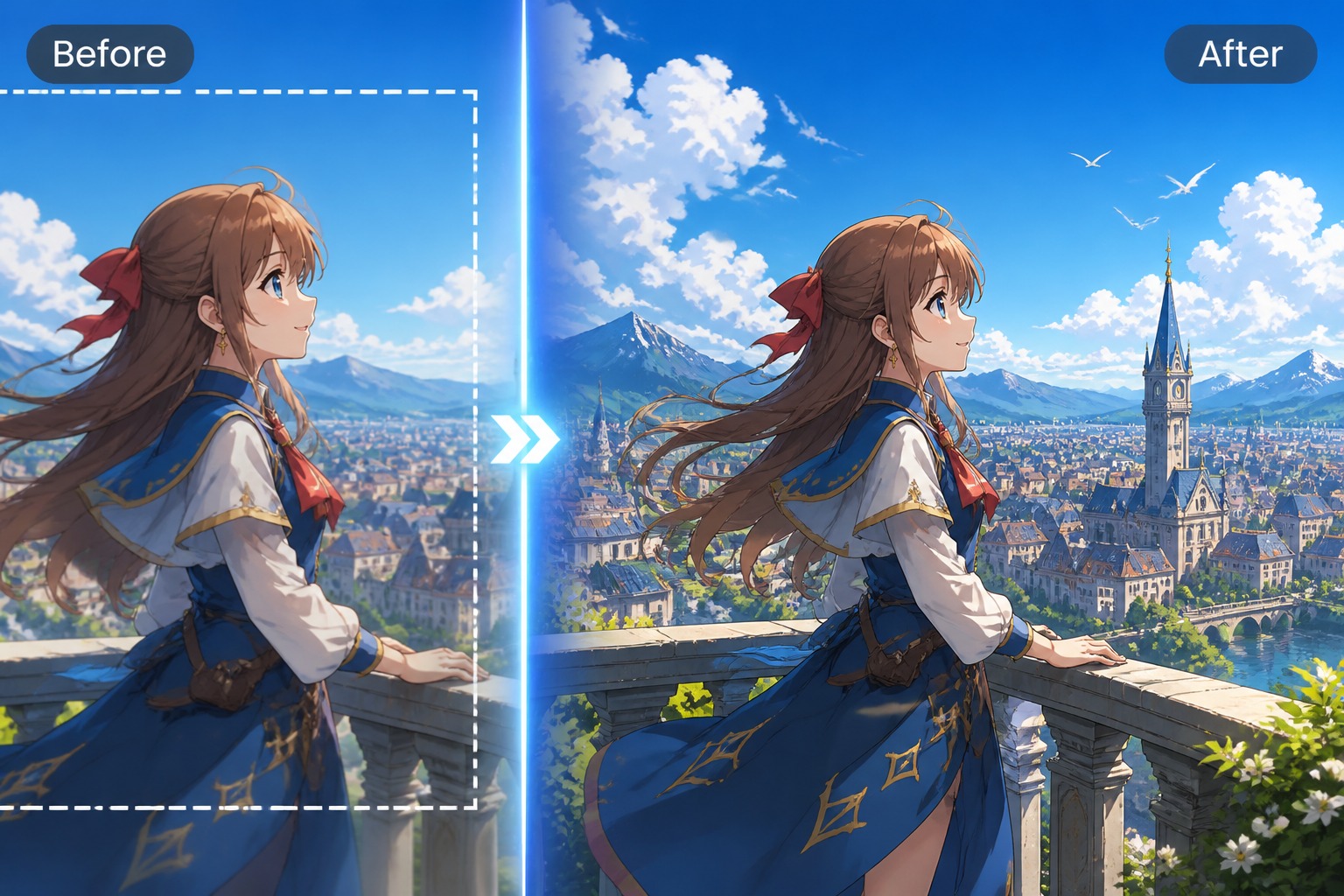
创建适配布局的宽高比
扩展图像边缘以制作 16:9 横幅、1:1 社交媒体帖子、9:16 快拍以及更宽的网站封面,且无需拉伸主体。相比基础裁剪,这种方法更适合布局调整,因为 AI 会添加新的背景空间。
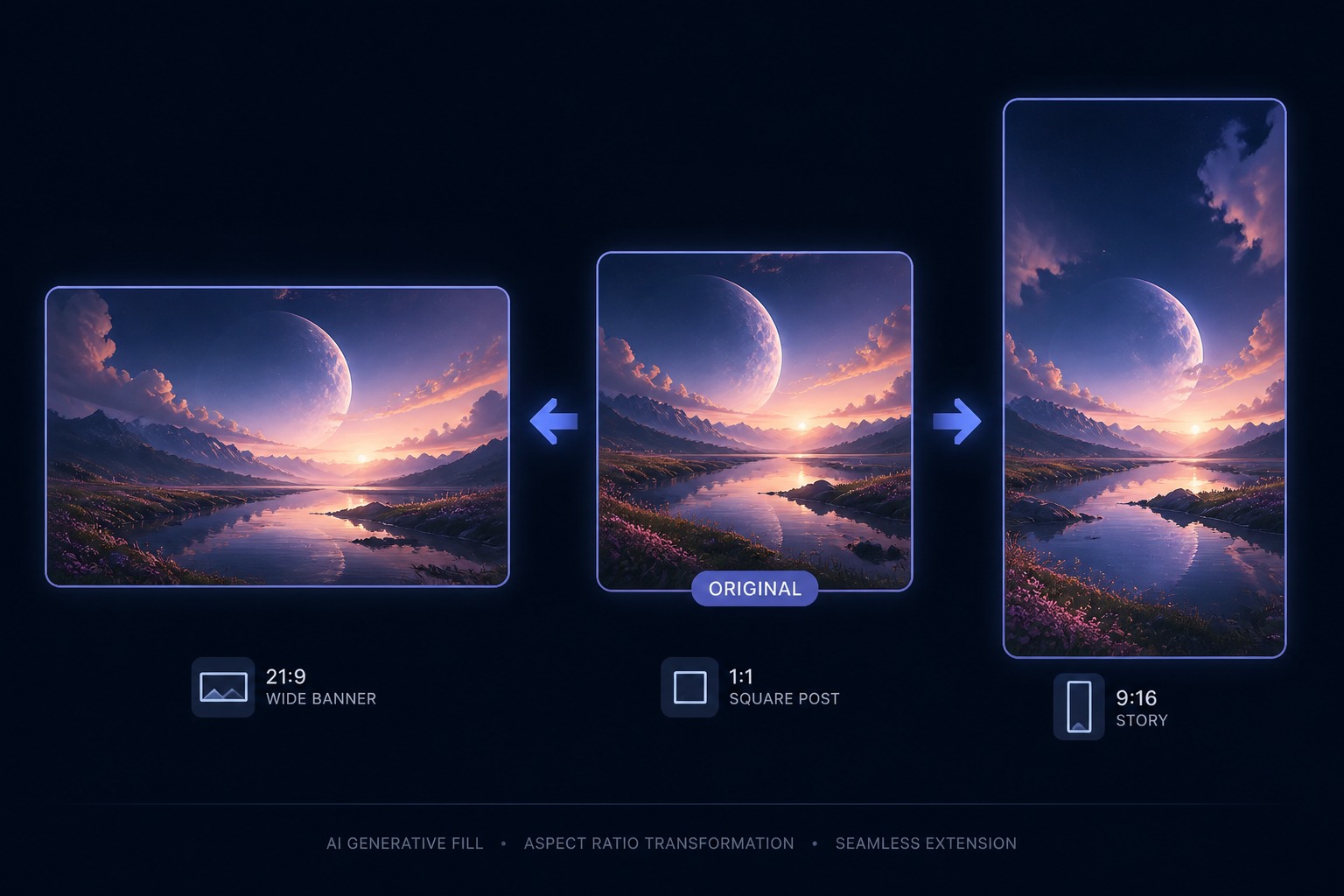
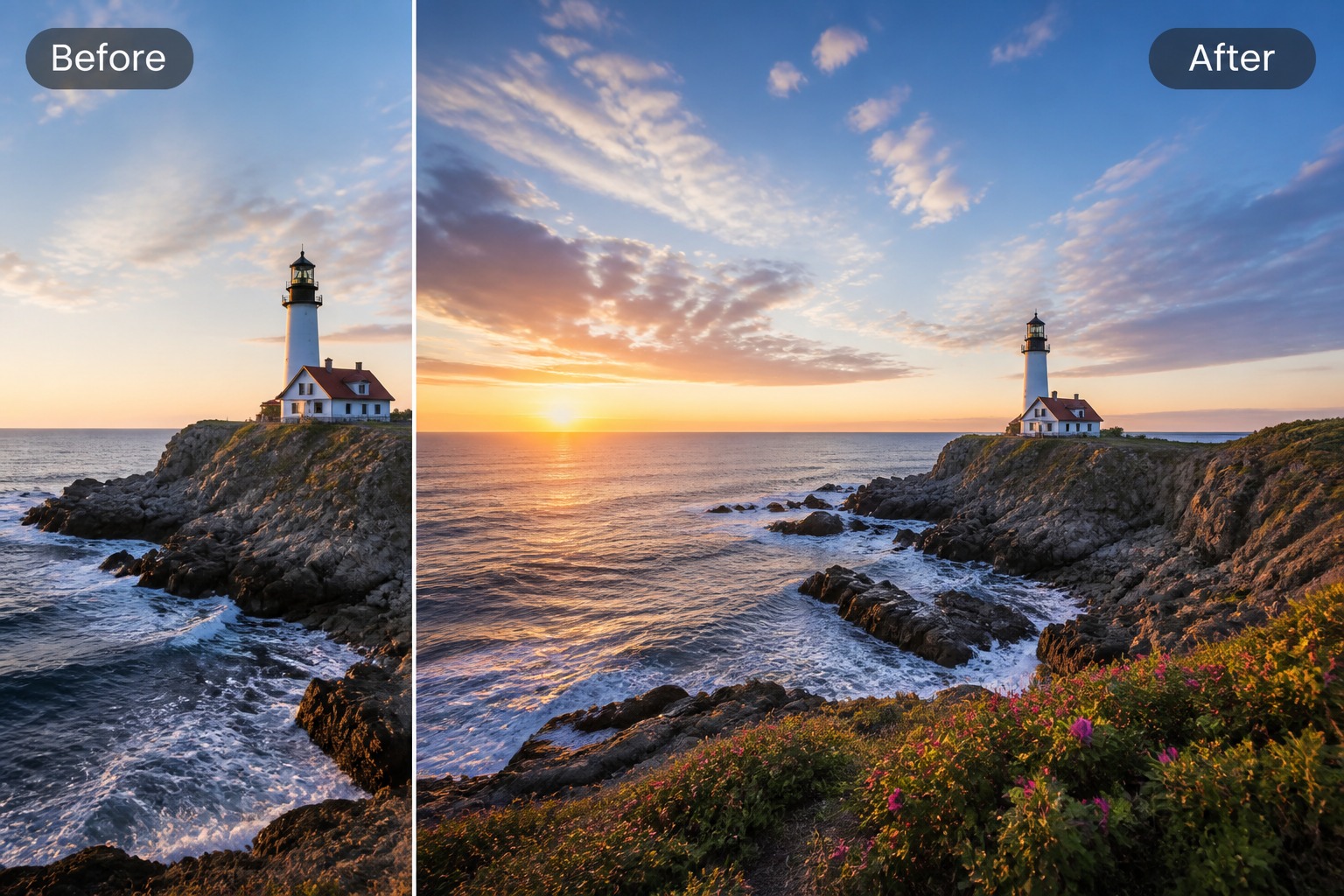
使用反向裁剪(Uncropping)恢复空间
当主体太靠近边缘或照片显得过于局促时,反向裁剪功能非常有用。在将结果用于缩略图、广告、个人资料封面或产品页面之前,先扩展画布以恢复顶部、侧面或底部的空间。
为什么要使用此 AI 图像扩展工具
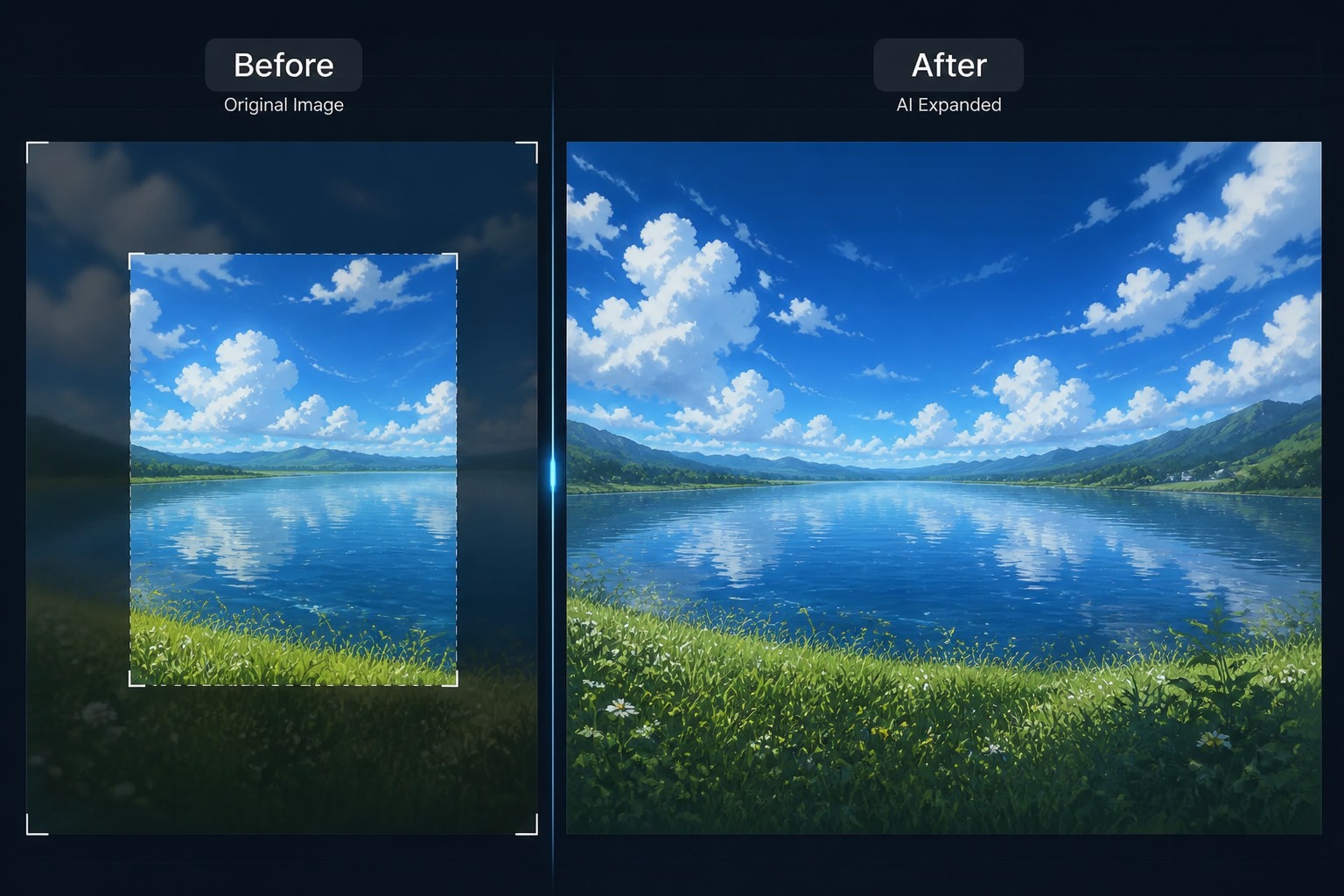
画布扩展
在原始图像周围添加新像素,而不是拉伸或裁剪主体。
宽高比转换
为网站、广告、社交媒体帖子、快拍和封面准备更宽、方形或垂直的布局。
反向裁剪支持
当原始照片构图过于紧凑时,恢复额外的顶部或侧面空间。
背景延续
在图像周围延续天空、墙壁、地板、风景、摄影背景和简单纹理。
主体安全构图
在扩展周围场景的同时,保持主要人物、产品或物体不变。
版本对比
生成并比较多种扩展方案,以选择最自然的边缘融合和最可信的布局。