
定价
登录
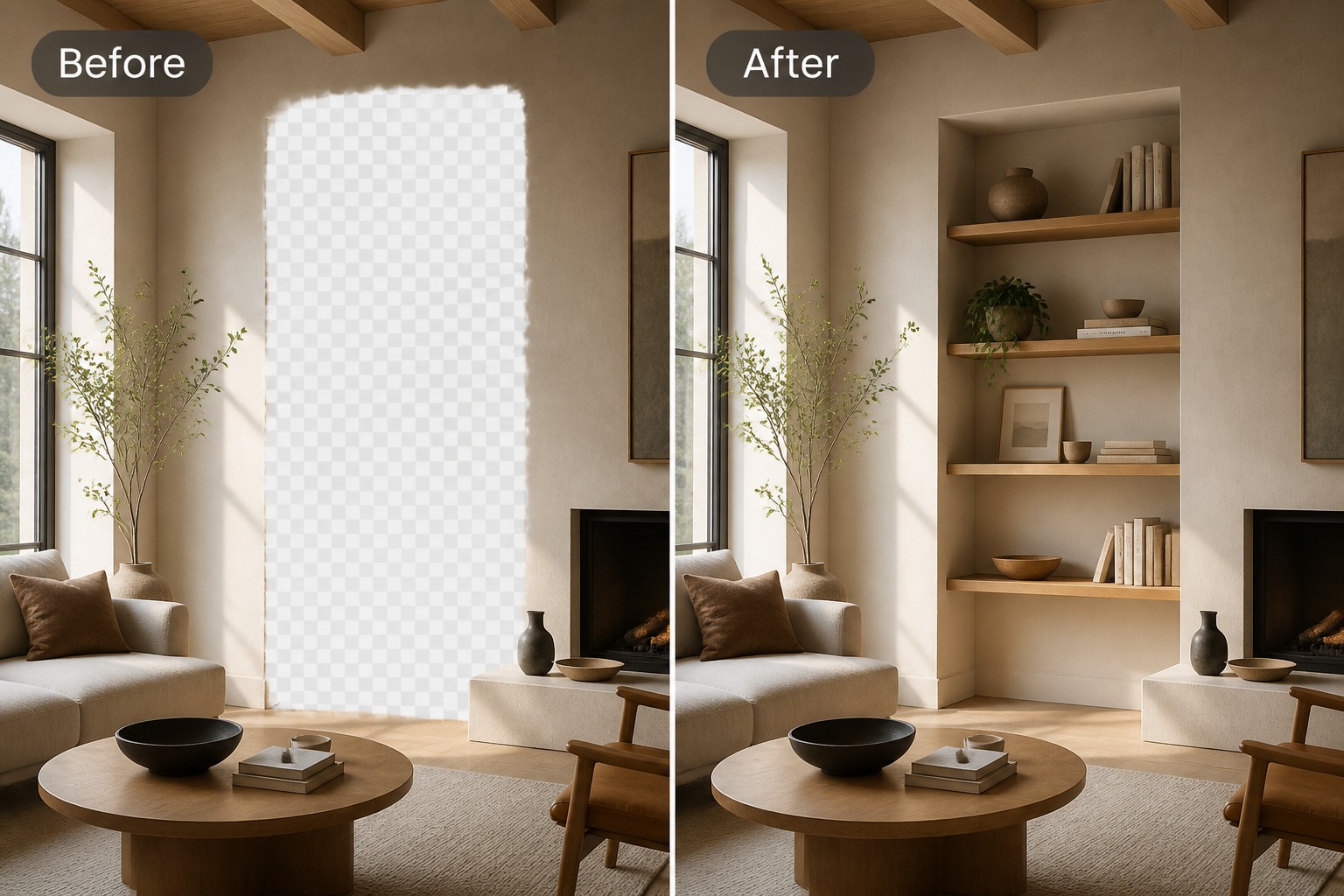
您可以进行的生成式填充编辑
在选择最终编辑方案前,参考这些示例来规划对象移除、背景扩展和缺失细节修复。
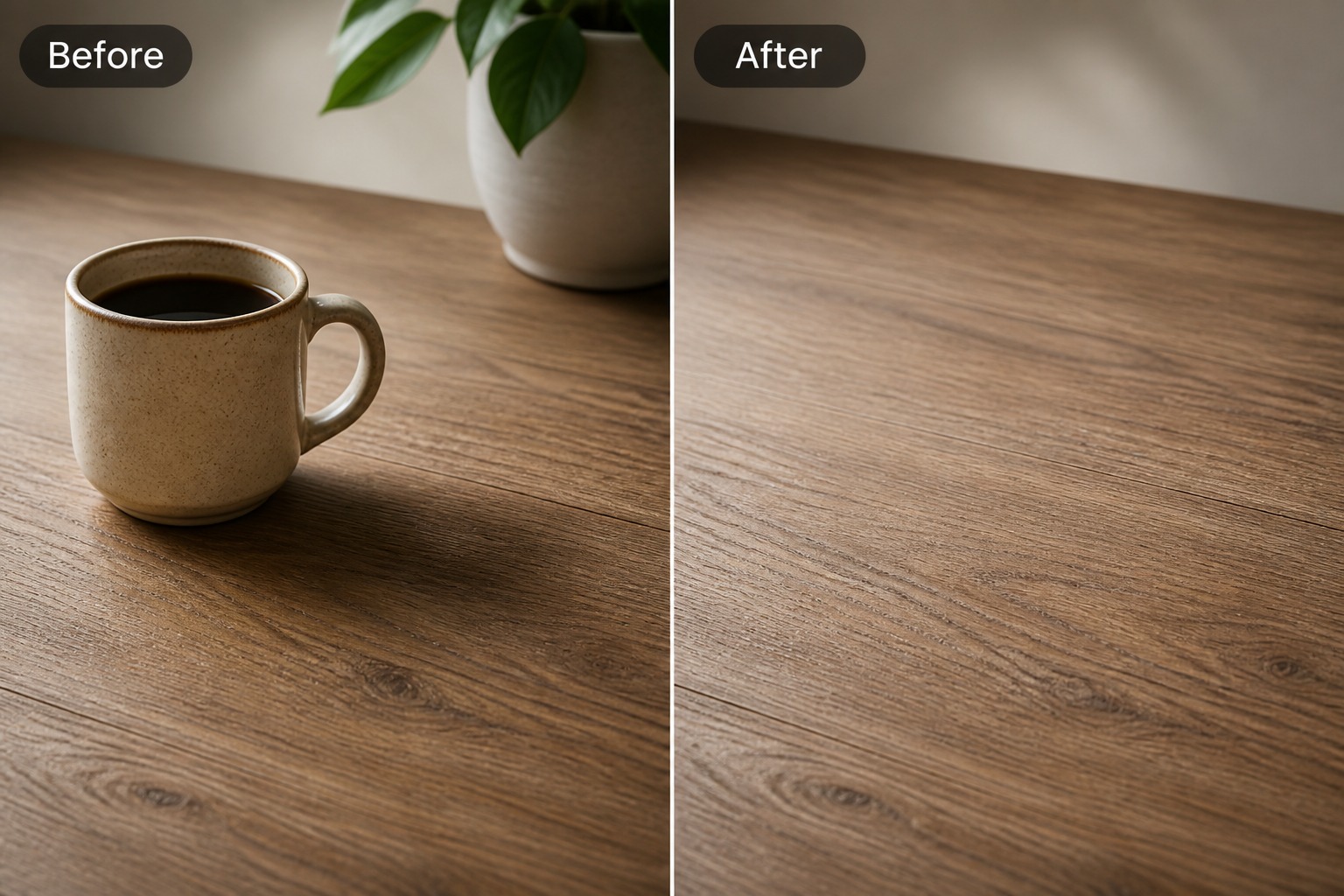
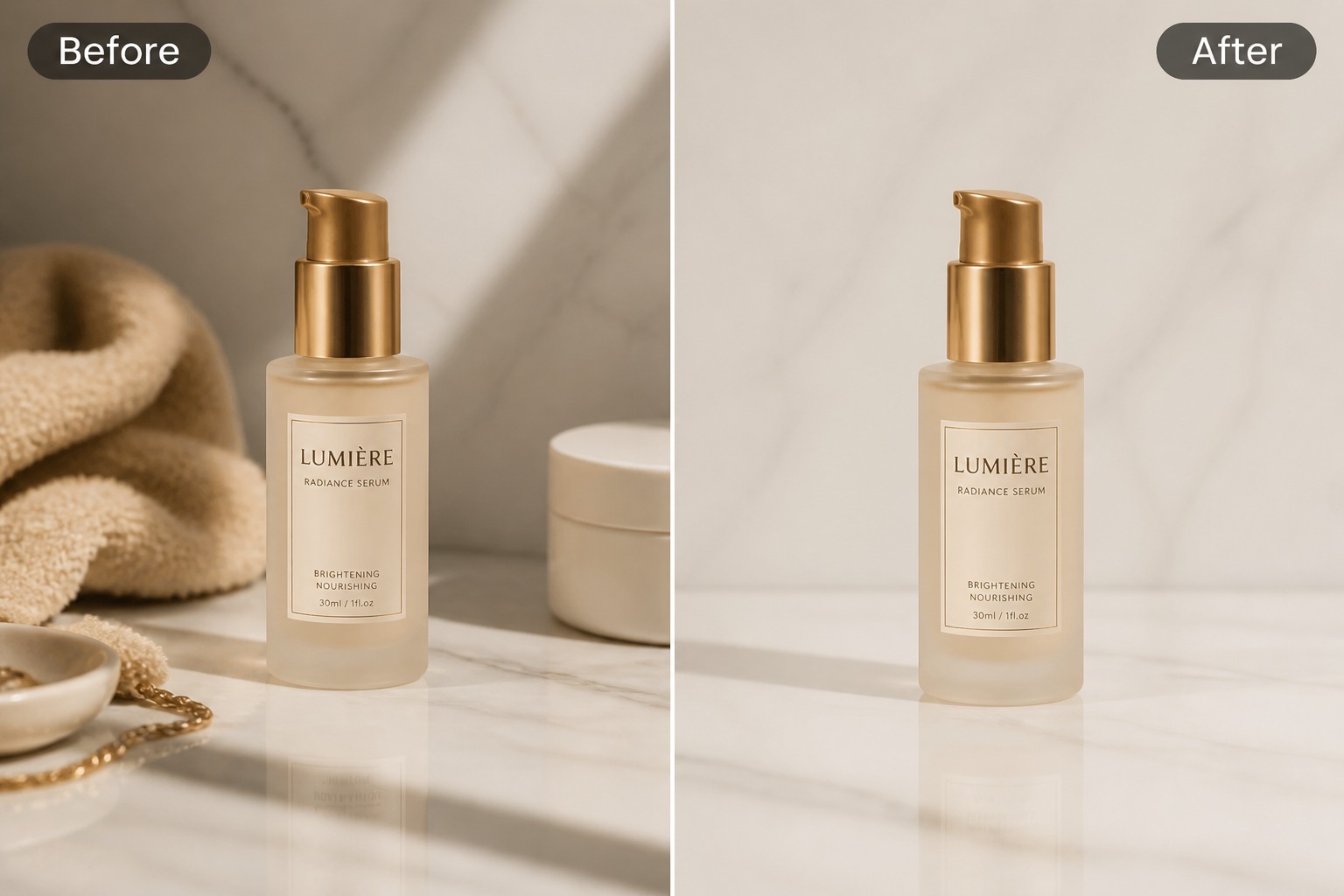
移除对象并填充空隙
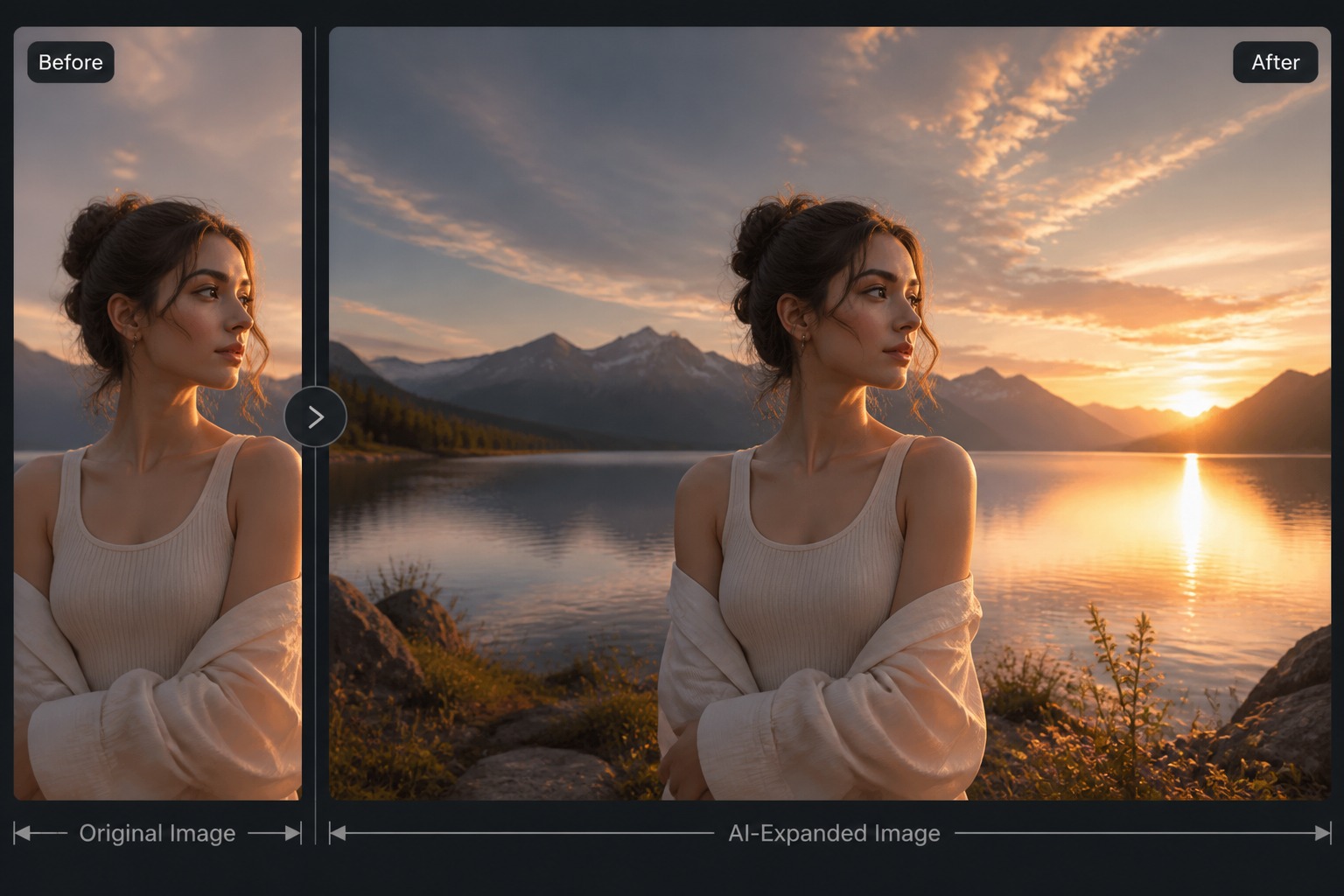
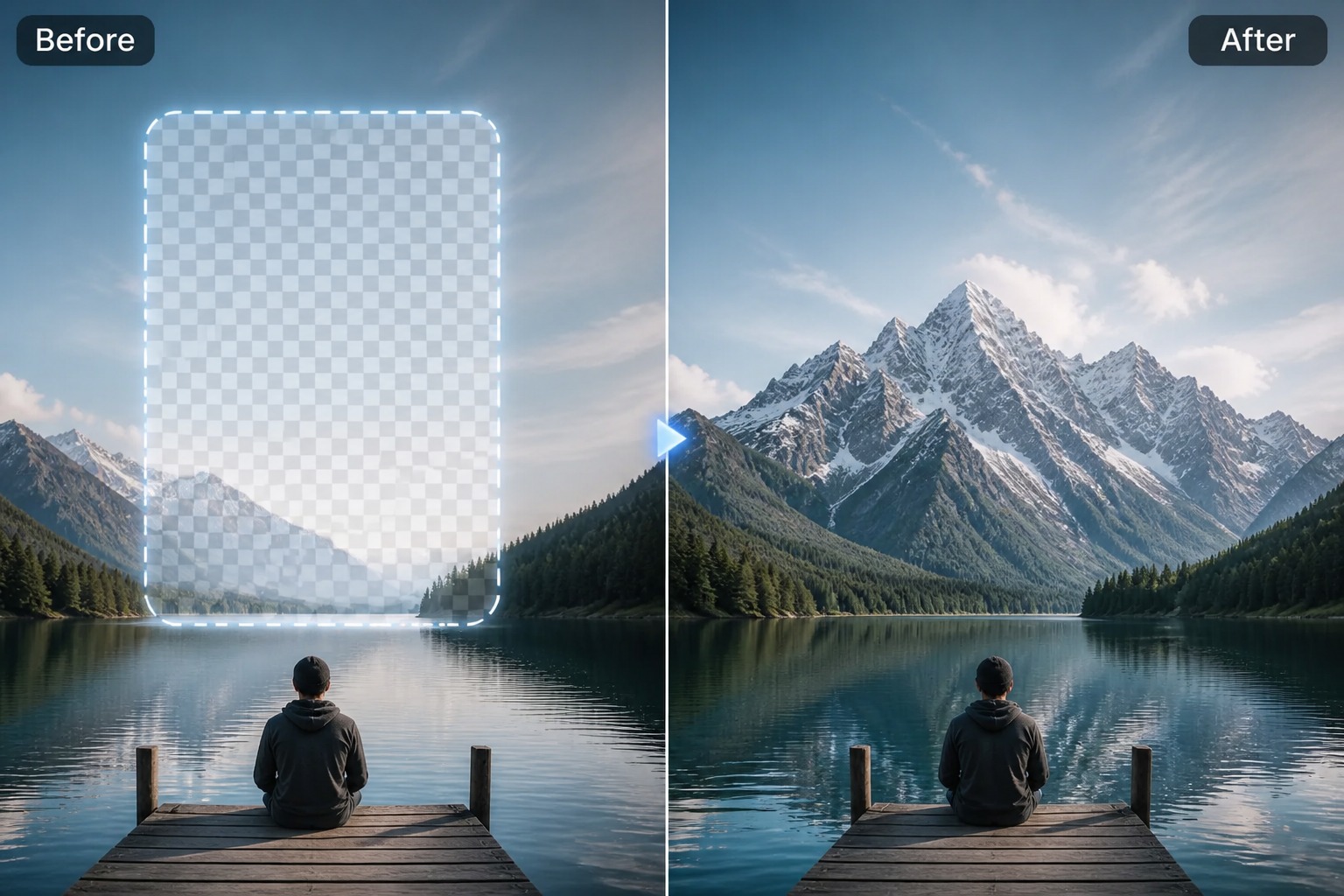
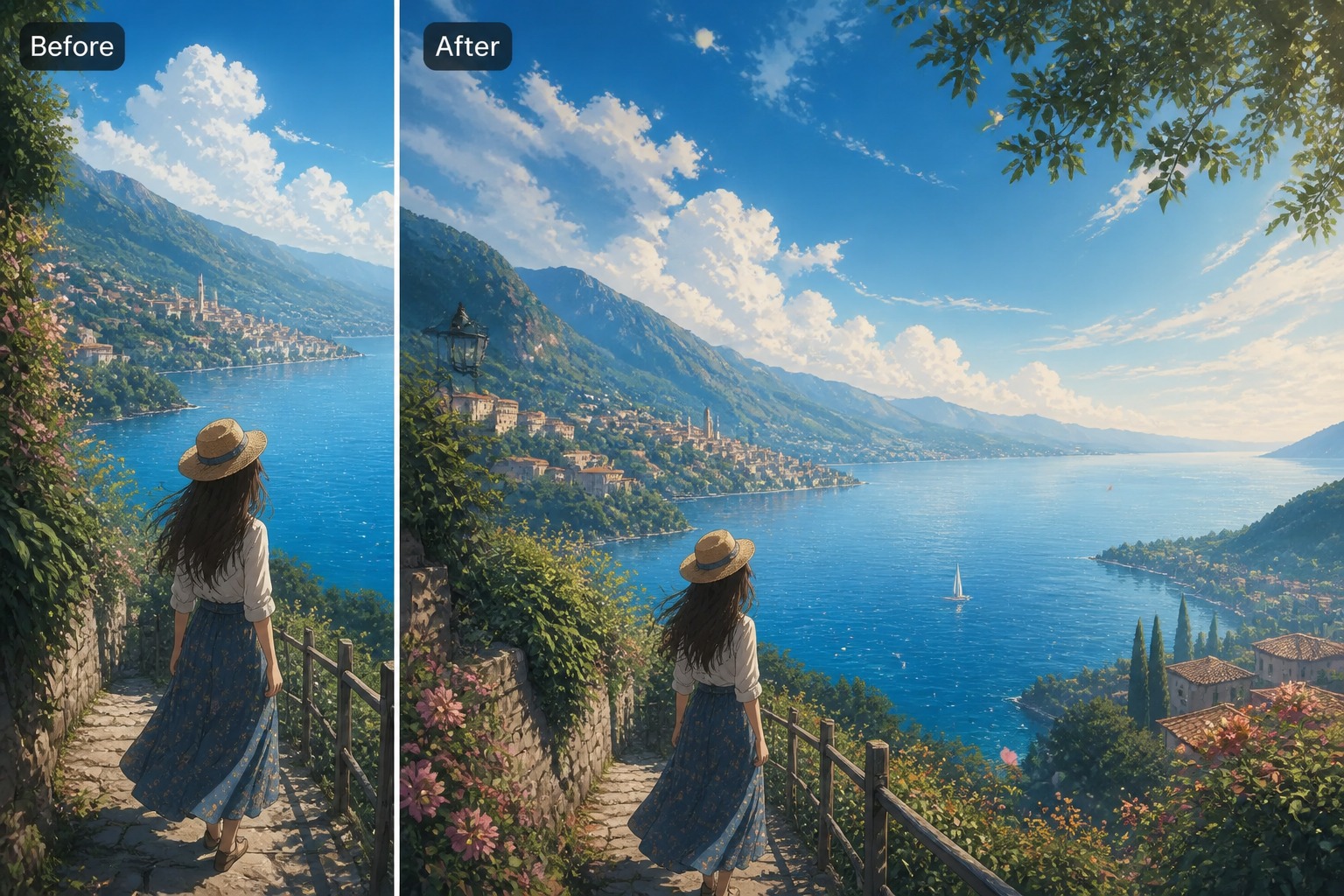
扩展裁剪后的背景
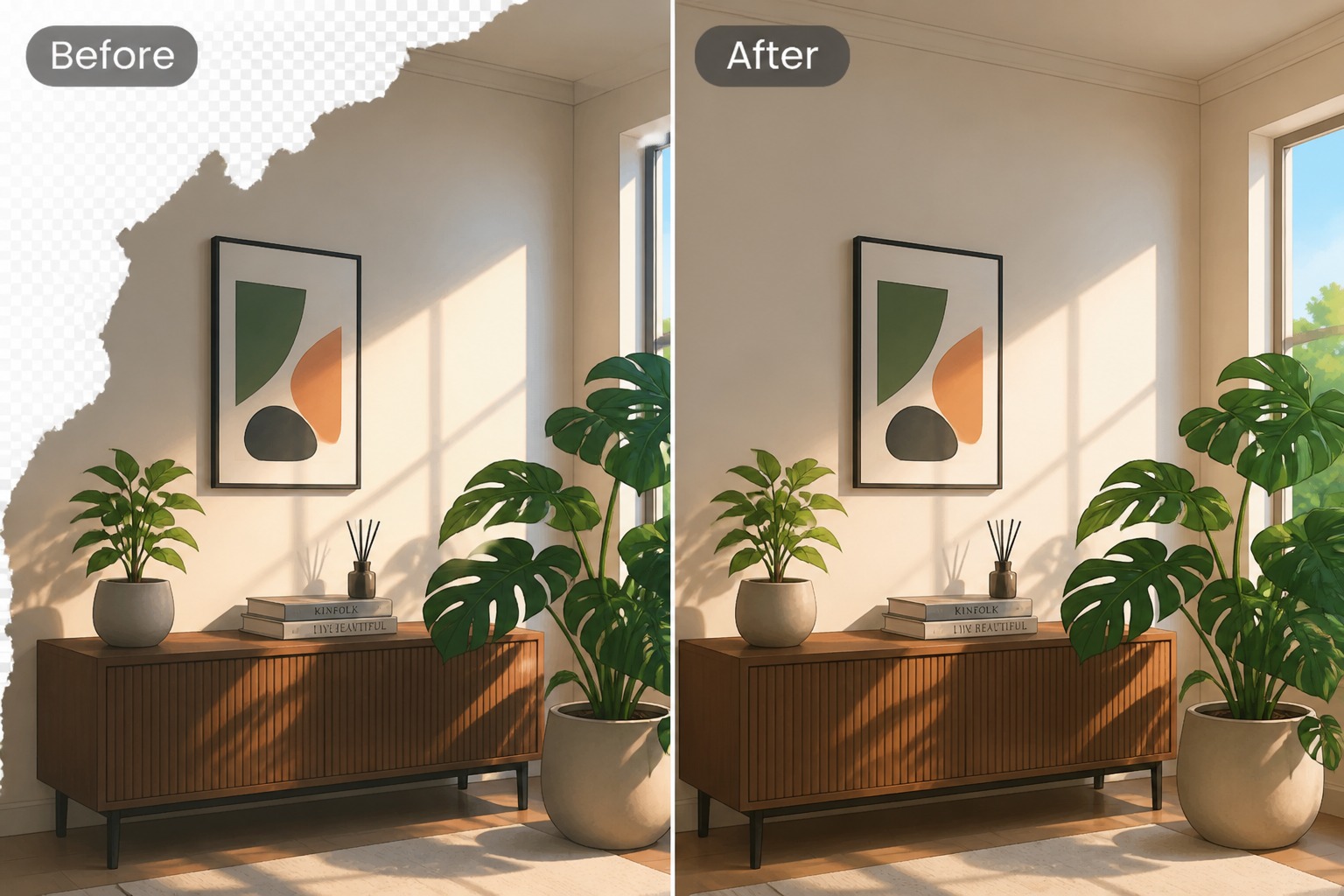
添加缺失的视觉细节
生成式填充,让图像编辑更纯净
为何使用此 AI 填充工具
基于蒙版的编辑
选择需要替换、修复或扩展的精确区域,无需从头重新生成整张图像。
背景延伸
利用匹配的光影、纹理和透视填充边缘及空白画布空间,以适应新的长宽比。
对象移除与清理
移除干扰元素,让 AI 用更整洁的周围场景填充图像区域。
产品照片精修
通过清理杂乱内容并修复细微的构图缺口,为电商、商品列表或宣传图做好准备。
社交媒体排版支持
为缩略图、横幅、快拍、个人资料封面和营销视觉图调整照片,避免尴尬的裁剪。
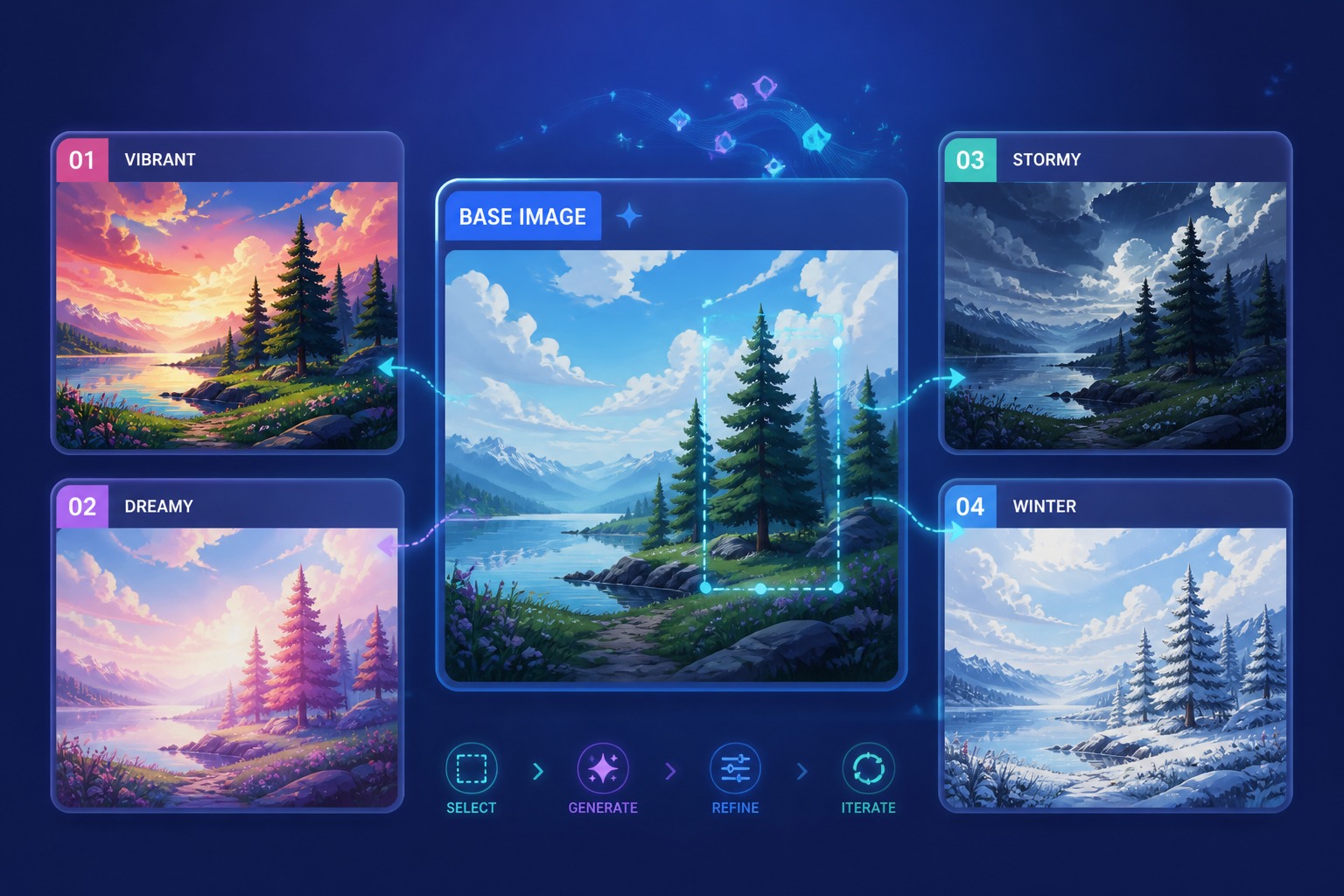
版本对比
生成多个填充版本,选择纹理、边缘融合和场景逻辑最自然的结果。
如何使用生成式填充
01
选择要填充的区域
上传图像并标记出精确的对象、空白角落、裁剪边缘或受损点。保持选区聚焦,以便 AI 拥有足够的周围环境信息进行匹配。
02
描述缺失的内容
使用简短的提示词进行填充,例如“干净的墙壁”、“延伸的天空”、“木质桌面”、“柔和的摄影棚背景”或“移除对象并匹配场景”。避免一次性要求添加过多新元素。
03
对比边缘与纹理
检查填充内容是否与光照方向、透视、阴影和重复图案相匹配。如果结果看起来过于平滑、扭曲或不协调,请仅针对该选区重新生成。