0103
遮罩任意區域
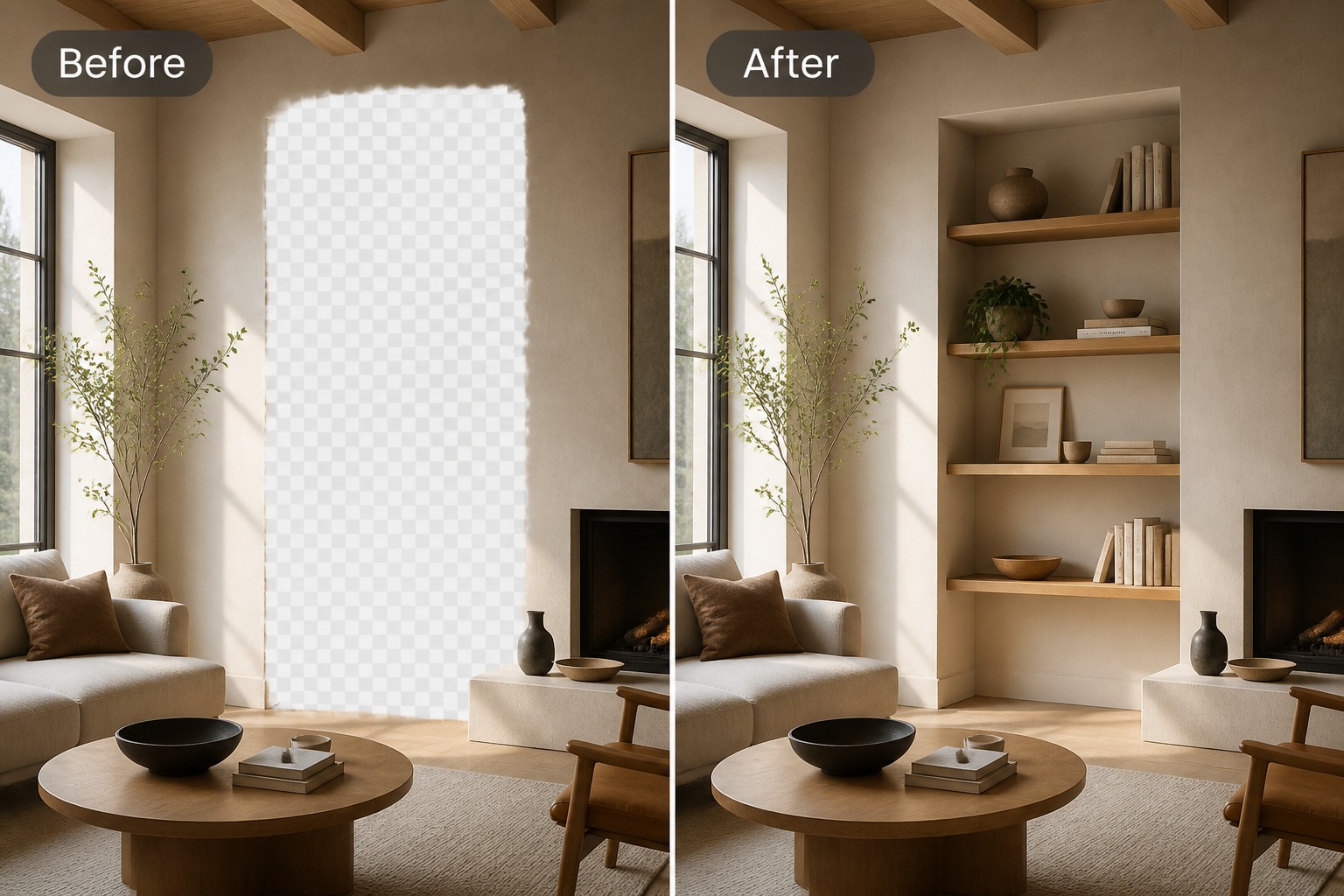
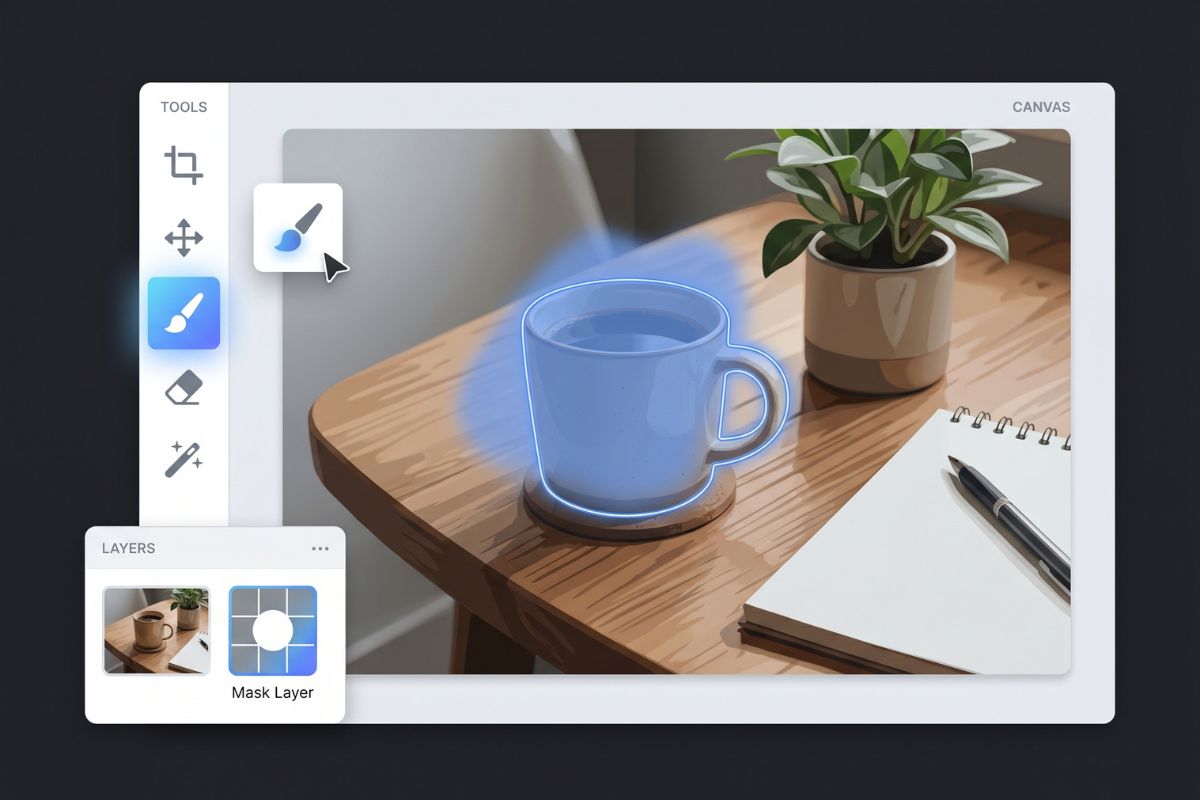
使用 image to image 編輯工作流程,塗抹過襯衫、臉部陰影、產品標籤、背景角落或不需要的物體。編輯內容會聚焦在選定區域,因此照片其餘部分能更好地保持原始佈局。
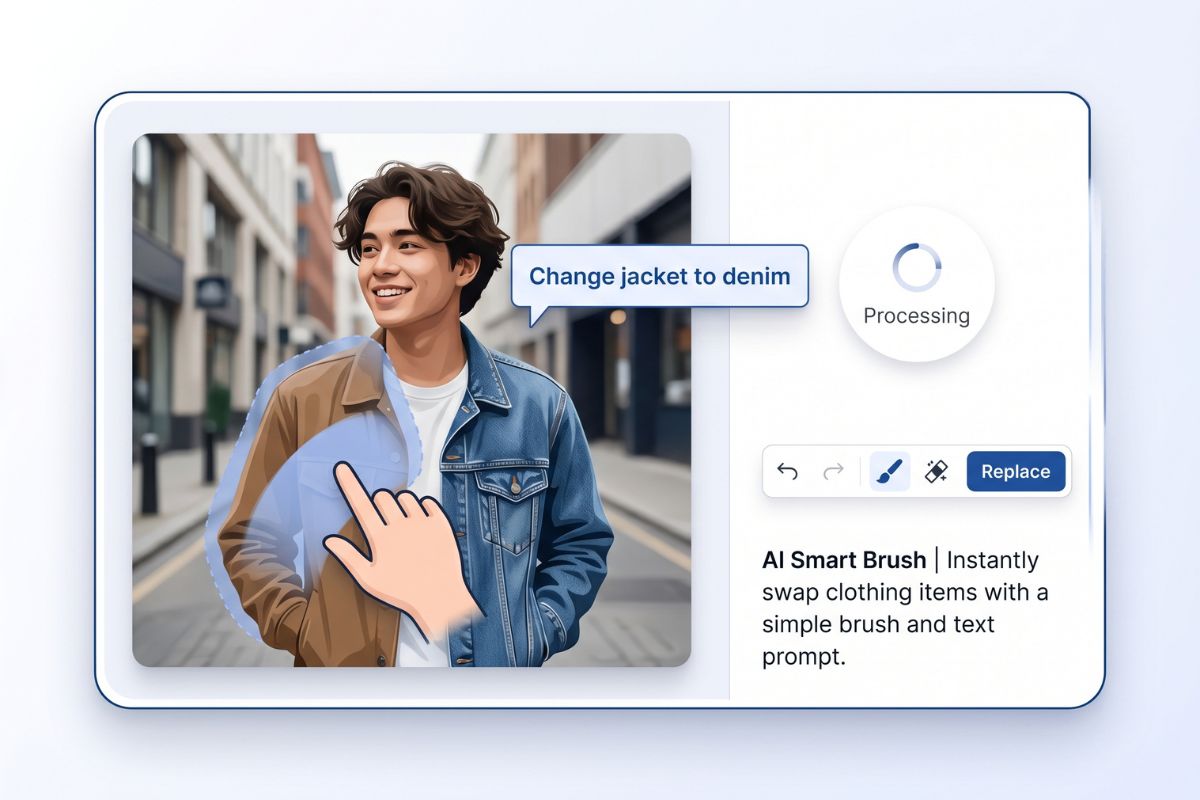
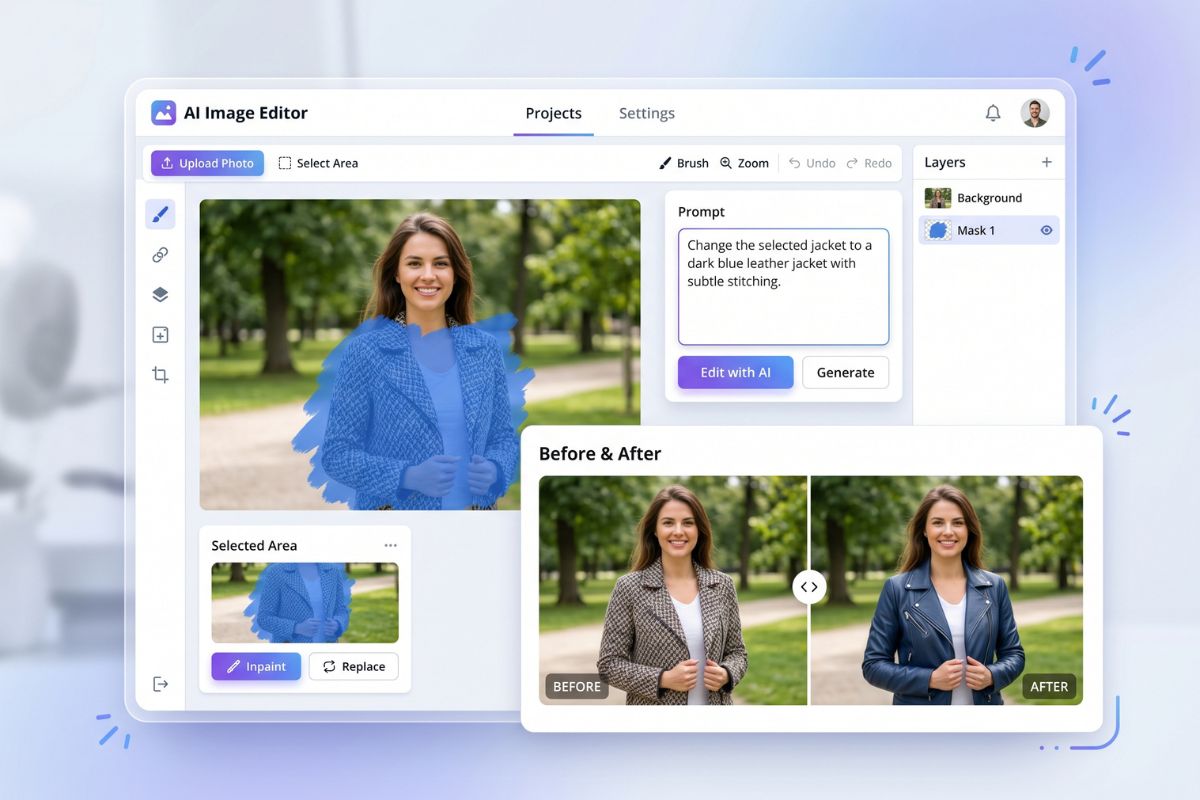
使用同一張上傳的照片進行快速清理、更換服裝、背景替換、產品潤飾或風格測試。優秀的 AI 圖片編輯器應讓您能精準控制特定區域,而非重寫整張圖片。
 01
01塗抹與替換
 02
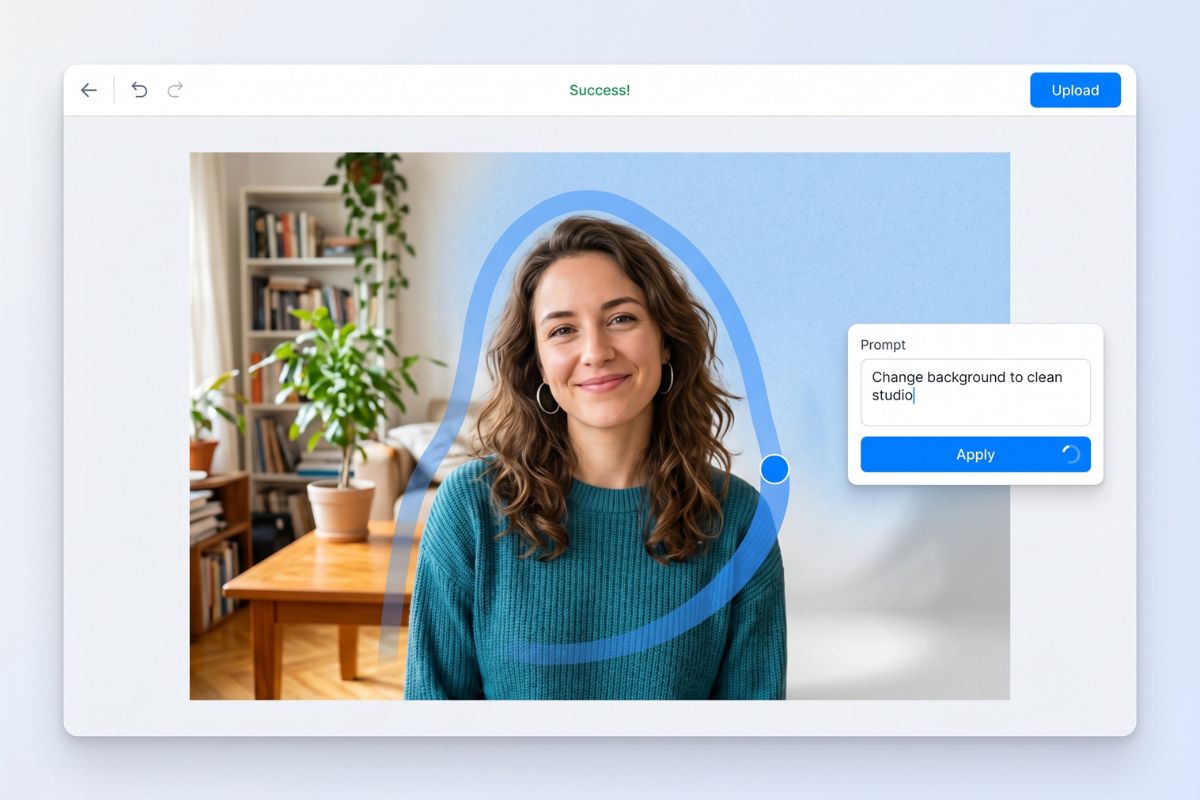
02背景調整
 03
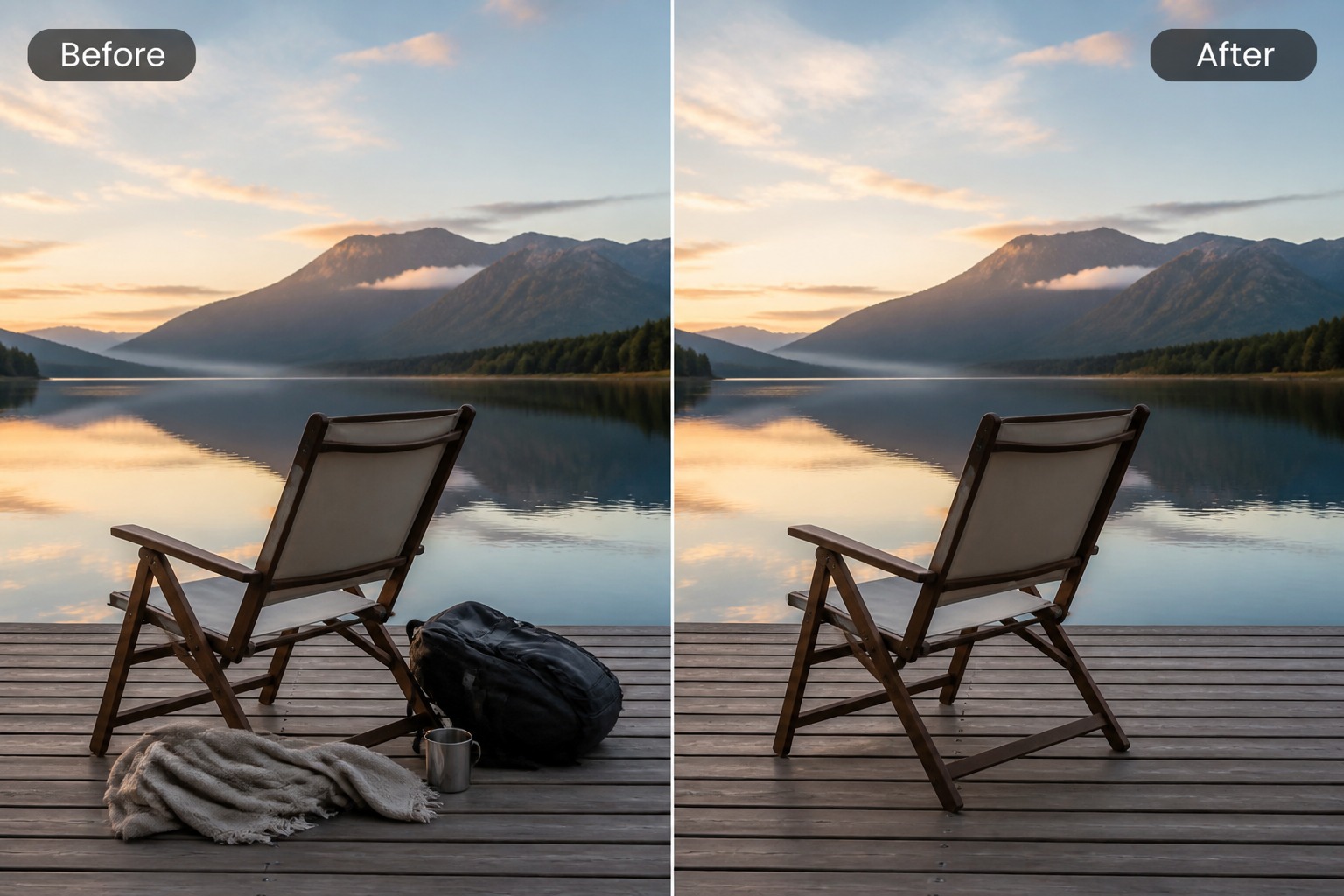
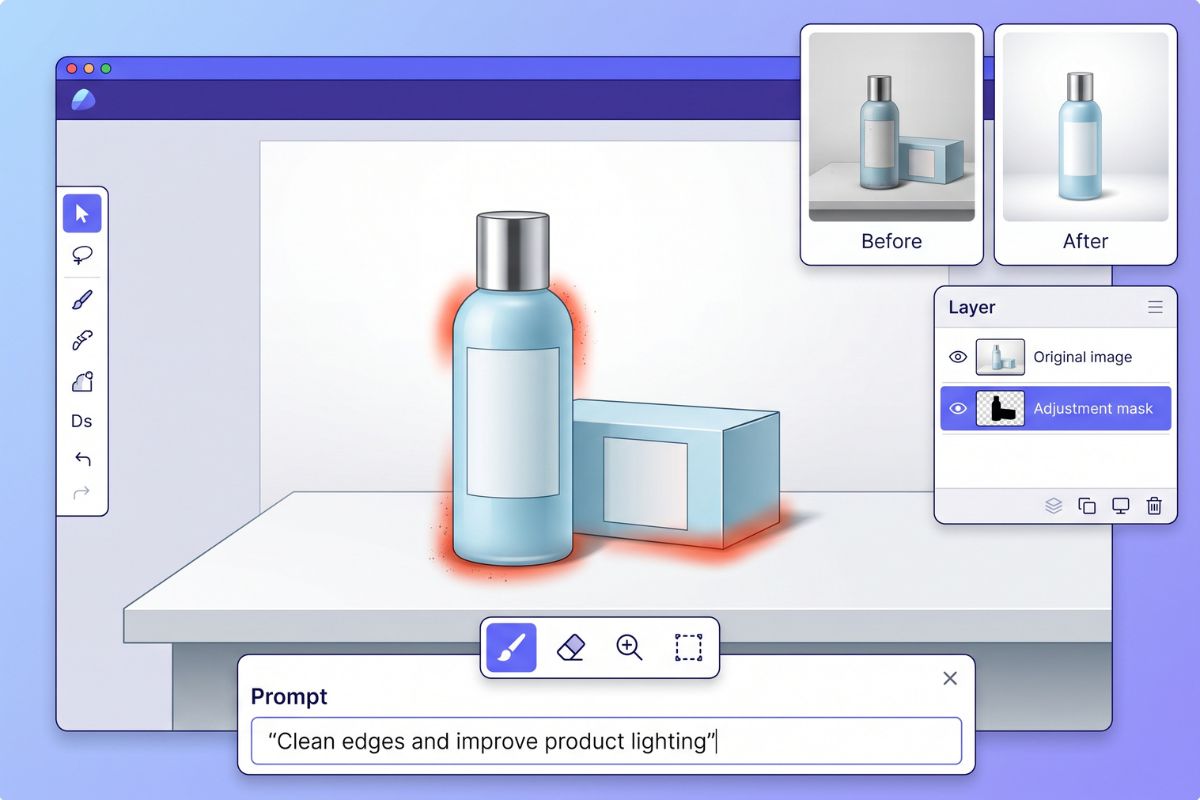
03產品照片修圖
選擇模型,選取 Inpaint 或 Outpaint,並使用提示詞編輯照片
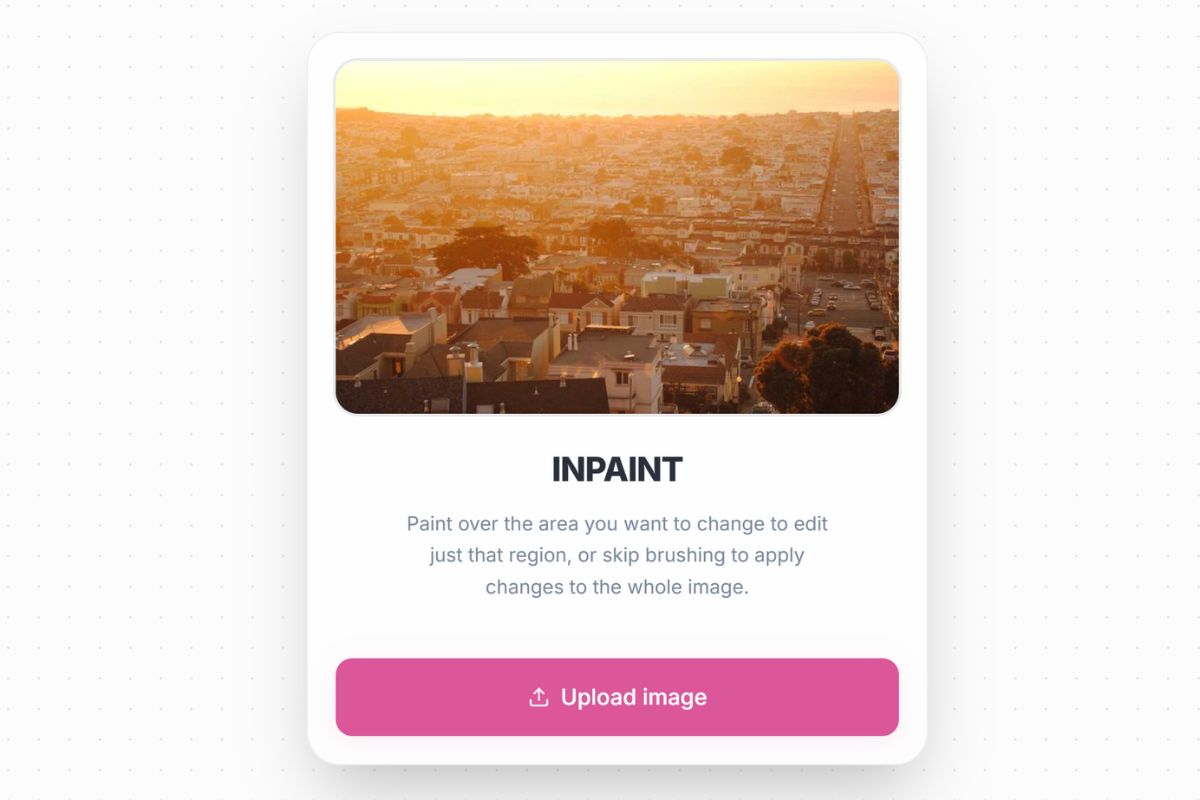
選擇您想要編輯的照片。盡可能從清晰的影像開始,因為更銳利的細節有助於 AI 圖片編輯器更自然地重建邊緣、物件與背景。
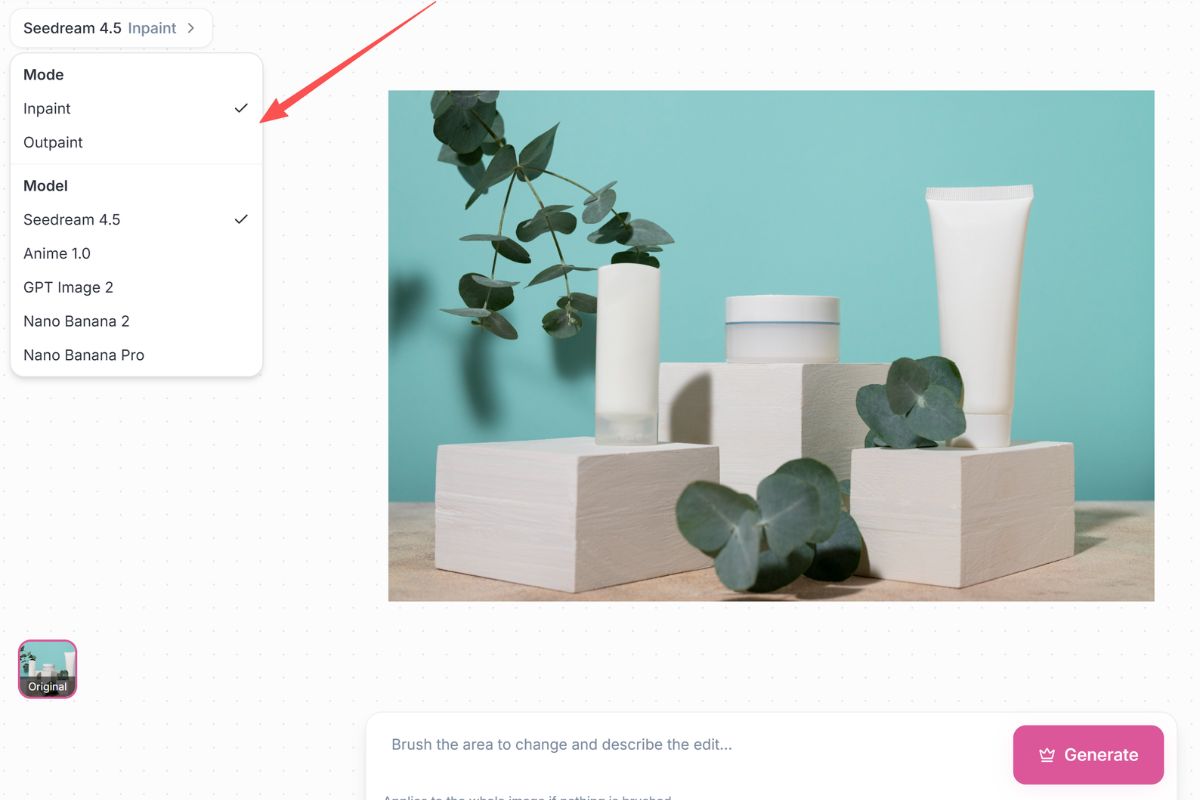
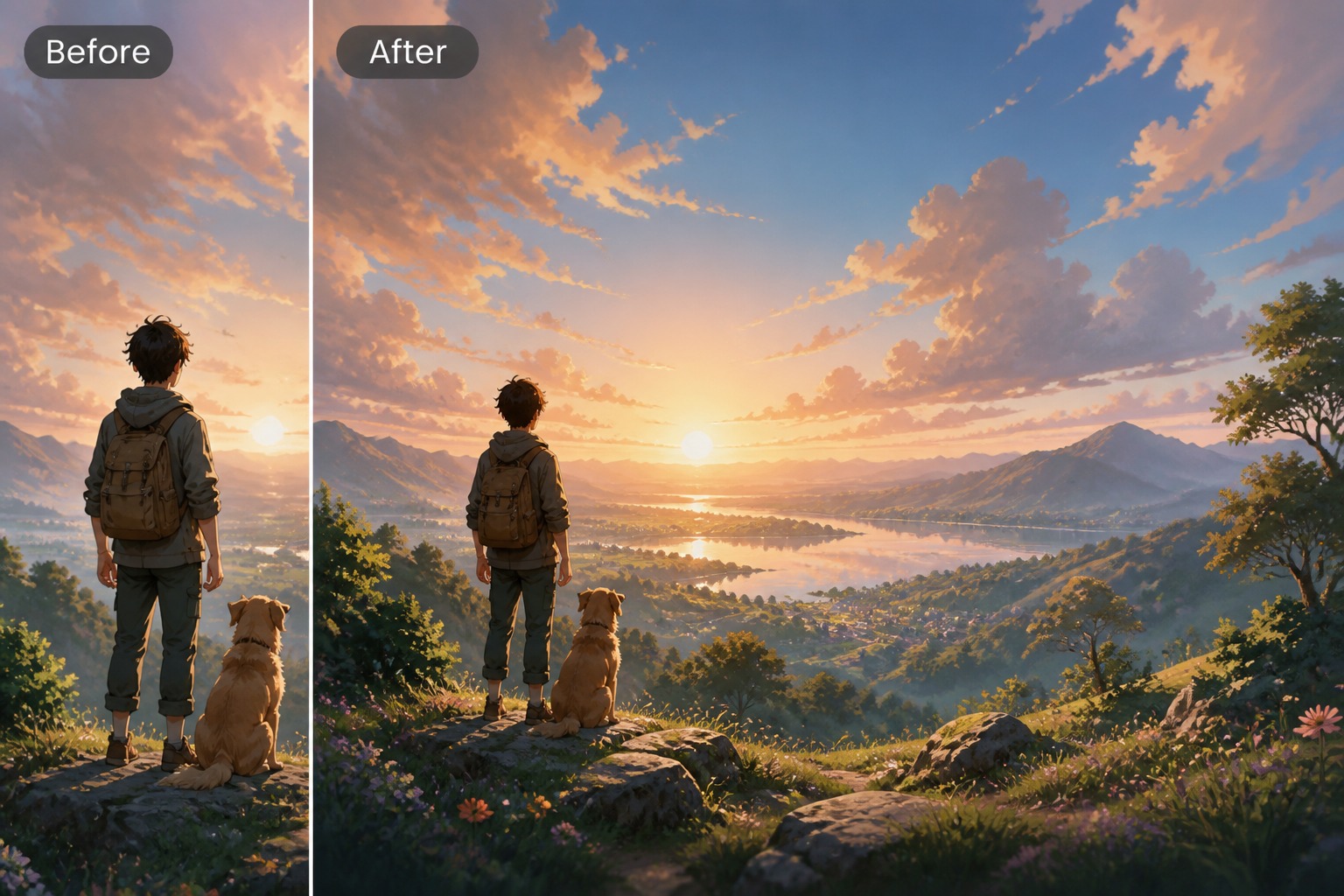
挑選符合您目標的影像模型,然後選擇 Inpaint 來更改選定區域,或選擇 Outpaint 來將圖片擴展至原始畫框之外。
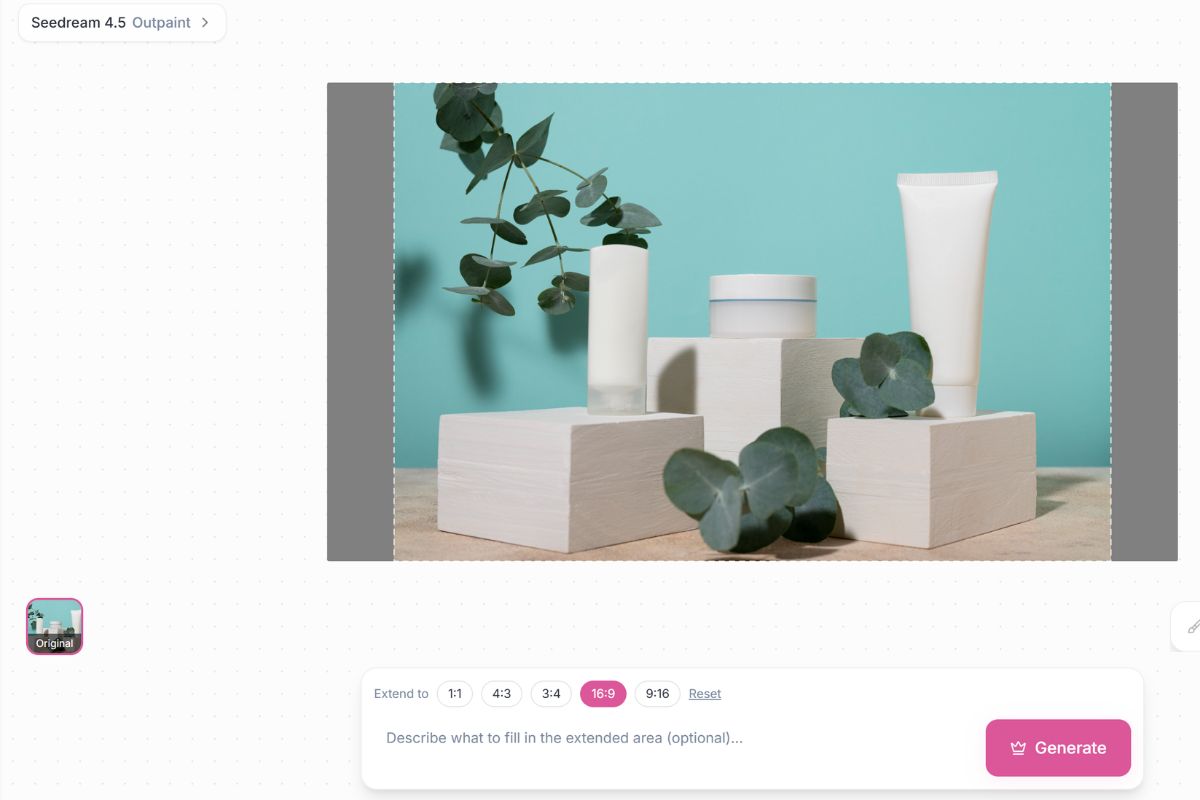
若使用 Inpaint,請僅塗抹您想要更改的部分。若使用 Outpaint,請調整您想要延伸的畫布區域。接著輸入簡短的提示詞描述您想要的結果,例如移除物件、更改背景或自然地延伸場景。
0103
使用 image to image 編輯工作流程,塗抹過襯衫、臉部陰影、產品標籤、背景角落或不需要的物體。編輯內容會聚焦在選定區域,因此照片其餘部分能更好地保持原始佈局。
0203
輸入直接指令,例如移除杯子、將夾克改為牛仔材質、讓牆面色調更溫暖,或添加柔和的攝影棚燈光。當手動滑桿調整太慢時,這個具備提示控制功能的 AI 圖像編輯器非常實用。
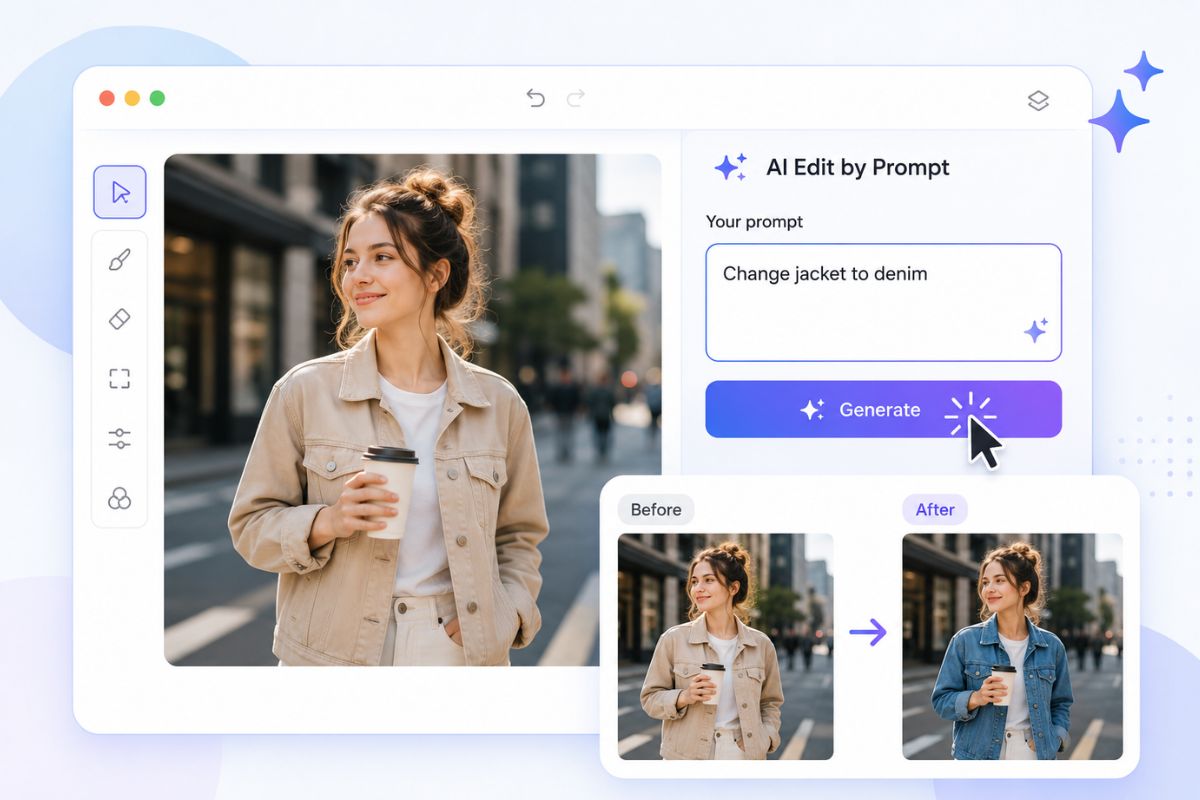
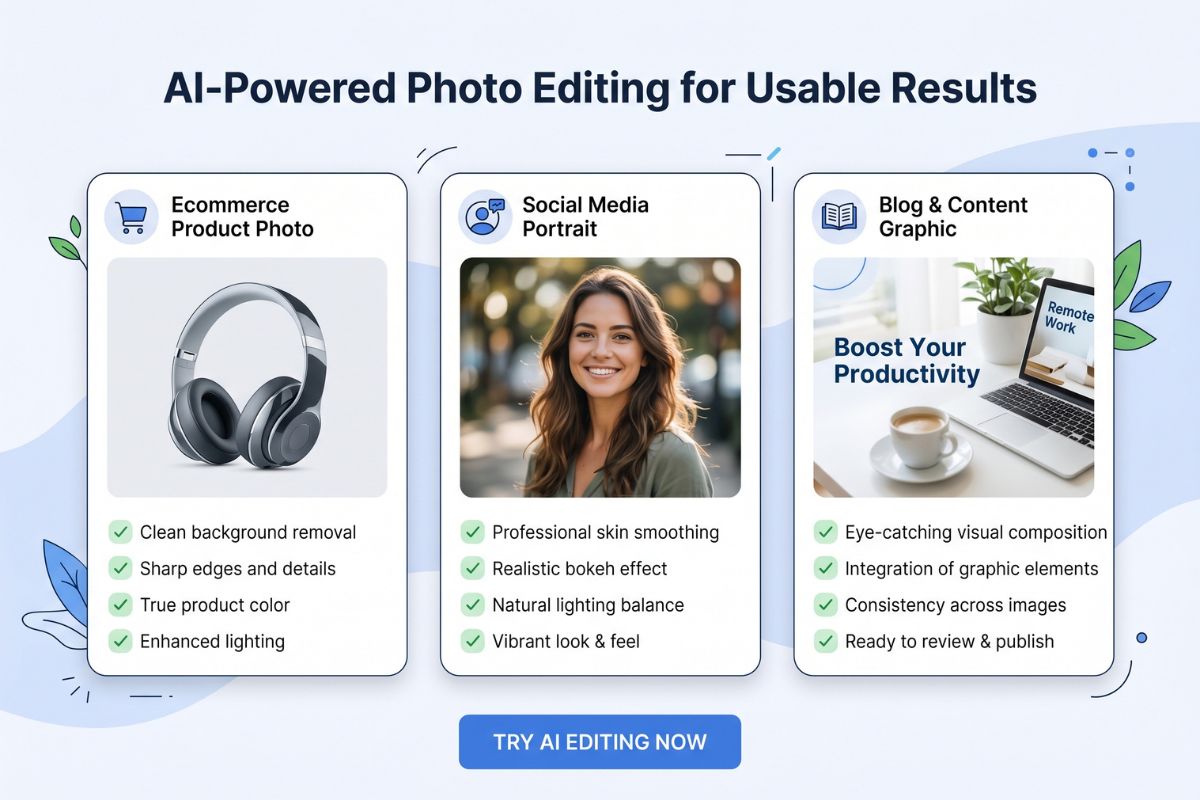
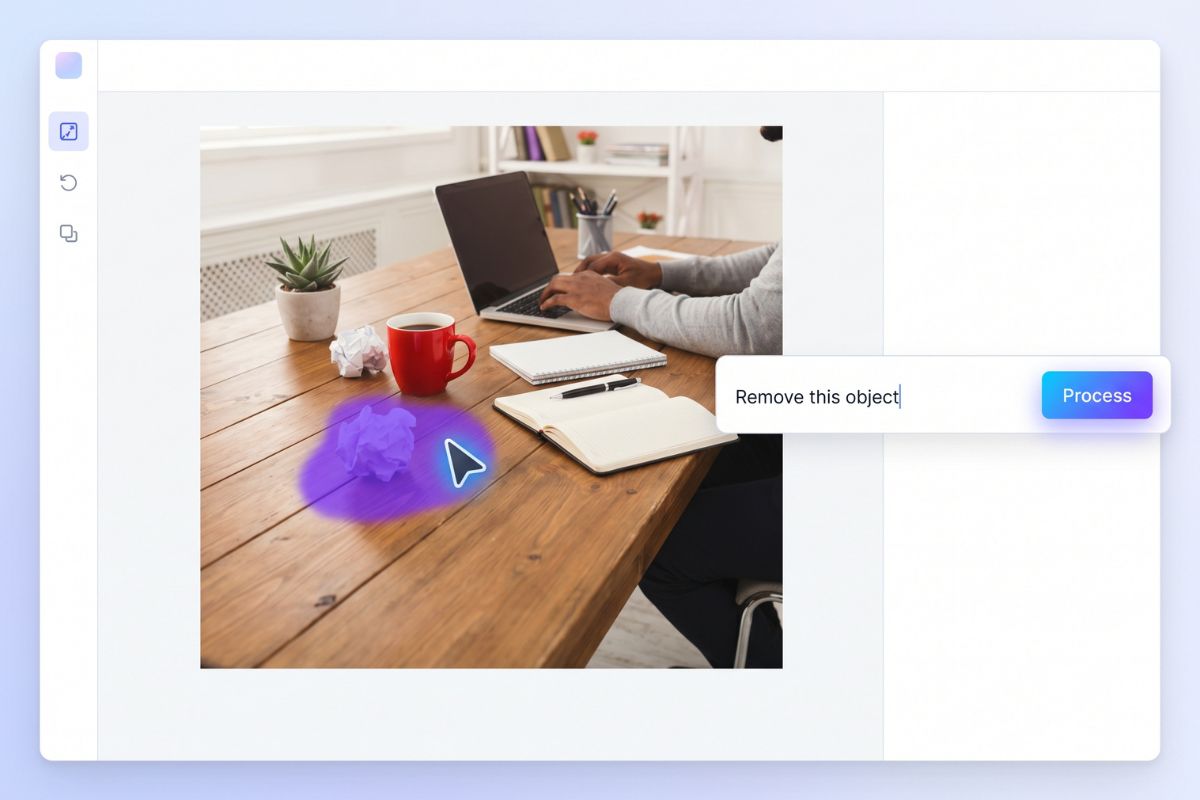
塗抹過令人分心的物體並要求編輯器將其移除。當周圍背景有足夠的紋理或空白空間來自然重建時,效果最佳。
選取背景區域並描述一個更乾淨的攝影棚、戶外場景、室內空間或品牌色背景。請保持主體提示簡短,以免主體照片產生偏移。
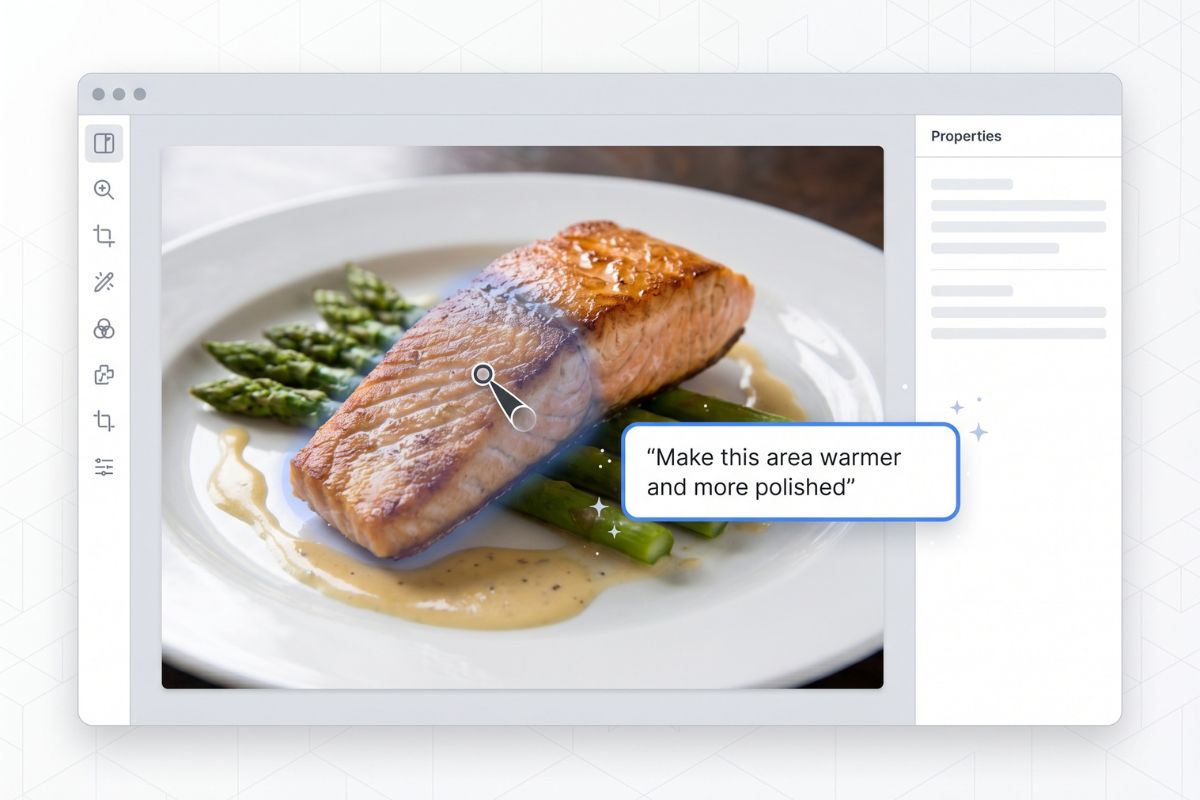
使用提示編輯來調整燈光、布料顏色、清理髮絲、表面光澤、食物造型或產品潤飾。小而具體的編輯通常比一個籠統的改造提示看起來更自然可信。
使用清晰遮罩效果更好的常見應用場景
清理杯子、電線、背景雜物、灰塵痕跡、突兀的陰影或任何會分散主體注意力的細小物件。
在保持原始姿勢的同時,更換夾克顏色、調整布料紋理、更新產品色調或測試不同的服裝風格。
修飾包裝邊緣、平滑背景、修正反射,或在無需重新拍攝每件商品的情況下,製作出更乾淨的產品圖像。
透過更改背景、燈光氛圍、道具或構圖細節,將普通照片轉變為更精緻的貼文視覺效果。
使用小遮罩處理飛散的髮絲、牆面污漬、不平整的食物邊緣、不完美的表面,或任何需要更自然修飾的區域。
微小文字、精確標誌、複雜的手部細節、法律文件以及涉及身分敏感的編輯,在最終使用前應仔細檢查。
OCMaker 的圖像編輯器讓我在生成原創角色後,能輕鬆進行細節優化。我可以調整服裝、表情、顏色和細微的角色特徵,同時保持原有的角色設計風格不變。

Ethan Brooks
角色概念藝術家
我使用圖像編輯器來潤飾故事和角色扮演檔案中的動漫風格角色肖像。這種「筆刷加提示詞」的工作流程,讓我在修改特定部位的同時,仍能確保角色保持原有的辨識度。
Olivia Hayes
故事創作者
當我想測試不同的角色造型時,這個編輯器非常實用。我可以快速更改服裝、背景、髮型或氛圍,然後選擇最符合我角色設定的版本。

Mason Reed
動漫社群創作者
常見問題集
AI 圖像編輯器讓您可以上傳照片,並透過文字指令修改選定區域。您無需手動編輯每個像素,只需標記區域、描述需求,並在確認生成結果後再進行使用。
是的。AI 圖像編輯器同時支援局部重繪與擴展繪圖。您可以使用局部重繪功能,透過筆刷選取特定區域進行修改;或使用擴展繪圖功能,將圖像延伸至原始邊緣之外。只需選擇模式,並輸入提示詞來引導生成結果即可。
您只需用筆刷塗抹想要修改的區域,然後輸入直接的提示詞。例如,您可以移除背景物件、更改襯衫顏色、替換牆面、清理產品照片,或調整局部區域的氛圍。
可以,它有助於電商草稿製作、產品清理、背景潤飾及行銷活動模擬圖。在發布最終產品頁面前,請務必對照真實產品,檢查標籤、品牌標誌、顏色、反光及材質細節。
這是一個實用的起點,適合在投入更多設計時間前,快速測試創意想法。為了獲得最佳效果,建議遮罩範圍保持精簡,每次僅輸入一個指令,並將編輯後的圖像與原始圖像進行對比。
無法完全取代。它在進行局部修改、物件移除和視覺實驗時速度更快;而手動編輯在處理精確排版、圖層檔案、印刷準備及品牌關鍵修圖方面仍具優勢。
請檢查圖像是否有手指扭曲、文字無法辨識、產品細節錯誤、非預期的臉部變化,以及素材來源的版權問題。關於媒體透明度,C2PA 官方網站說明了來源證明標準,有助於描述數位媒體的來源及其編輯過程。