
定價
登入
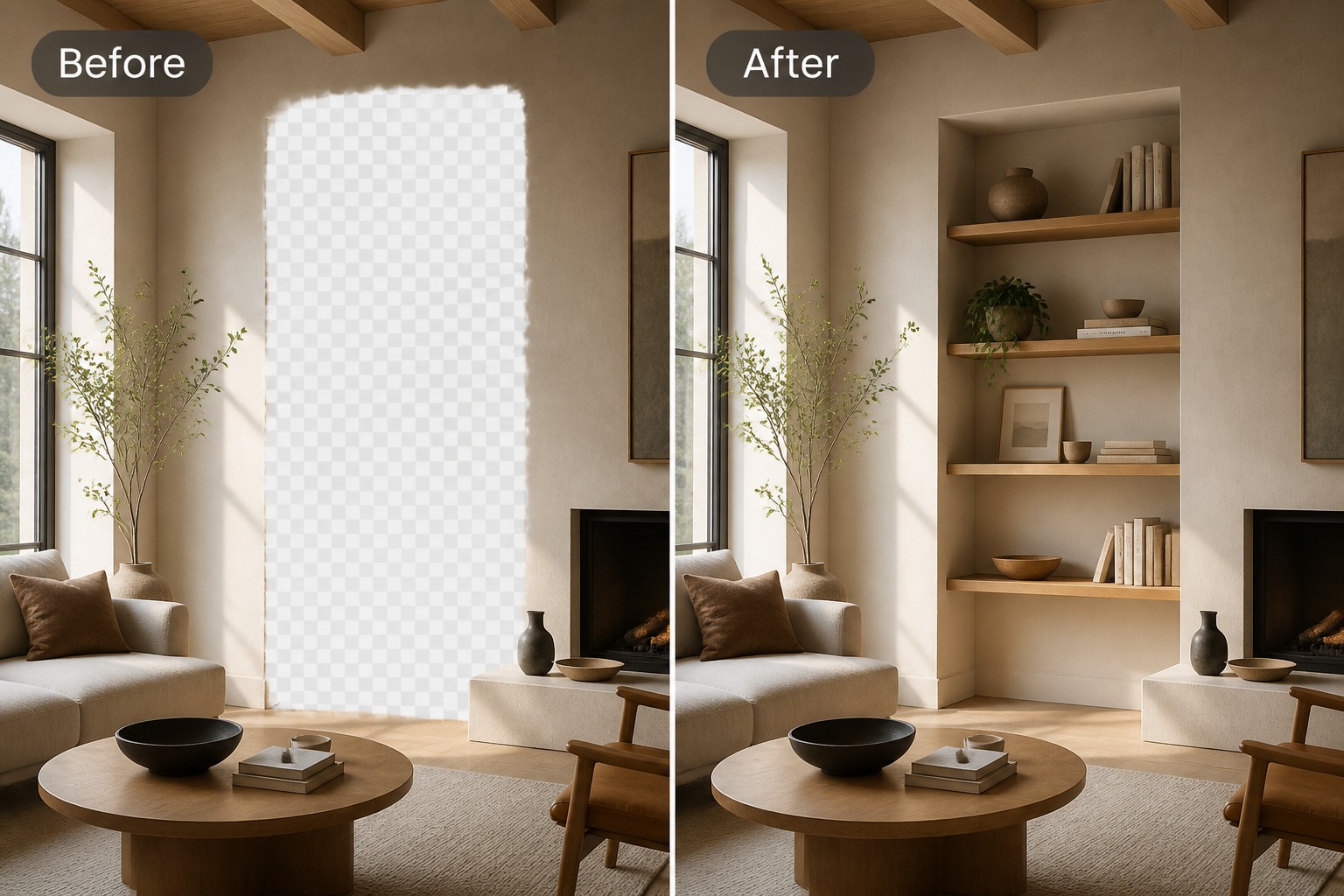
您可以進行的生成填色編輯
在選擇最終編輯前,請參考這些範例來規劃物件移除、背景延伸及缺失細節修復。
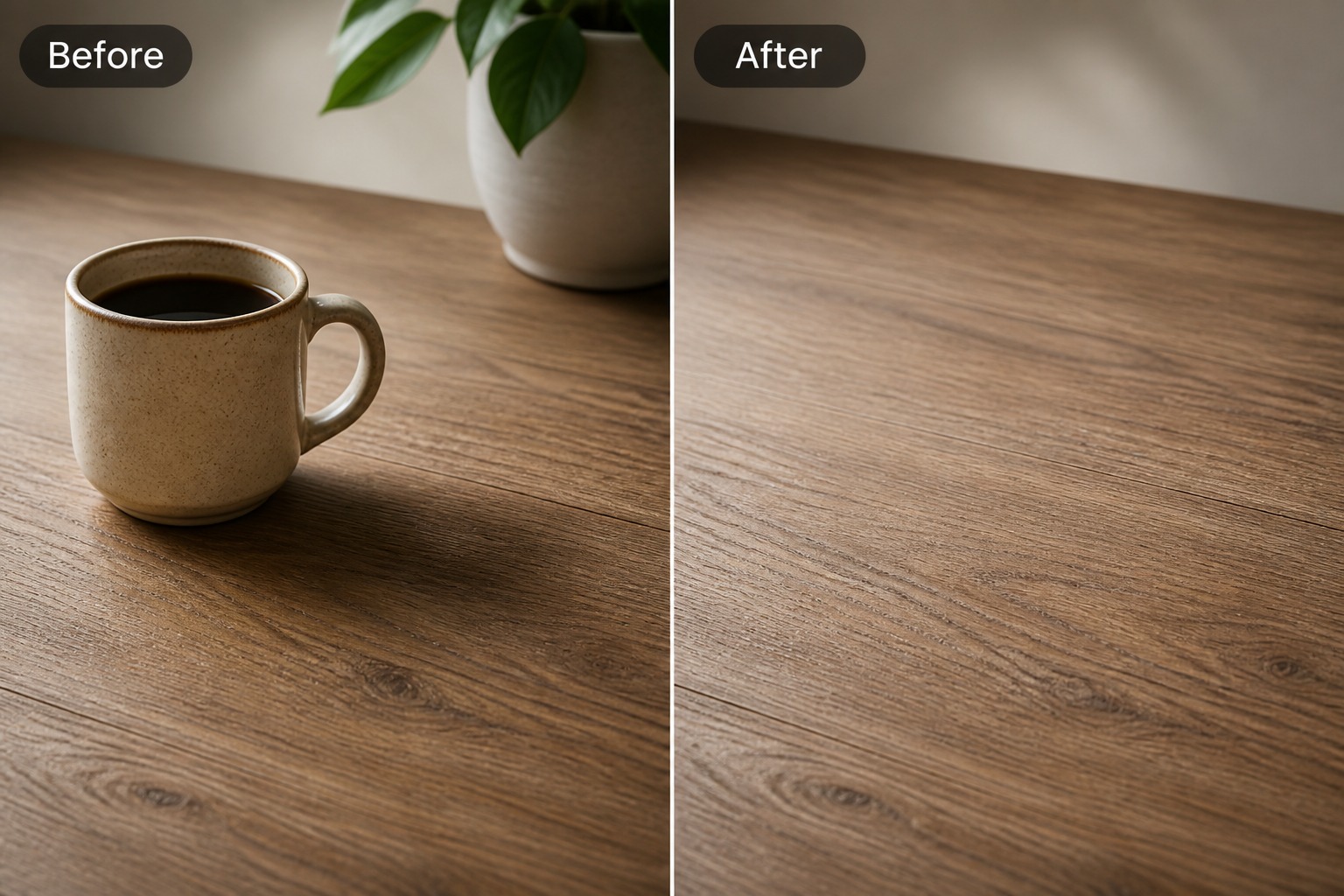
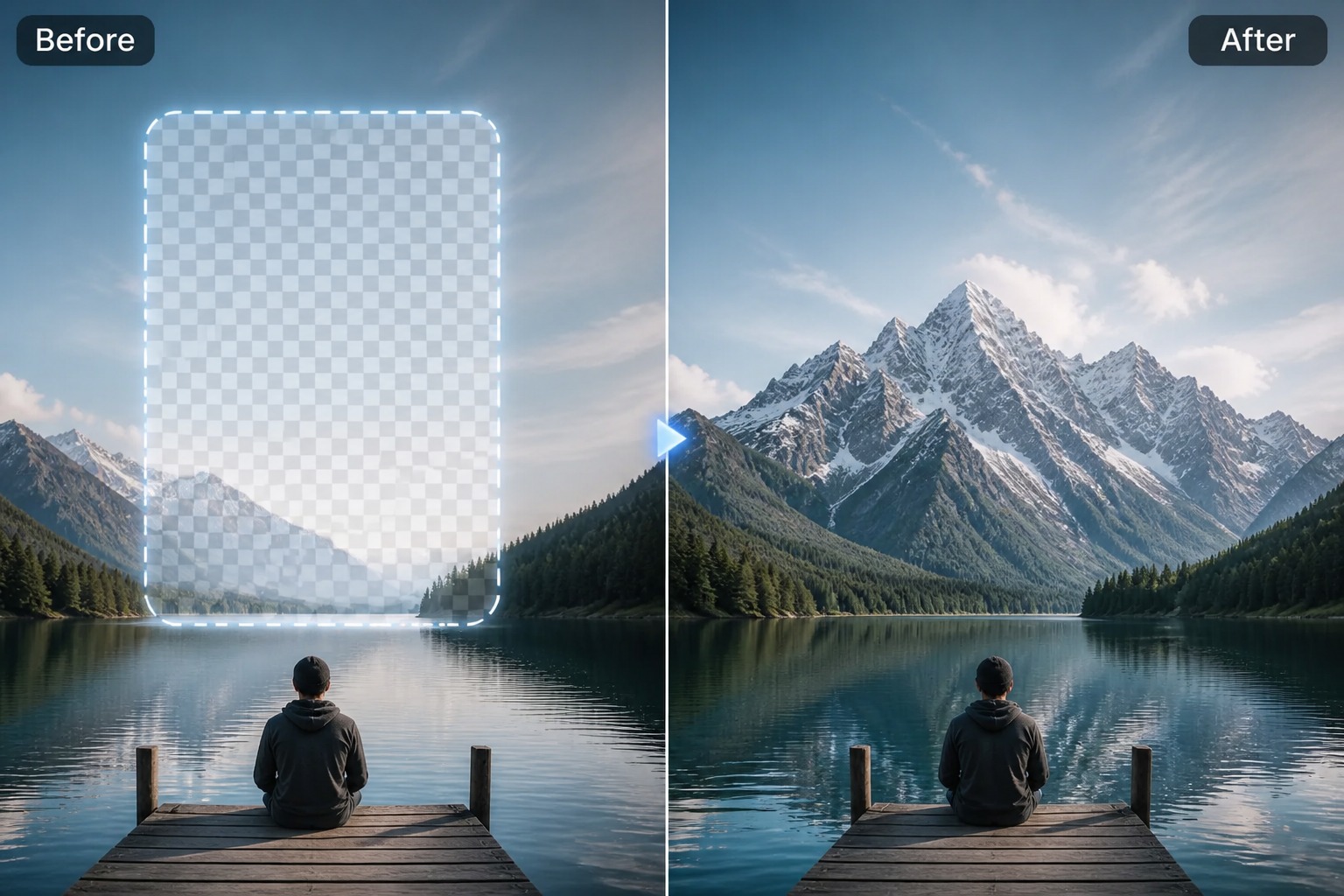
移除物件並填補空隙
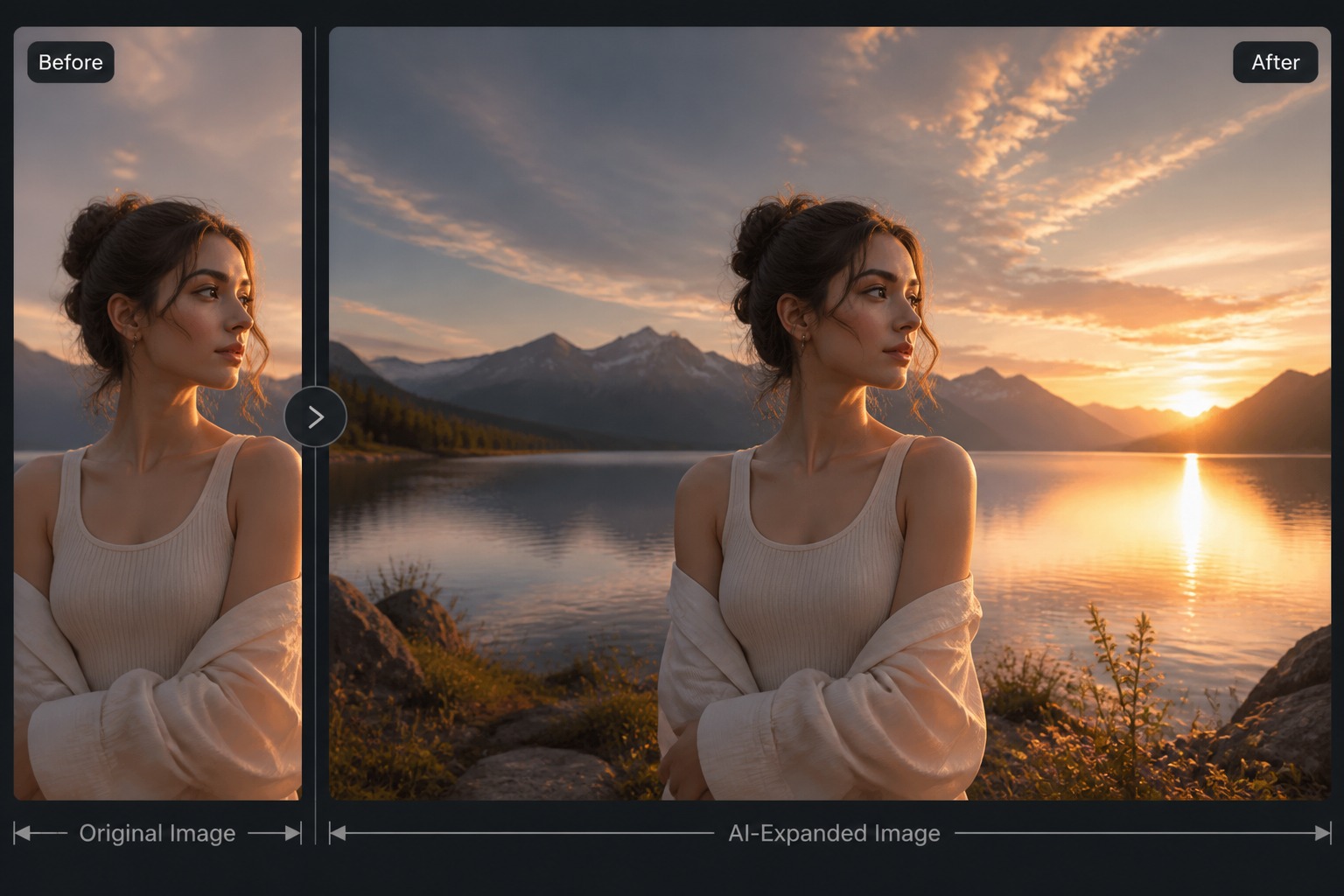
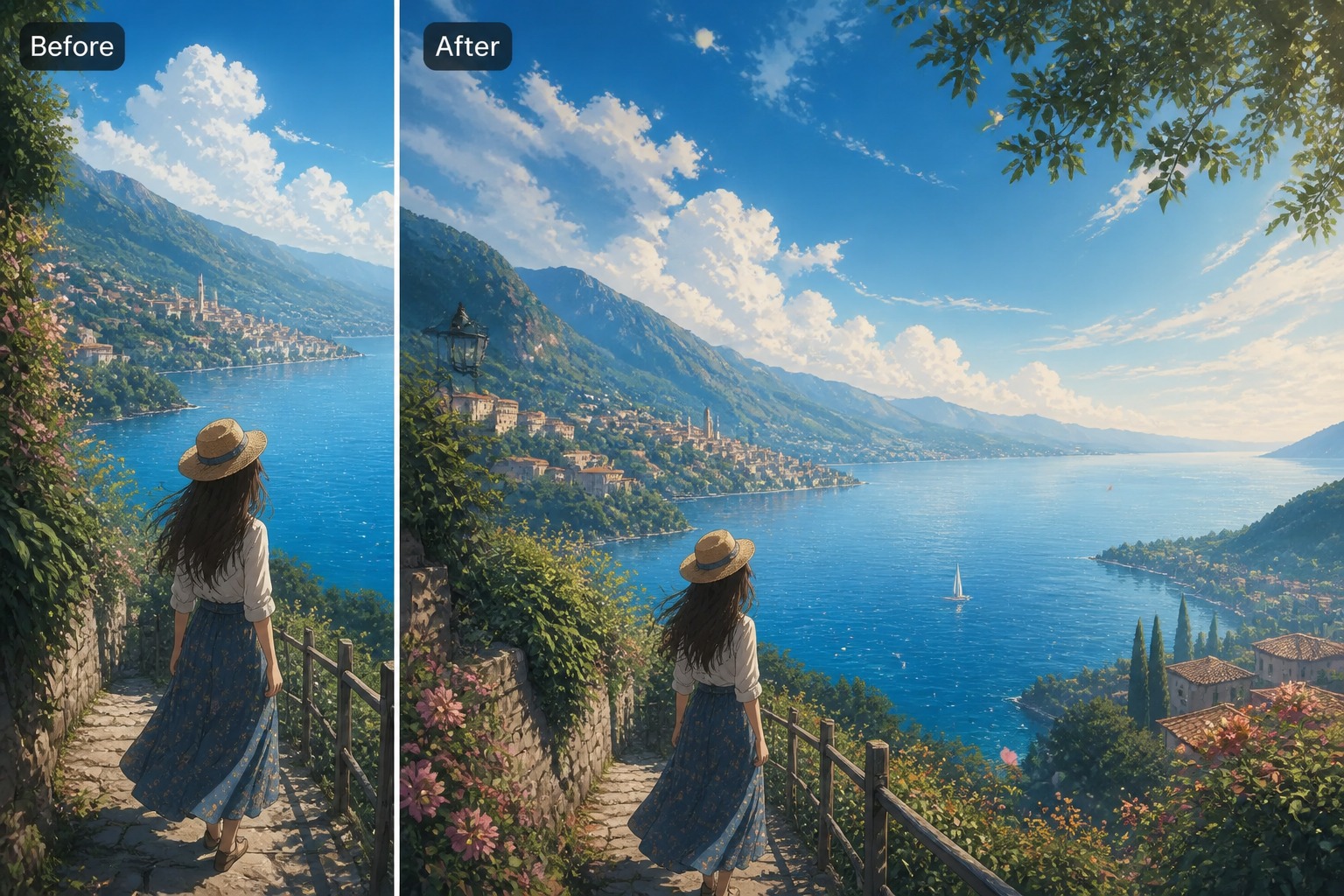
延伸裁切的背景
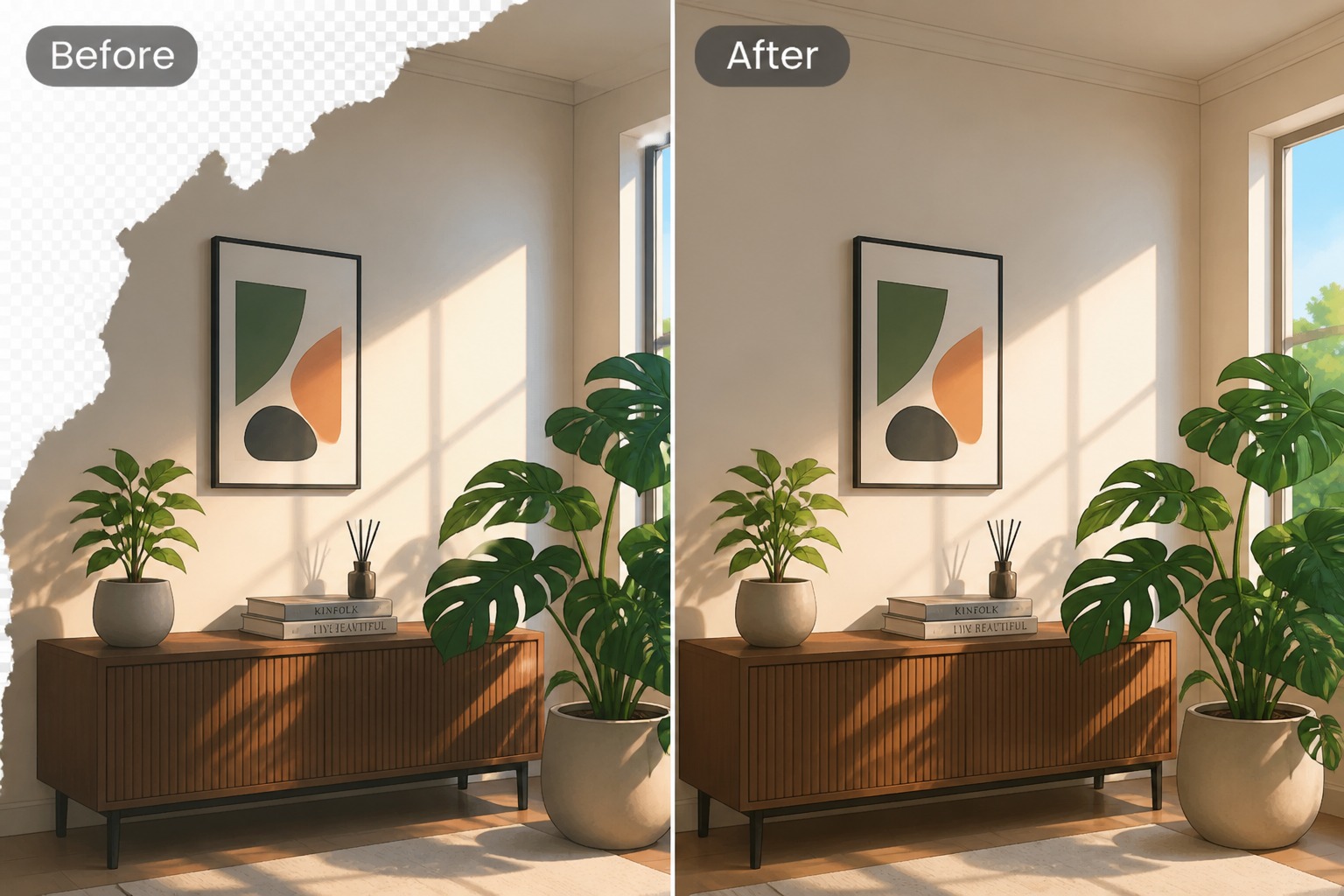
新增缺失的視覺細節
生成式填色,讓影像編輯更乾淨俐落
為何使用此 AI 填色工具
基於遮罩的編輯
選取需要替換、修復或延伸的精確區域,無需從頭重新生成整張影像。
背景延伸
利用相符的光影、紋理與透視感,填補邊緣與空白畫布空間,以適應新的長寬比。
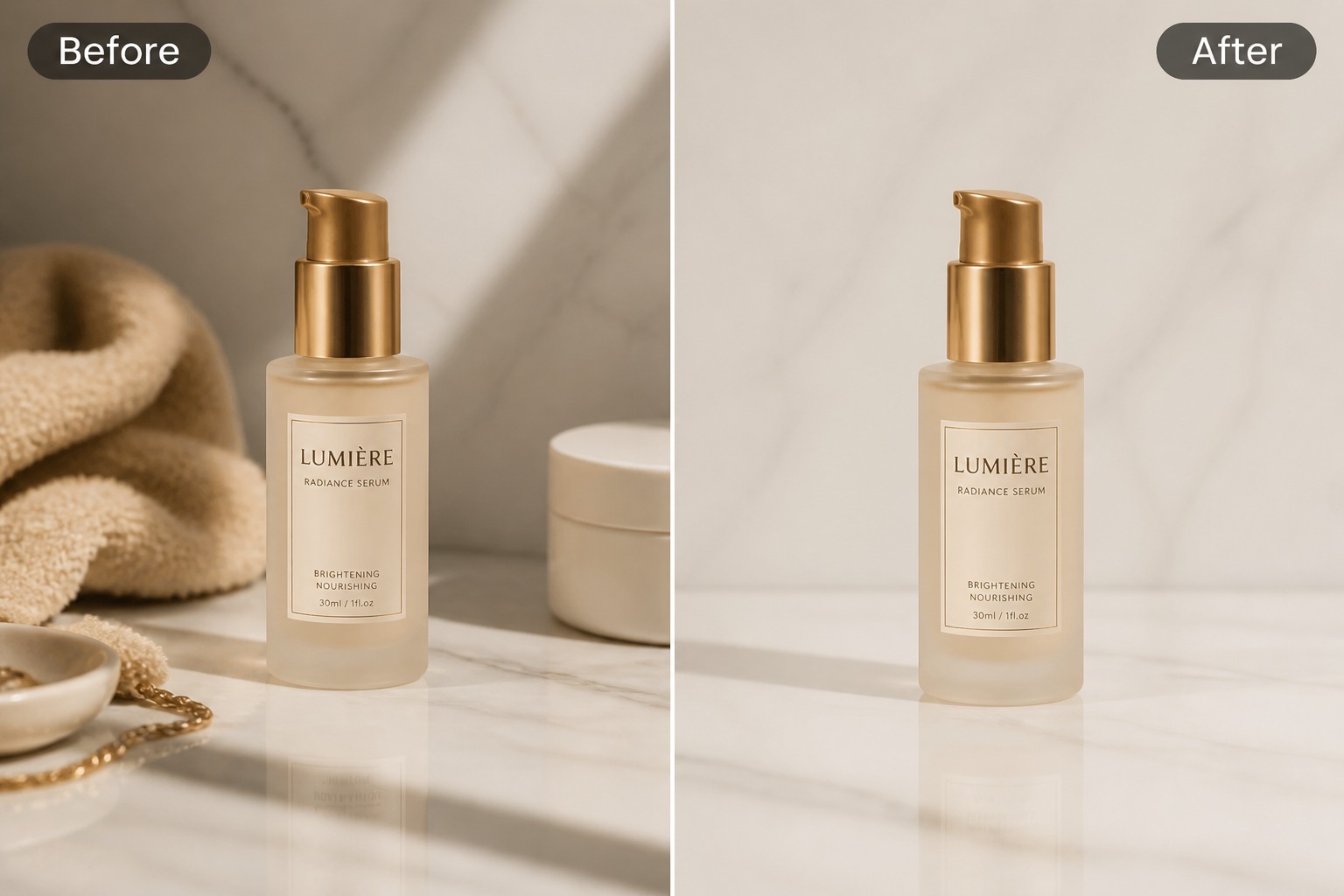
物件移除與清理
移除干擾元素,並讓 AI 以更乾淨的周圍場景填補影像區域。
產品照片精修
透過清除雜物與修復細微的構圖缺口,準備電商、商品列表或促銷用的影像。
社群版面支援
為縮圖、橫幅、限時動態、個人檔案封面與行銷視覺調整照片,避免尷尬的裁切。
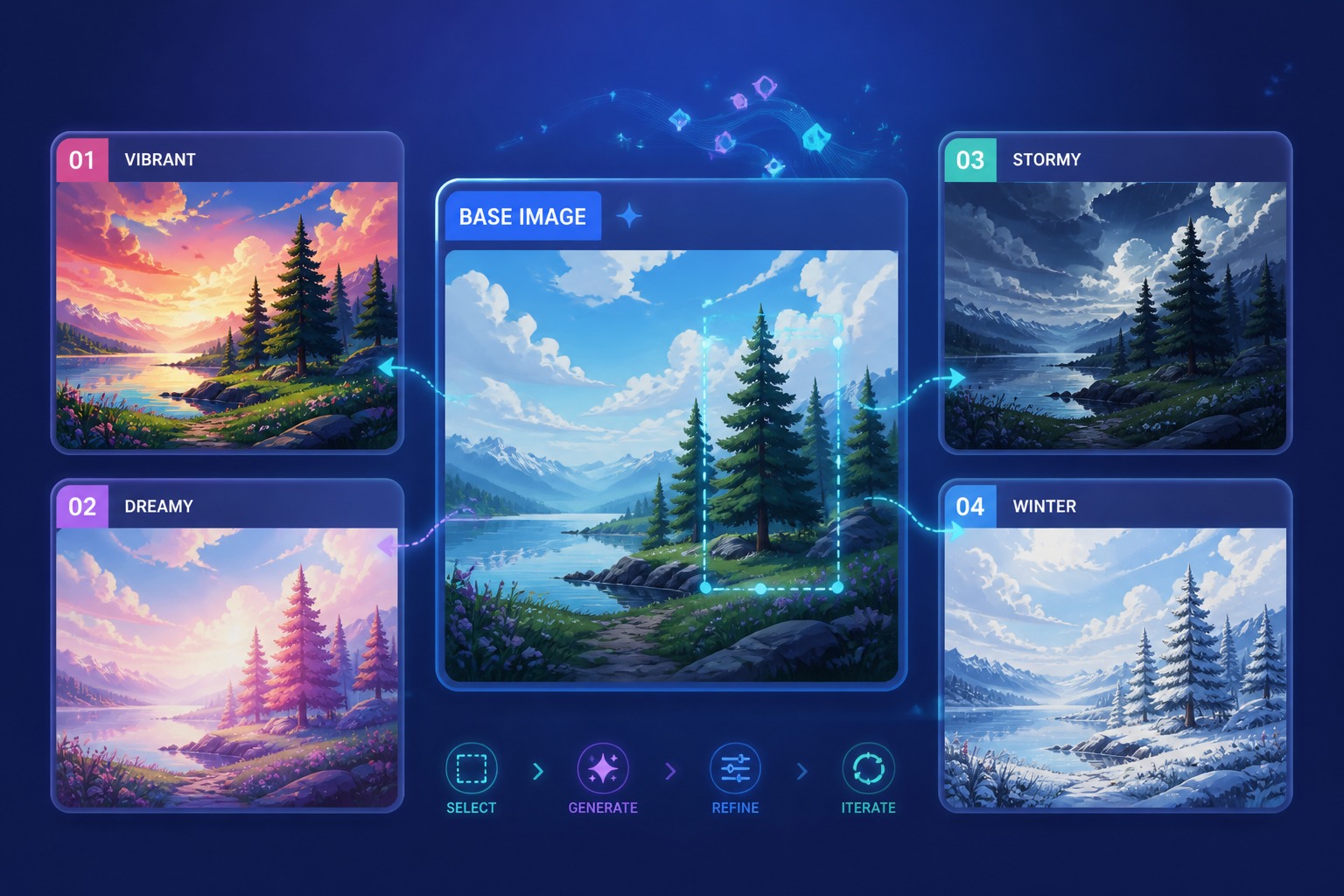
版本比較
生成多種填色結果,並選擇紋理、邊緣融合與場景邏輯最自然的一個。
如何使用生成式填色
01
選取要填色的區域
上傳影像並標記精確的物件、空白角落、裁切邊緣或受損點。請保持選取區域聚焦,以便 AI 擁有足夠的周圍背景資訊進行匹配。
02
描述缺失的內容
使用簡短的提示詞進行填色,例如「乾淨的牆面」、「延伸的天空」、「木桌」、「柔和的攝影棚背景」,或「移除物件並匹配場景」。避免一次要求過多新元素。
03
比較邊緣與紋理
檢查填色是否符合光線方向、透視、陰影與重複圖案。若結果看起來過於平滑、扭曲或不自然,請僅針對該選取區域重新生成。