
定價
登入
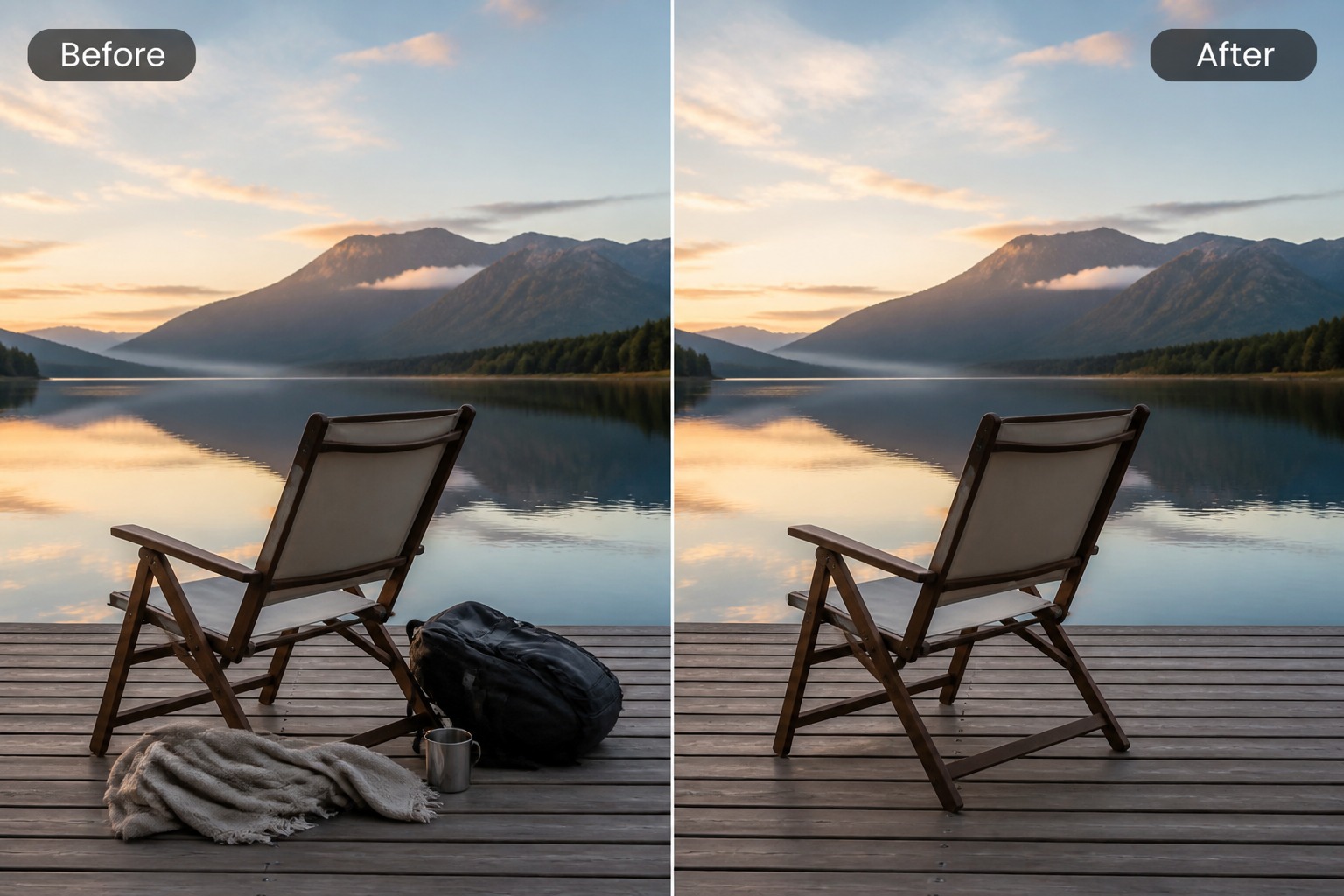
您可以進行的物件移除編輯
參考這些範例,規劃更乾淨的旅遊照、產品背景及日常圖片清理編輯。
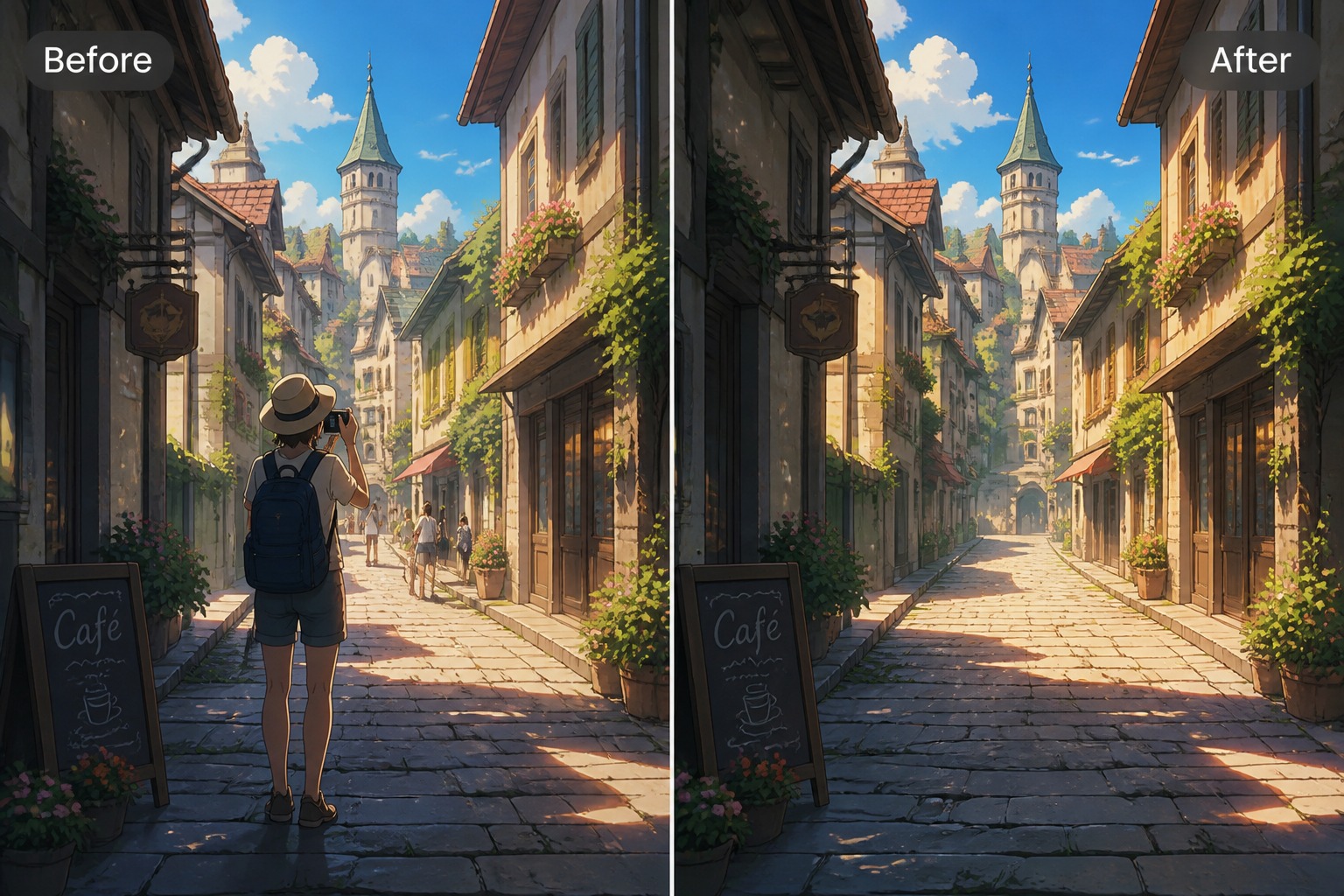
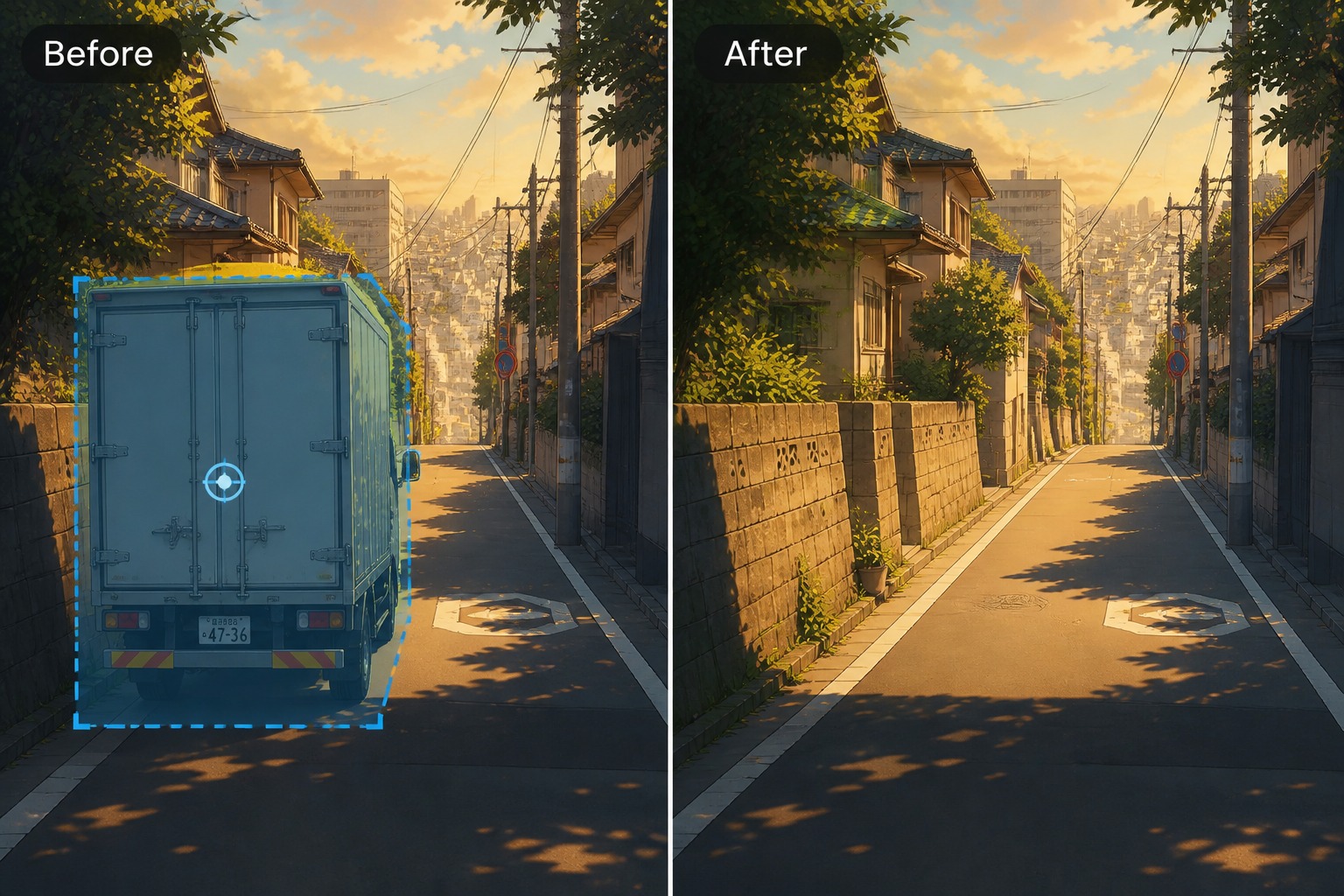
從旅遊照中移除路人
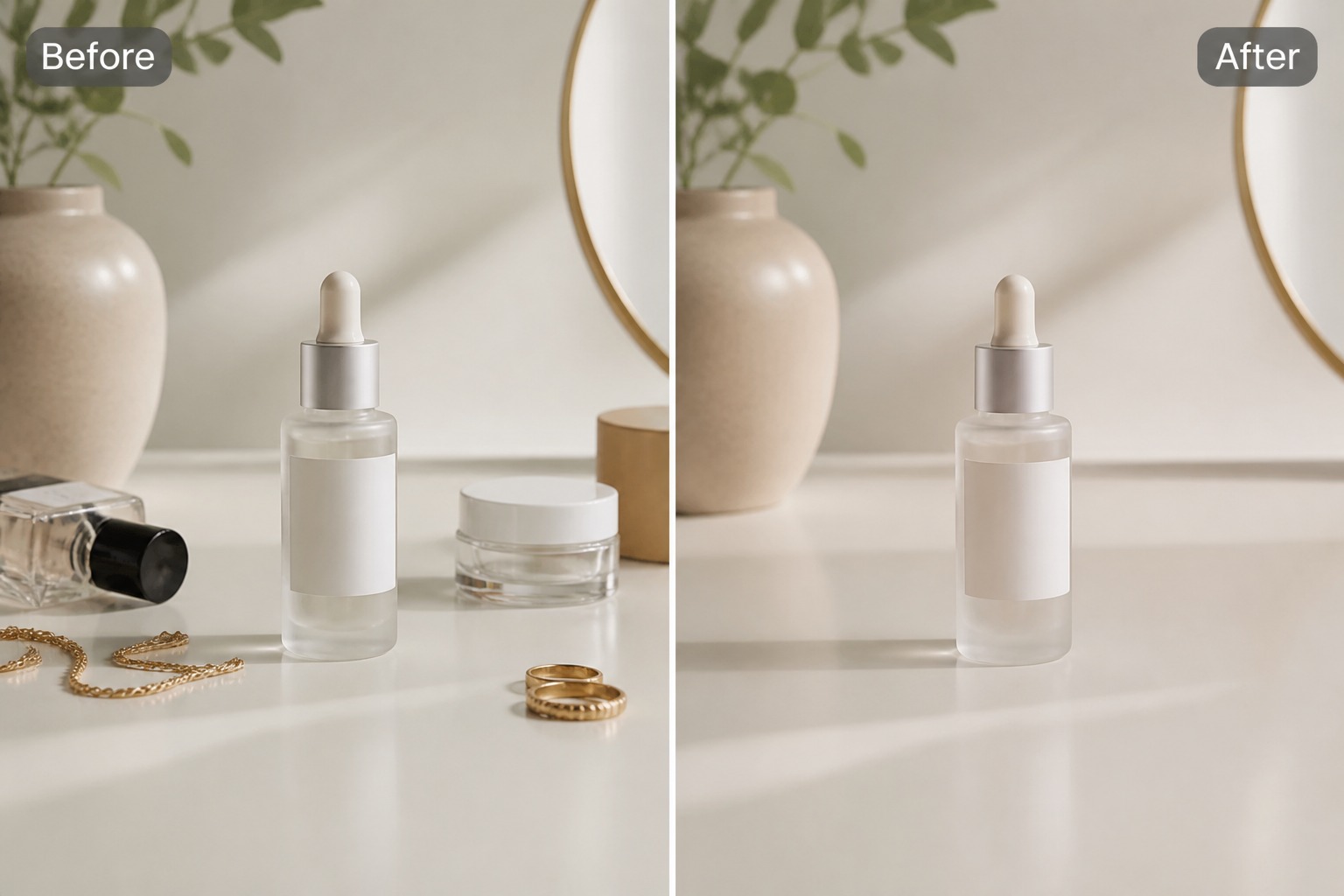
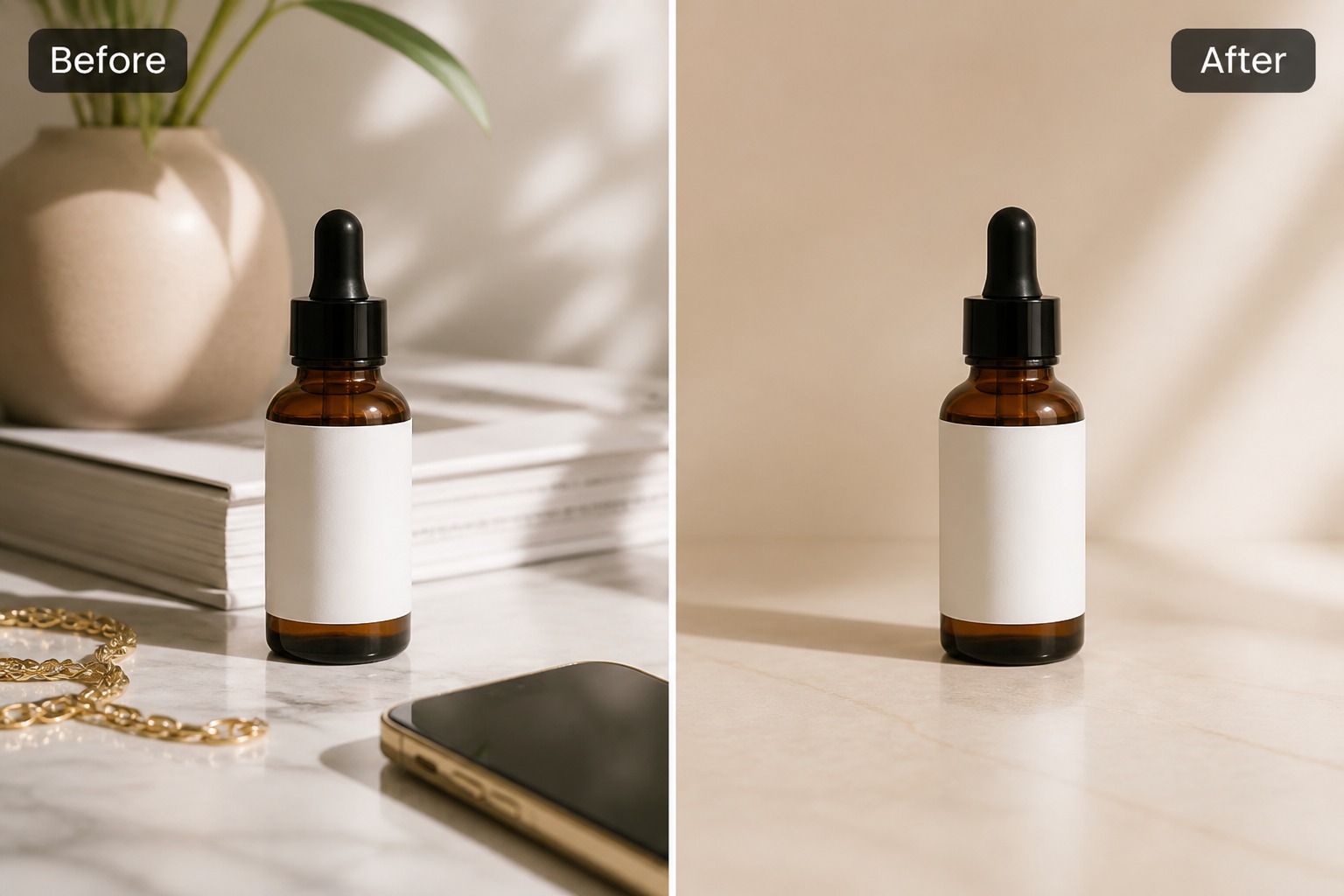
清理產品背景
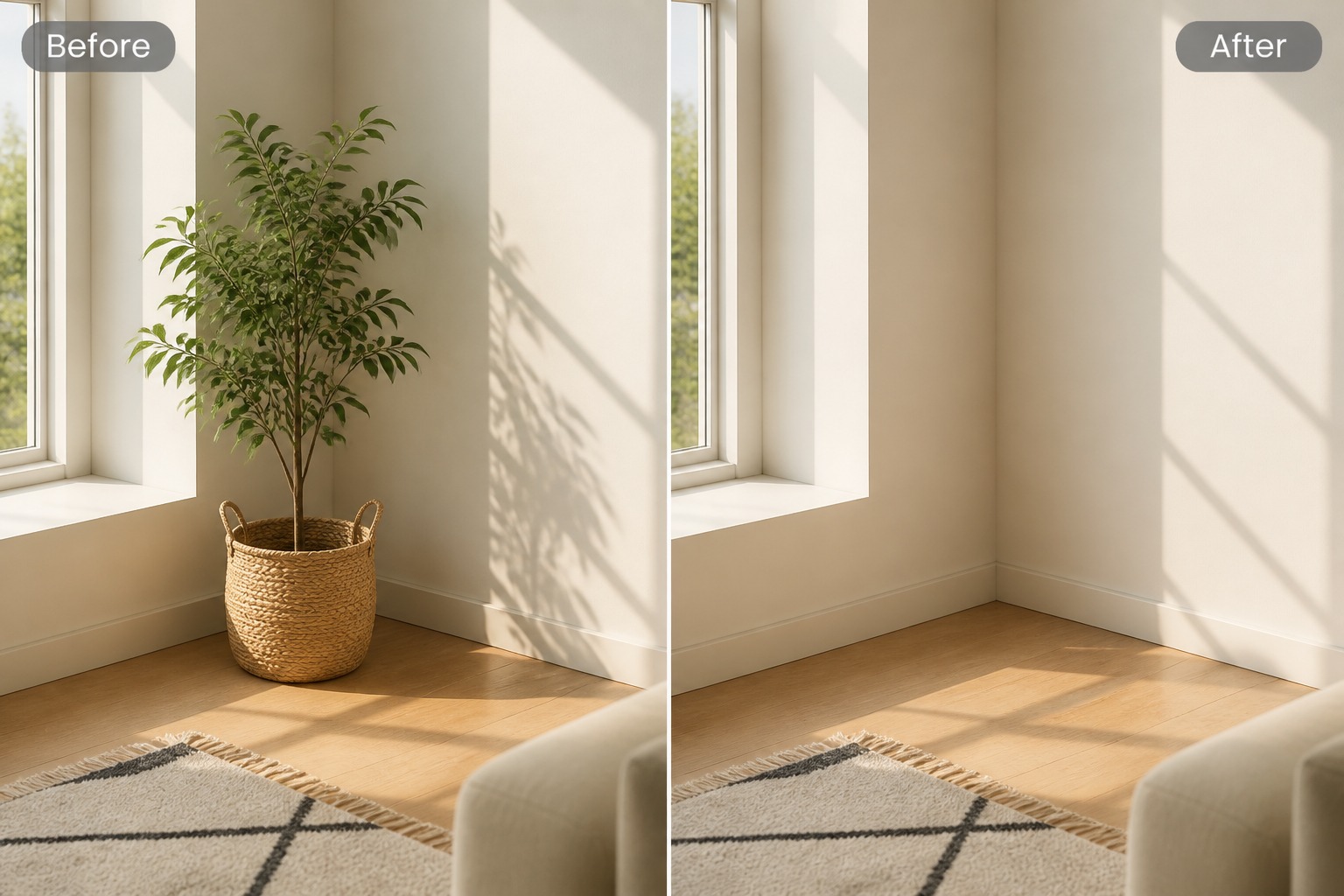
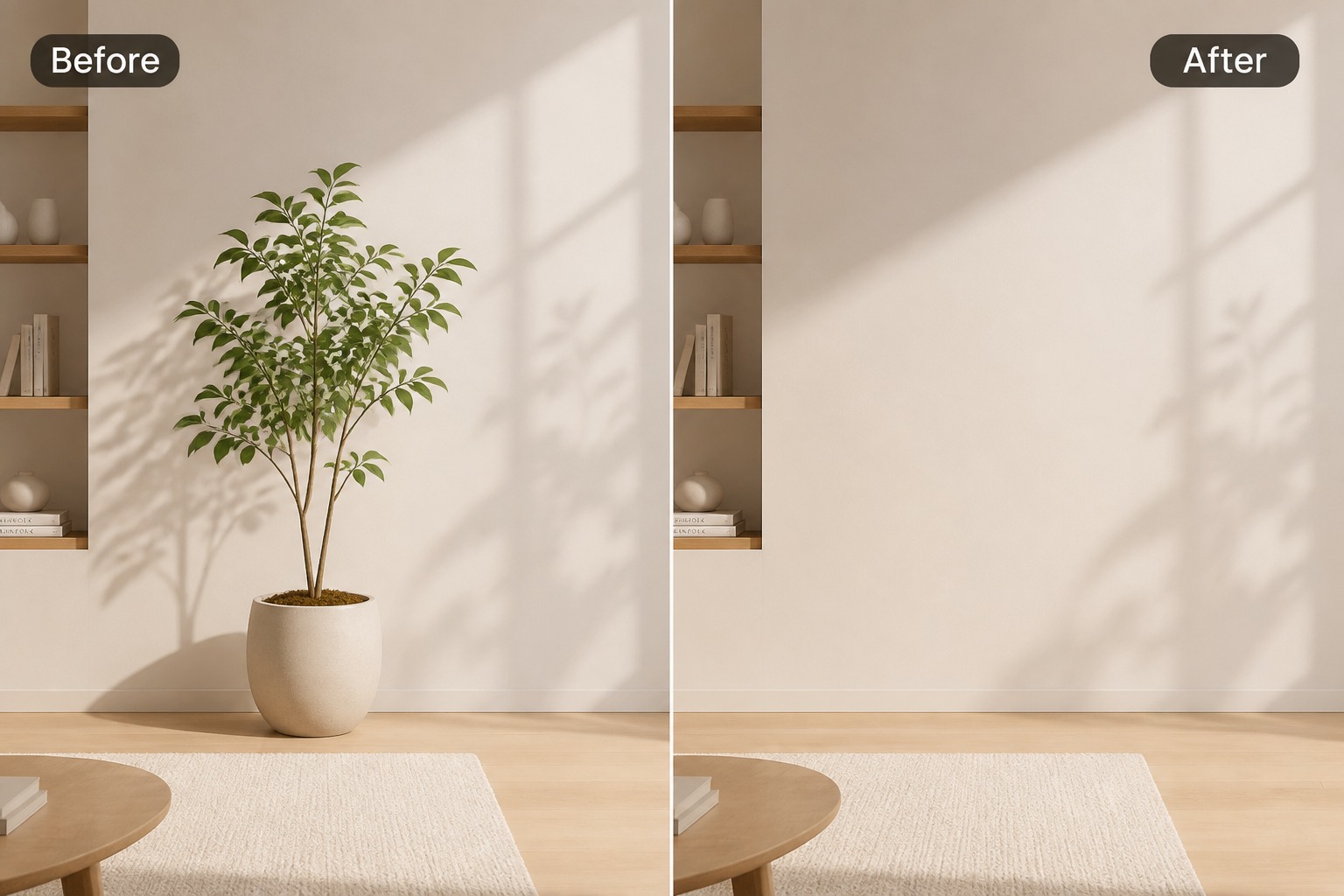
修復照片中的細小干擾
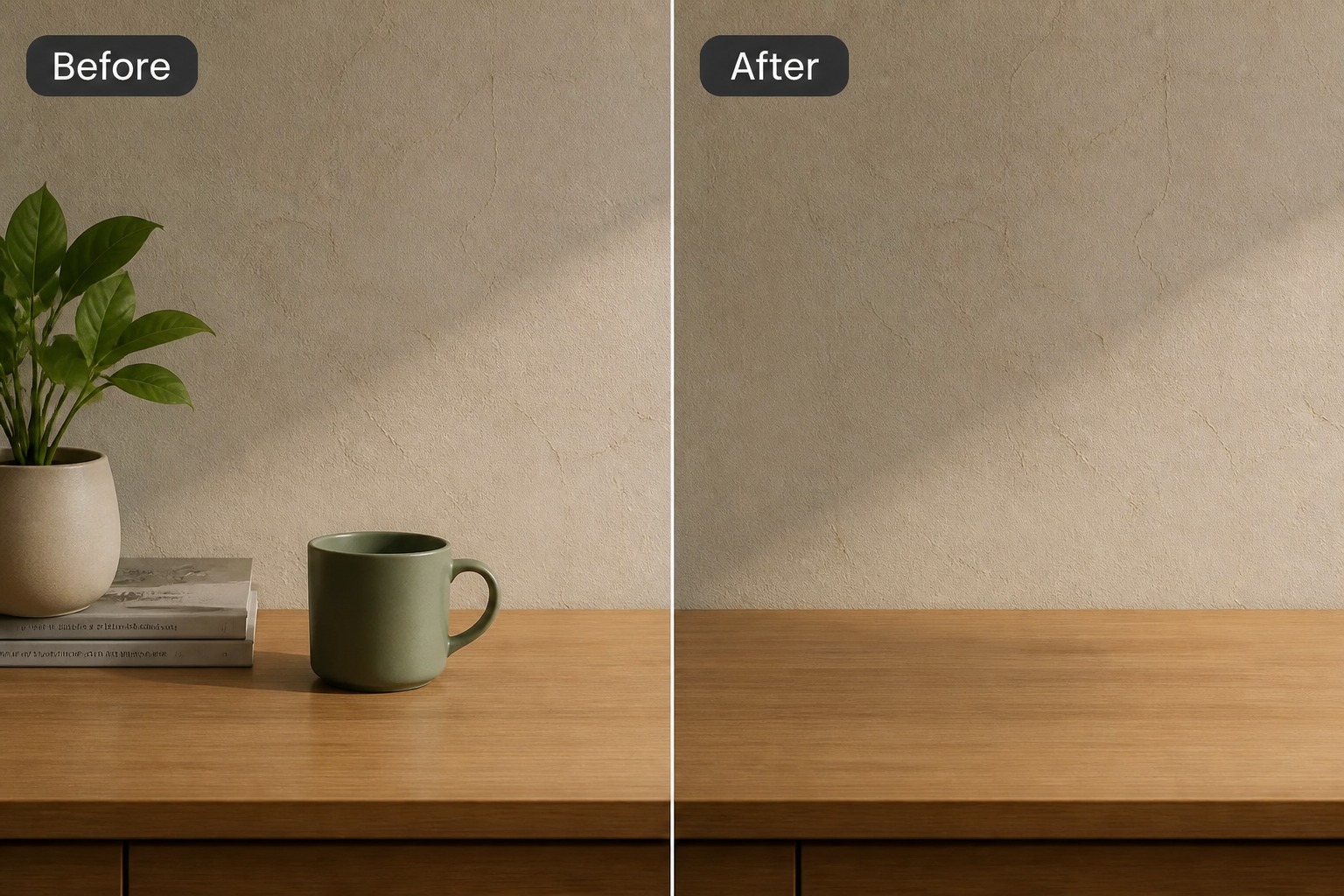
使用 AI 從照片中移除物件
為什麼要使用這款照片物件移除工具
精準物件選取
標記您想要移除的特定干擾物,無需更動整張影像。
人物與雜物清理
移除路人、雜亂道具、電線、垃圾或與主體搶鏡的小物件。
紋理感知修復
以更符合周圍光線、色彩與表面紋理的背景細節,填補移除後的區域。
產品與商品清單照片
透過移除干擾元素來優化電商圖片,同時保持產品形狀與陰影清晰可見。
創作者與社群媒體編輯
減少視覺干擾,準備好您的個人檔案照、縮圖、旅遊快照與貼文。
多重結果檢查
比較不同版本,選擇邊緣最自然且背景連續性最佳的修復結果。
如何從照片中移除物件
01
上傳主體清晰的照片
選擇一張主體應保持不變且欲移除物件清晰可見的照片。簡單的背景、乾淨的光線以及分離的物件通常能產生更好的移除效果。
02
僅標記要移除的物件
選取您想要移除的人物、道具、電線、標誌、垃圾或雜物。除非您希望 AI 重建更大範圍的區域,否則請避免一次選取過多的背景。
03
檢查邊緣、陰影與圖案
在正常檢視尺寸及放大後檢查修復區域。如果輸出結果有污點、重複紋理、陰影斷裂或透視不匹配的情況,請縮小選取範圍後重新生成。