
定價
登入
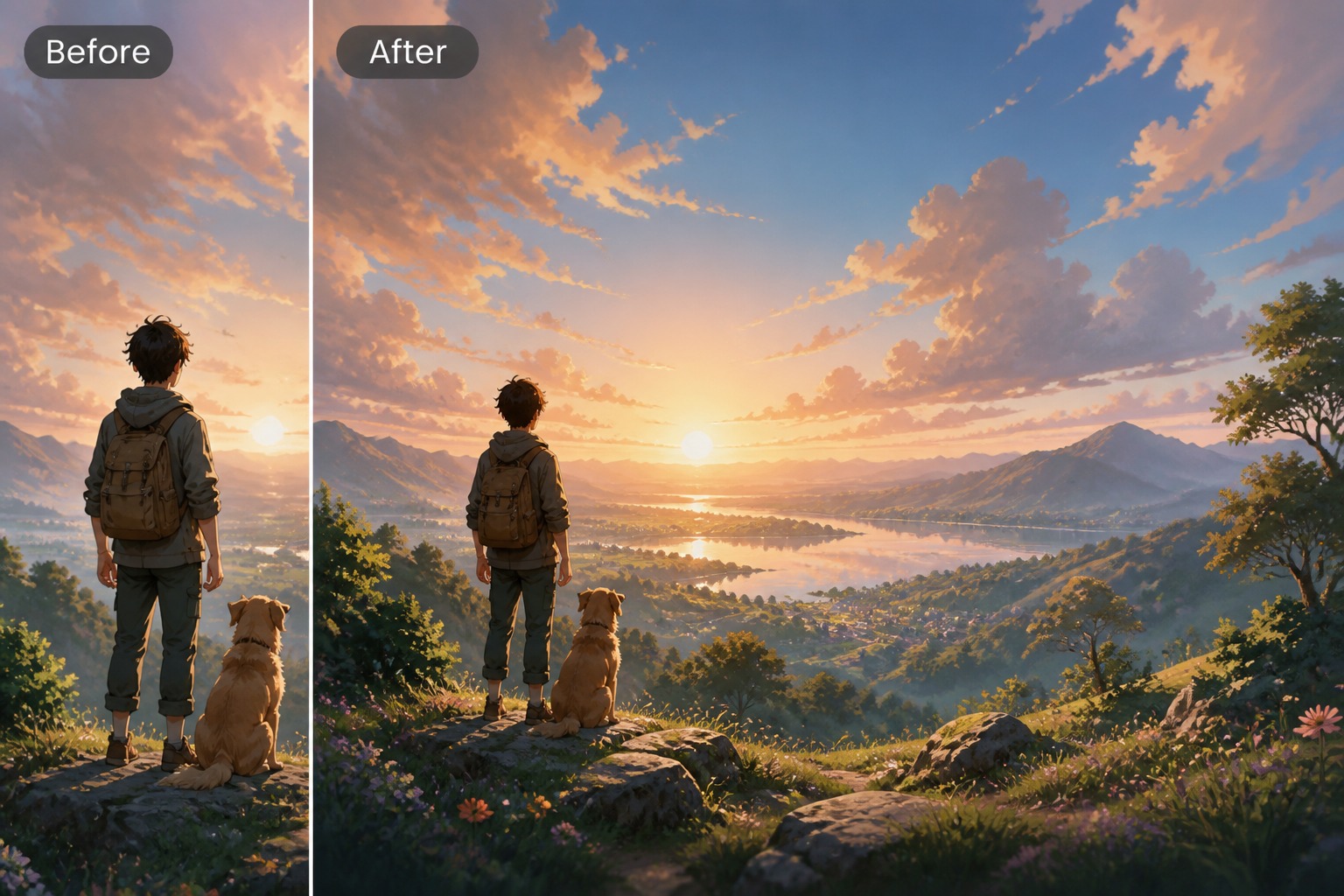
圖片擴展範例
在選擇最終畫布尺寸前,參考這些範例來規劃寬版橫幅、社群媒體裁切及產品排版。
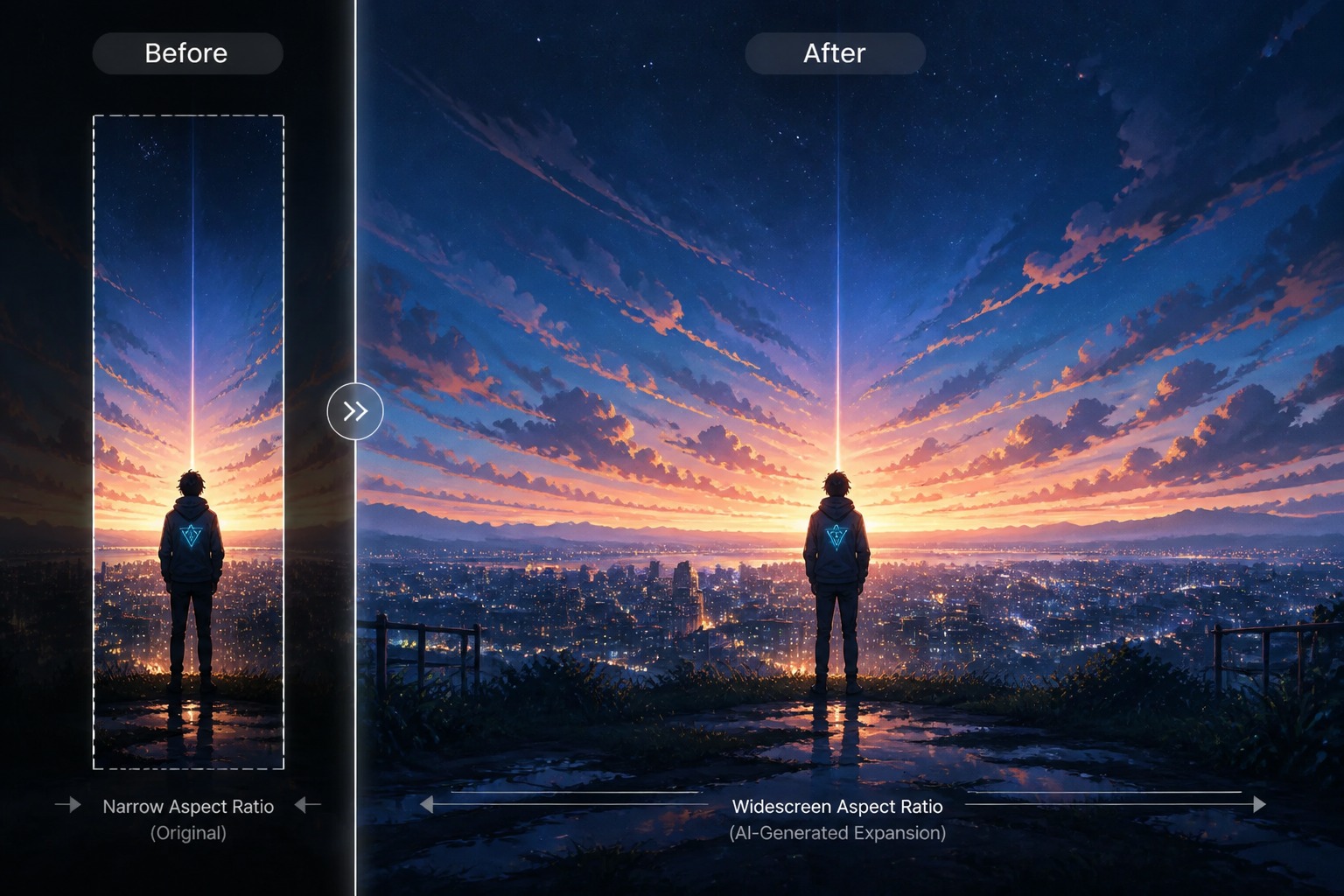
將直式人像轉為寬版橫幅
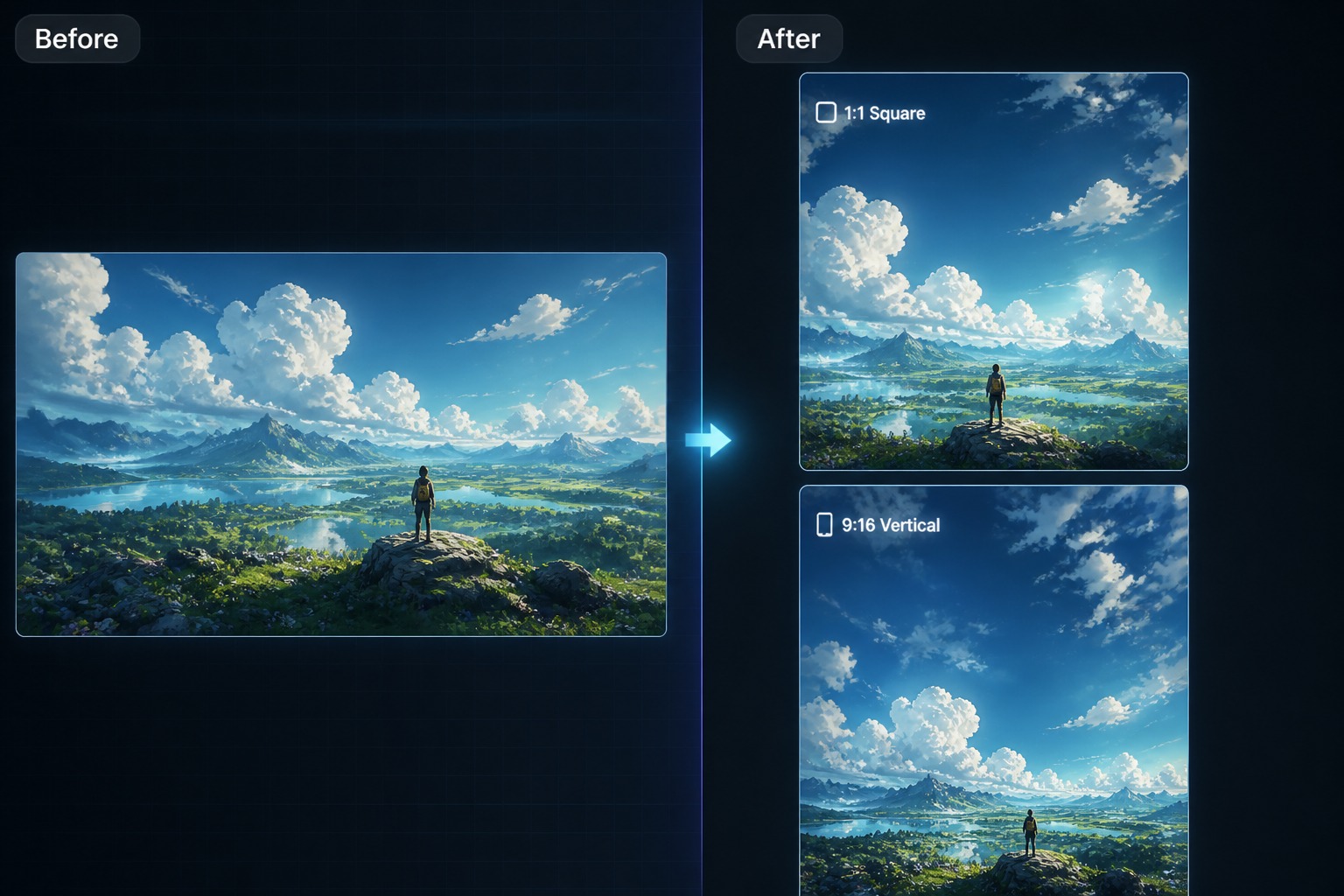
適配社群媒體尺寸
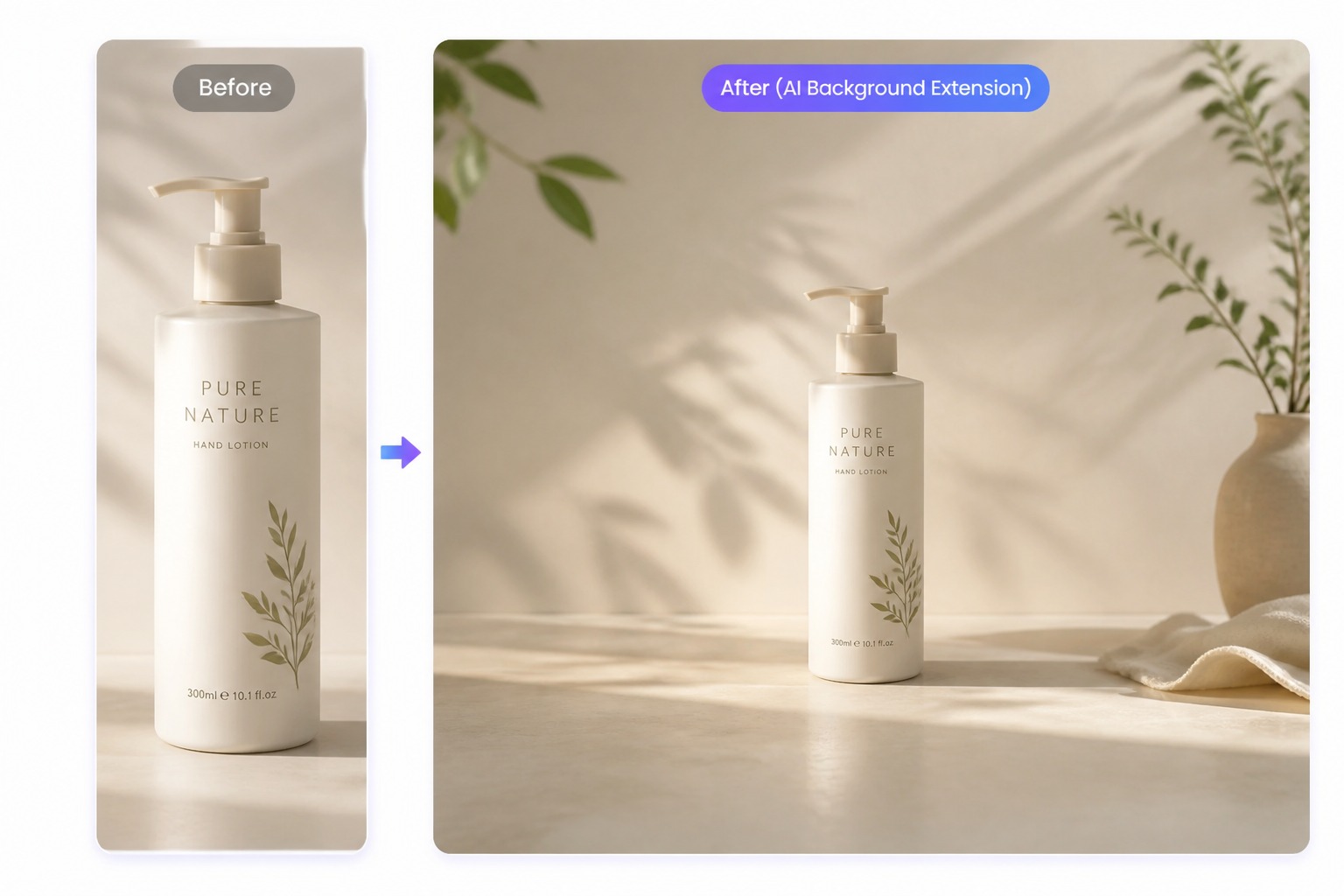
為產品周圍添加留白
更多圖片工具
如何擴展圖片
01
上傳您的圖片
首先上傳您想要擴展的圖片。請使用主體清晰的照片,以便 AI 在增加周圍空間的同時,能保持原始內容的穩定性。
02
選擇擴展尺寸
選擇您需要的目標畫布尺寸或長寬比,例如寬版橫幅、方形貼文、直式限時動態、網站封面或產品卡片版面。
03
描述擴展場景
告訴 AI 您希望擴展區域呈現的效果。您可以要求增加更多背景、額外的天空、更寬敞的室內空間、更乾淨的產品背景,或是原始場景的自然延伸。
擴展圖片以獲得更好的版面配置
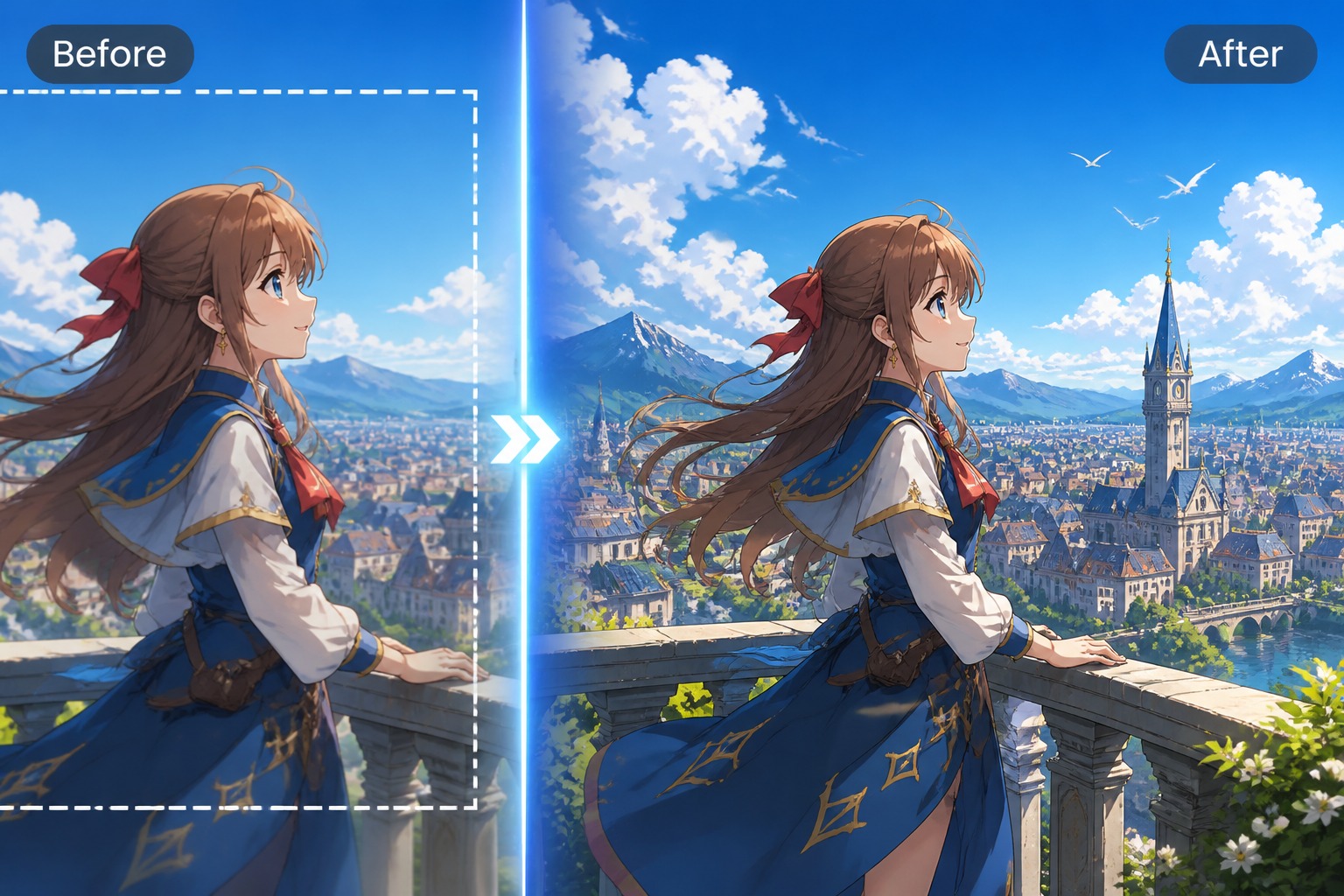
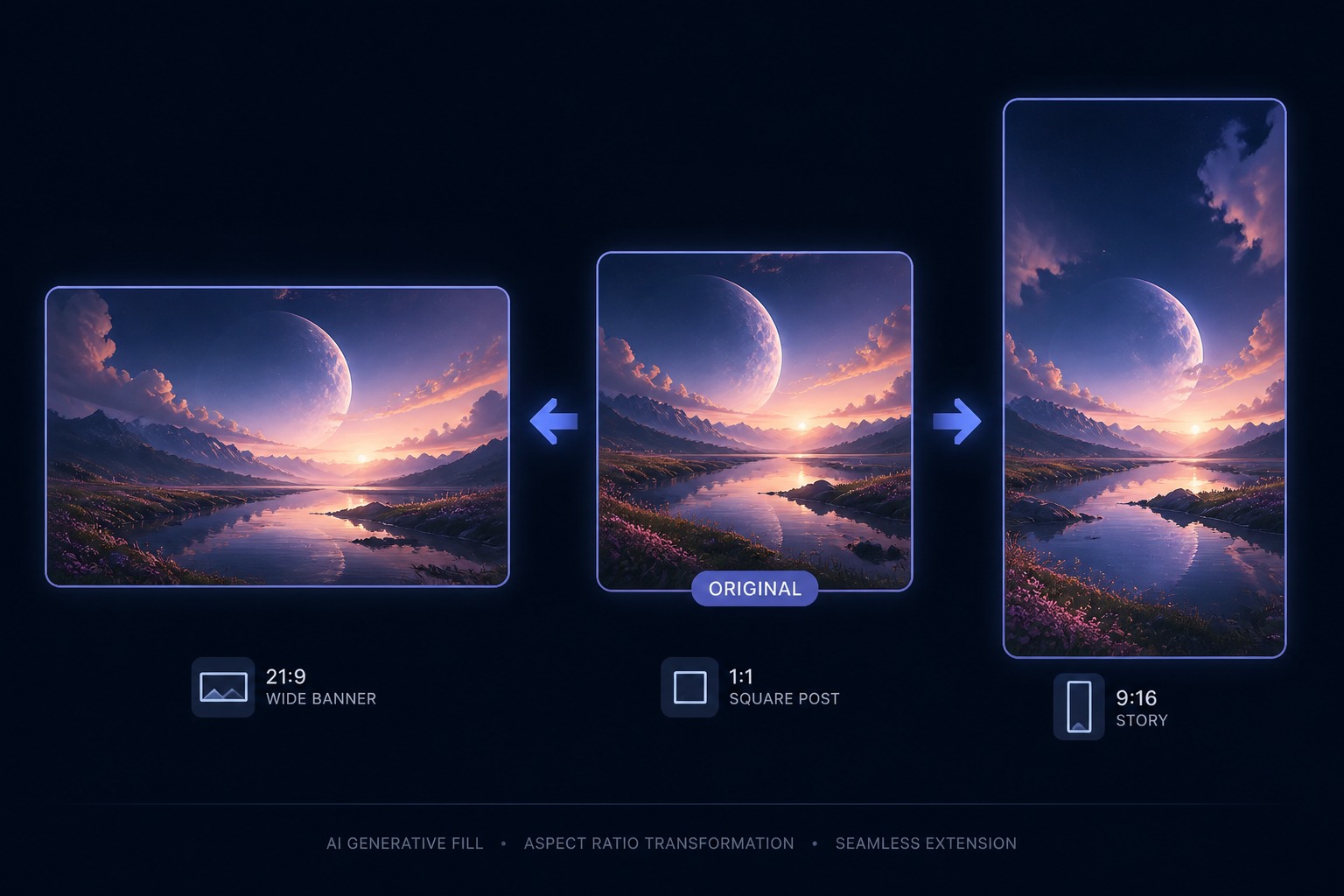
建立適合版面的長寬比
擴展圖片邊緣以製作 16:9 橫幅、1:1 社群貼文、9:16 限時動態以及更寬的網站封面,且無需拉伸主體。這比單純的裁切更適合版面調整,因為 AI 會增加新的背景空間。
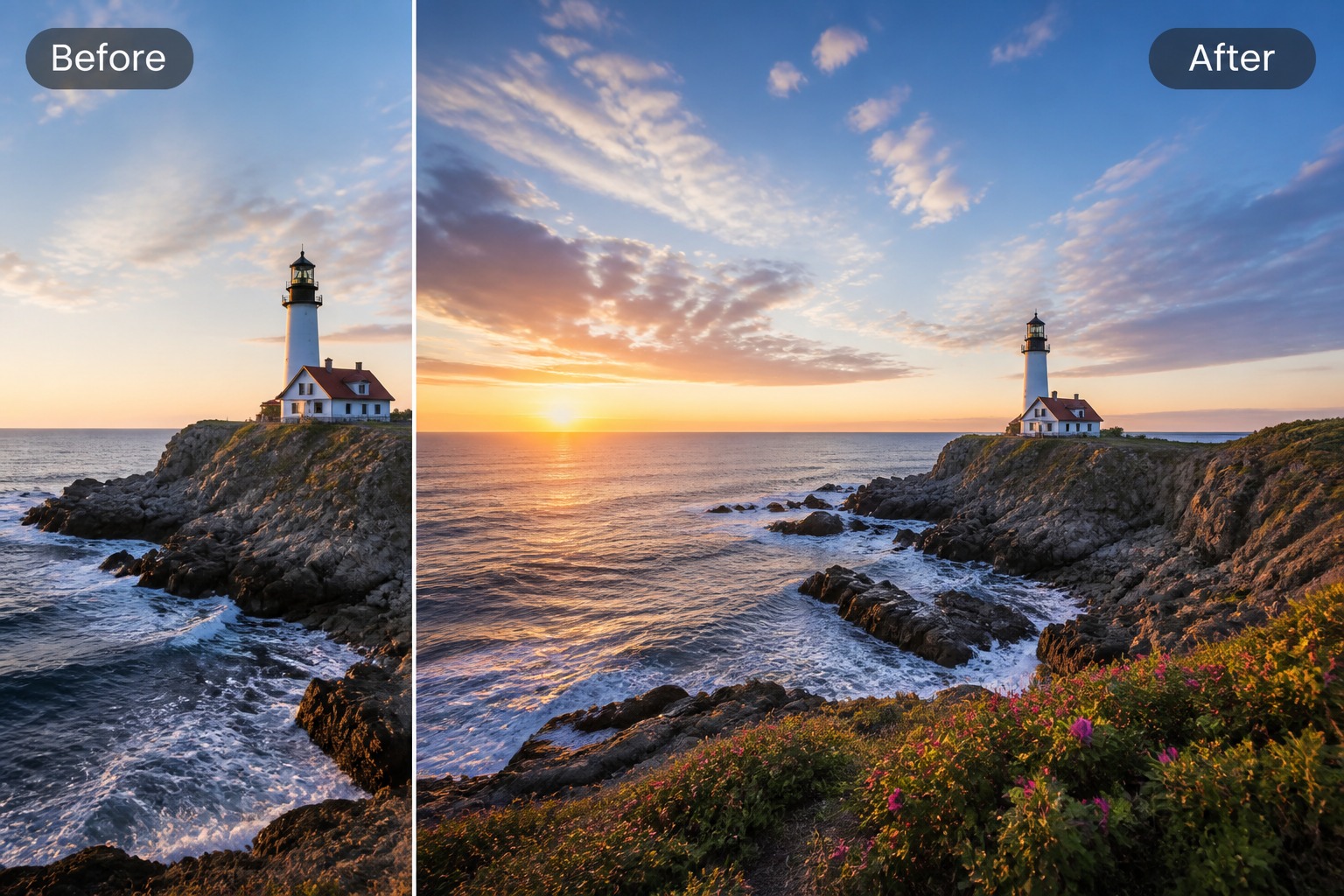
使用反裁切 (Uncropping) 恢復空間
當主體太靠近邊緣或圖片顯得過於擁擠時,反裁切功能非常實用。在將結果用於縮圖、廣告、個人檔案封面或產品頁面之前,先擴展畫布以恢復頭部空間、側邊空間或底部空間。
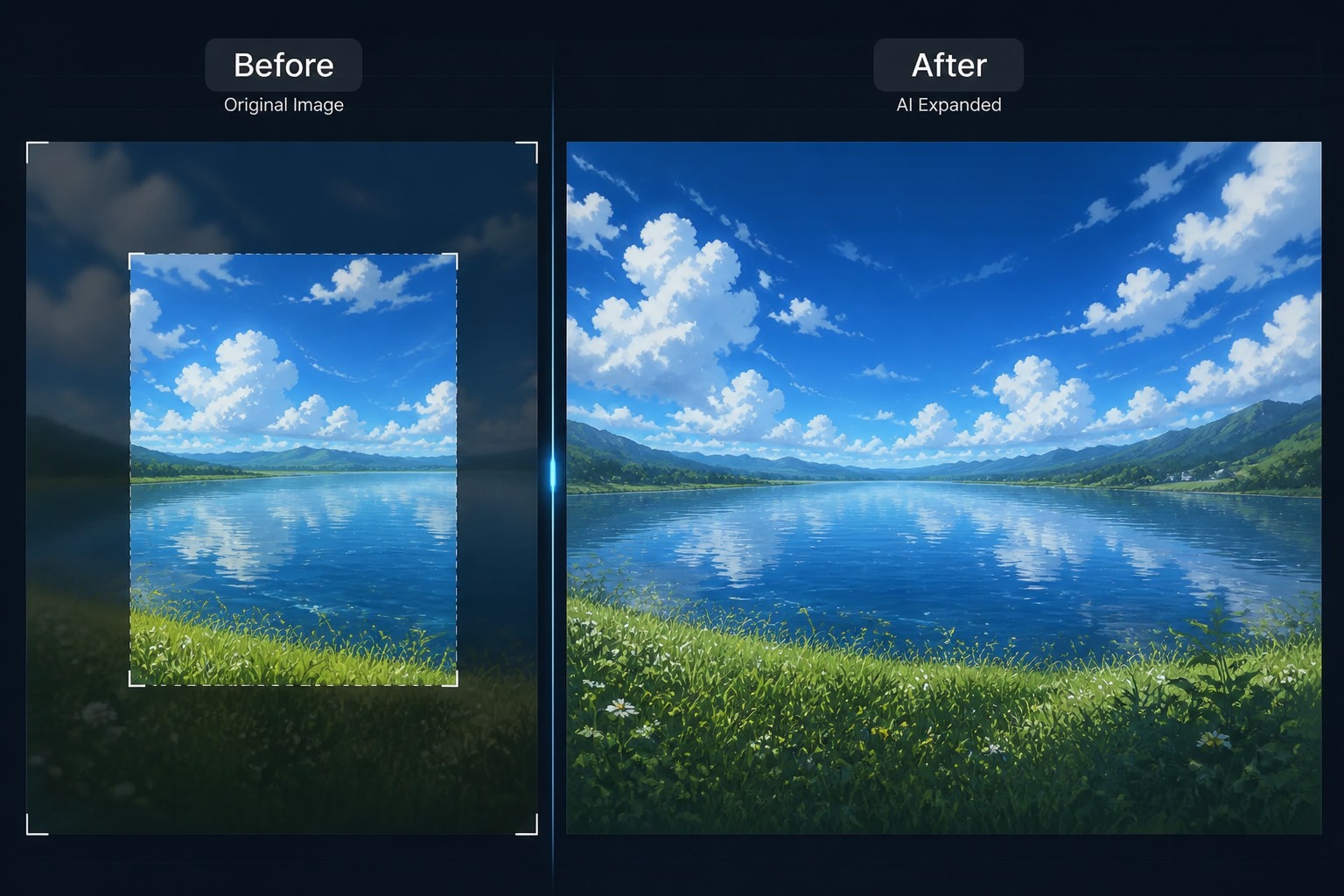
為什麼要使用此 AI 圖片擴展工具
畫布延伸
在原始圖片周圍增加新像素,而不是拉伸或裁切主體。
長寬比轉換
為網站、廣告、社群貼文、限時動態和封面準備更寬、方形或垂直的版面。
反裁切支援
當原始照片構圖過於緊湊時,恢復額外的頭部空間或側邊空間。
背景延續
延續圖片周圍的天空、牆壁、地板、風景、攝影棚背景和簡單紋理。
主體安全構圖
在擴展周圍場景的同時,保持主要人物、產品或物體不變。
版本比較
生成並比較多種擴展版本,以選擇最乾淨的邊緣融合和最真實的版面配置。